Windows 10 — одна из самых популярных операционных систем современности, но не всегда стандартный дистрибутив полностью отражает требования и предпочтения пользователя. Для опытных пользователей существует возможность создания собственного настроенного дистрибутива Windows 10, который будет отвечать индивидуальным потребностям и установленным задачам.
Создание собственного дистрибутива Windows 10 позволяет сделать установку операционной системы более индивидуализированной и оптимизированной под конкретные нужды. В этой статье мы рассмотрим процесс создания персонализированного дистрибутива, шаг за шагом, и предоставим руководство для опытных пользователей, готовых к изменениям.
Если вы хотите стать настоящим мастером Windows 10 и точно знать, что на вашем компьютере установлено то, что вам действительно нужно, то создание собственного настроенного дистрибутива станет для вас увлекательным вызовом. Давайте вместе начнем путь к созданию уникальной и индивидуальной операционной системы Windows 10!
Создание настроенного дистрибутива Windows 10
Затем следует подготовить инсталляционный образ Windows 10, отредактировав его с помощью специальных инструментов для удаления ненужных компонентов и добавления необходимых приложений.
После этого необходимо провести тестирование созданного дистрибутива, чтобы убедиться, что все настройки работают правильно и система стабильна.
При создании настроенного дистрибутива Windows 10 важно следовать инструкциям и быть готовым к возможным проблемам. Однако в итоге вы получите оптимизированную и персонализированную версию операционной системы, которая полностью соответствует вашим потребностям.
Подготовка к созданию дистрибутива
Прежде чем приступить к созданию собственного дистрибутива Windows 10, необходимо сделать несколько подготовительных шагов:
- Загрузите и установите необходимые инструменты разработки, такие как Windows Assessment and Deployment Kit (Windows ADK) от Microsoft.
- Подготовьте систему, на которой будете работать, убедившись, что она обладает достаточными ресурсами для установки и конфигурации Windows 10.
- Создайте резервную копию всех важных данных на компьютере, чтобы избежать потери информации в случае неудачного эксперимента.
- Изучите документацию по созданию дистрибутива Windows 10, чтобы быть готовым к процессу настройки и кастомизации операционной системы.
Выбор необходимых инструментов
Для создания своего собственного настроенного дистрибутива Windows 10 необходимы следующие инструменты:
- Инструмент образов диска для создания ISO-образа Windows 10
- Средство для настройки и интеграции драйверов и программ
- Инструмент для настройки параметров системы и установки необходимого софта
- Мощный текстовый редактор для работы с скриптами и конфигурационными файлами
Выбор правильных инструментов обеспечит гладкое и эффективное создание вашего персонализированного дистрибутива Windows 10.
Получение официального образа Windows 10
Для создания настроенного дистрибутива Windows 10 необходимо получить официальный образ операционной системы от Microsoft. Это позволит вам иметь доступ к официальным и актуальным версиям Windows 10, что важно для создания стабильного и безопасного дистрибутива.
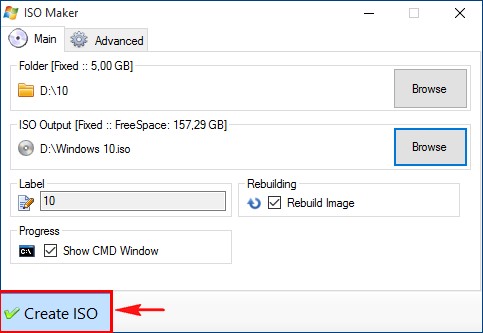
Вы можете скачать официальный образ Windows 10 с официального сайта Microsoft в разделе загрузок. Образ будет представлен в формате ISO, который можно записать на DVD или создать загрузочный USB-накопитель.
Помните, что использование официальных образов Windows 10 гарантирует безопасность и совместимость вашего настроенного дистрибутива с официальной операционной системой.
Подготовка виртуальной машины
Прежде чем приступить к созданию настроенного дистрибутива Windows 10, необходимо подготовить виртуальную машину, на которой будет проводиться весь процесс.
- Выберите популярную виртуализационную программу, такую как VirtualBox или VMware Workstation, и установите ее на ваш компьютер.
- Загрузите образ операционной системы Windows 10 с официального сайта Microsoft и сохраните его на вашем компьютере.
- Откройте выбранную виртуализационную программу и создайте новую виртуальную машину, указав параметры, соответствующие оборудованию и настройкам ОС Windows 10.
- Загрузите установочный образ Windows 10 на виртуальную машину и следуйте инструкциям по установке операционной системы.
После завершения установки Windows 10 на виртуальной машине вы сможете приступить к созданию настроенного дистрибутива и настройке его согласно вашим потребностям.
Создание и настройка дистрибутива
Для создания собственного настроенного дистрибутива Windows 10 вам понадобится установочный образ Windows 10 и специальное программное обеспечение, такое как WinReducer или NTLite.
1. Запустите программу для настройки образа и загрузите установочный образ Windows 10.
2. Выберите необходимые компоненты и функции операционной системы, которые вы хотите удалить или оставить.
3. Добавьте дополнительное программное обеспечение, драйверы и настройки, которые вы хотите включить в свой дистрибутив.
4. Выполните процесс сжатия и создания нового установочного образа с вашими настройками.
5. После создания дистрибутива установите его на компьютер и проведите тестирование для проверки его работоспособности и соответствия вашим требованиям.
Установка необходимого программного обеспечения
На этом этапе вам понадобятся следующие программы:
- Windows Assessment and Deployment Kit (ADK) — набор инструментов для создания образов Windows.
- Windows System Image Manager (SIM) — инструмент для настройки компонентов образа.
- Windows Imaging and Configuration Designer (ICD) — утилита для создания настроенного образа.
- VirtualBox — программное обеспечение для работы с виртуальными машинами.
- Среда для развертывания образа — обычно используется Windows Deployment Services (WDS) или другие инструменты развертывания.
Установите и настройте все необходимые программы перед тем, как приступить к созданию собственного дистрибутива Windows 10.
