Возможны случаи, когда BIOS не распознает или не видит загрузочную флешку при попытке загрузки операционной системы с нее. Это может создать затруднения и привести к необходимости проведения дополнительных действий для корректной загрузки.
Чтобы решить проблему отсутствия загрузочной флешки в Boot Menu BIOS, существует несколько шагов, которые могут помочь вам в этом процессе. В этой статье мы рассмотрим основные методы, как исправить данную ситуацию и добиться успешной загрузки ОС с флешки.
Проблема с загрузочной флешкой в BIOS Boot Menu
Если BIOS не видит загрузочную флешку в Boot Menu, это может быть вызвано различными причинами. В первую очередь, убедитесь, что флешка правильно подключена к компьютеру и имеет рабочий образ операционной системы.
Если флешка все-таки не отображается в списке загрузочных устройств в BIOS, попробуйте обновить версию BIOS вашего компьютера. В некоторых случаях, устаревшая версия BIOS может быть причиной проблемы с опознаванием флешки.
Также, проверьте настройки BIOS и убедитесь, что порт USB, к которому подключена флешка, не заблокирован или отключен в настройках. Попробуйте также использовать другой порт USB для подключения флешки.
Если после всех этих шагов проблема не решается, возможно, у вас могут быть проблемы с самой флешкой или образом операционной системы. Попробуйте использовать другую флешку или создать новый загрузочный образ для проверки.
Необходимые шаги для исправления
Чтобы BIOS увидел загрузочную флешку в Boot Menu, следуйте этим шагам:
- Проверьте наличие загрузочной флешки и ее правильное подключение к порту USB на компьютере.
- Убедитесь, что флешка имеет правильный формат файловой системы для загрузки (например, FAT32).
- Перезагрузите компьютер и войдите в BIOS, нажимая соответствующую клавишу (обычно F2, F10 или Del) при запуске.
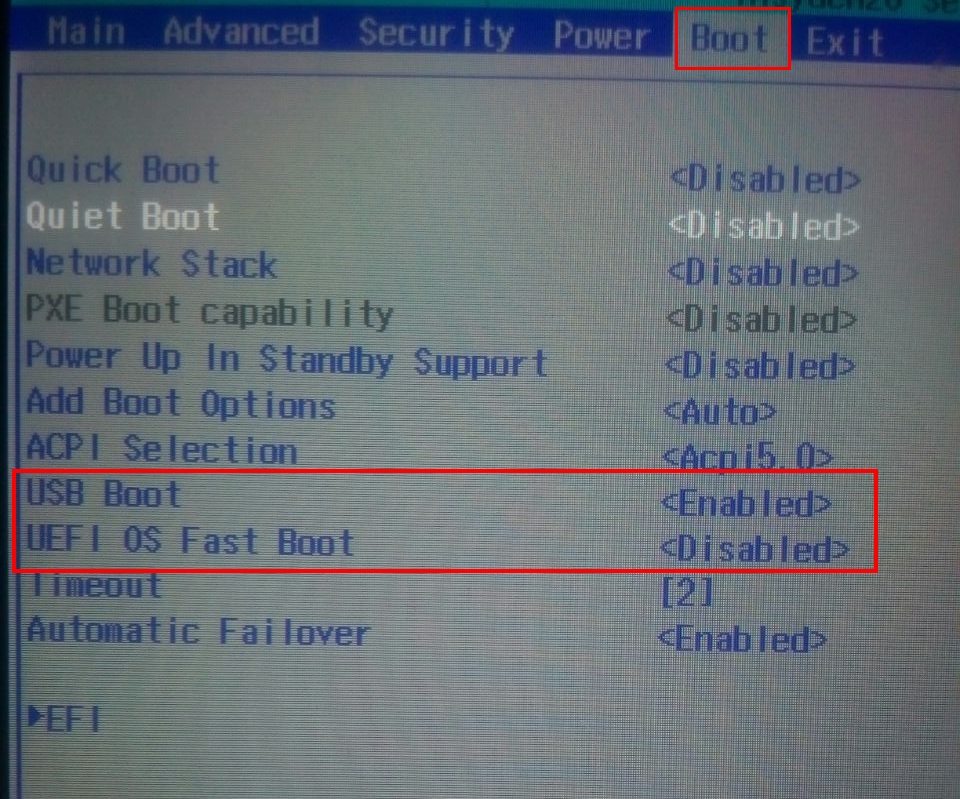
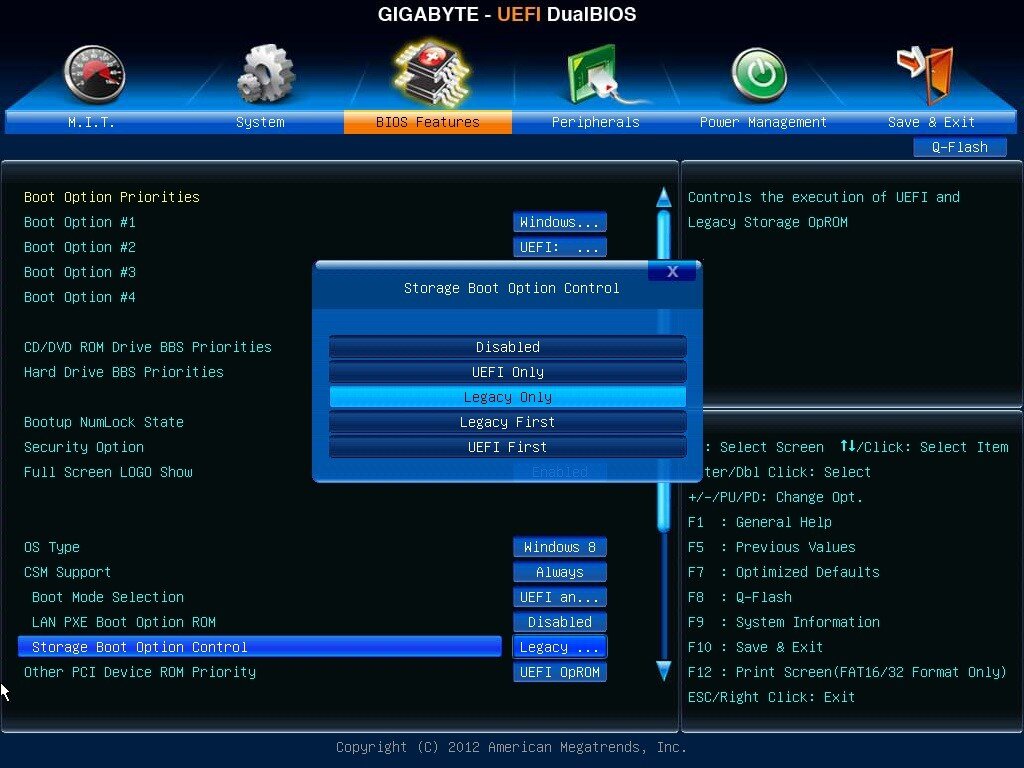
- В меню BIOS найдите раздел Boot или Boot Menu и проверьте параметры загрузки устройств.
- Убедитесь, что USB устройства включены в списке приоритета загрузки и находятся выше других устройств.
- Сохраните изменения и перезагрузите компьютер, чтобы BIOS мог обнаружить загрузочную флешку.
Проверьте порт USB
Если BIOS не видит загрузочную флешку, убедитесь, что используемый порт USB функционирует корректно. Попробуйте подключить флешку к другому порту USB на компьютере и проверьте, видит ли BIOS устройство в этом порту.
Иногда проблема может быть связана с неполадками в конкретном порте USB, поэтому переподключение устройства может помочь решить проблему. Также убедитесь, что порт USB не заблокирован в BIOS и активирован для работы.
Обновите BIOS
Если проблема с загрузкой флешки связана с устаревшей версией BIOS, рекомендуется обновить BIOS на вашем компьютере. Перейдите на официальный сайт производителя вашего устройства, найдите раздел загрузок, где можно скачать последнюю версию BIOS для вашей модели.
Пожалуйста, обратите внимание, что обновление BIOS – это серьезный процесс, который может повлиять на работу вашего компьютера. Перед началом обновления убедитесь, что процедура выполнена правильно и что у вас нет прерываний питания или других сбоев во время процесса обновления.
После успешного обновления BIOS попробуйте снова загрузить флешку в Boot Menu и убедитесь, что проблема решена.
Восстановите настройки BIOS по умолчанию
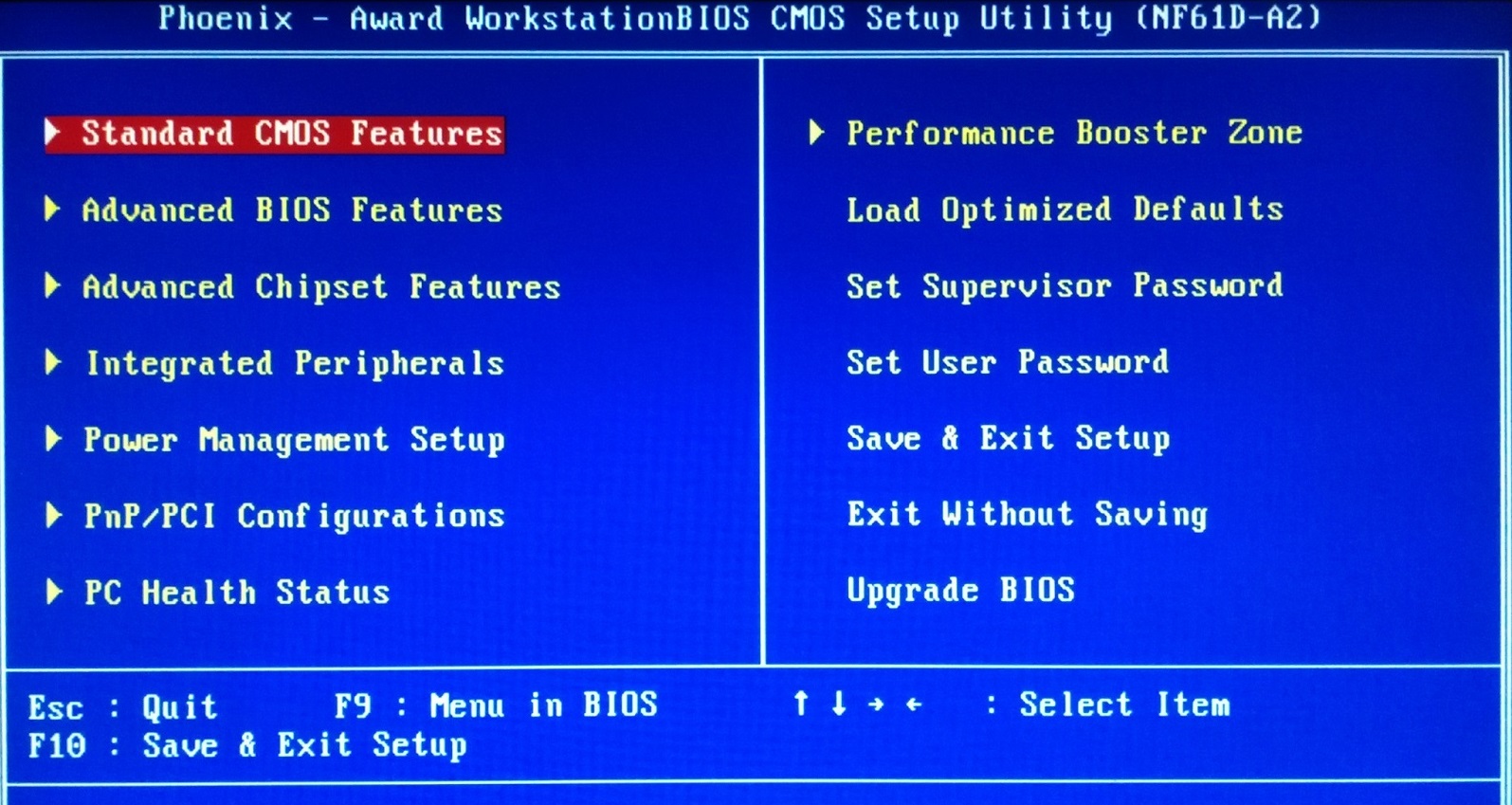
Если ваш BIOS не видит загрузочную флешку в Boot Menu, попробуйте сбросить настройки BIOS к заводским значениям. Для этого войдите в BIOS (обычно при нажатии клавиши Del, F2 или F10 при загрузке компьютера) и найдите опцию «Load Optimized Defaults» или «Load Setup Defaults». Выберите эту опцию и сохраните изменения (нажатием клавиши F10 и подтверждением сохранения).
После восстановления настроек BIOS по умолчанию попробуйте загрузить компьютер с помощью загрузочной флешки. Если проблема остается, возможно, вам придется обновить BIOS или проверить настройки загрузки в BIOS, чтобы убедиться, что загрузочное устройство правильно определено.
Проверьте загрузочную флешку и файлы на ней
Первым делом, стоит убедиться в том, что загрузочная флешка работоспособна и содержит правильные файлы для загрузки операционной системы. Попробуйте подключить флешку к другому компьютеру, чтобы убедиться, что она распознается и работает нормально.
Также, удостоверьтесь, что на флешке содержатся все необходимые файлы для загрузки операционной системы. Возможно, загрузочный образ был некорректно записан на флешку или отсутствует какой-то важный файл. Проверьте целостность файлов и попробуйте перезаписать загрузочную флешку.
Проверьте целостность флешки
Перед тем как подозревать проблемы с BIOS или загрузочной флешкой, стоит убедиться в том, что сама флешка в порядке. Попробуйте использовать другую загрузочную флешку или подключить текущую к другому компьютеру, чтобы исключить возможность дефекта устройства.
Также важно проверить, что флешка правильно отформатирована под систему загрузки и содержит необходимые файлы для запуска. Иногда поврежденные файлы или неправильная структура флешки могут препятствовать ее обнаружению в BIOS.
Проверьте форматирование и файловую систему
Если BIOS не видит загрузочную флешку, проверьте её форматирование и файловую систему. Убедитесь, что флешка отформатирована в поддерживаемом BIOS файловой системе, например, FAT32 или NTFS.
Также обратите внимание на сам процесс форматирования: убедитесь, что он был завершен успешно и без ошибок. Попробуйте повторно отформатировать флешку, используя другой компьютер или инструменты для форматирования.
Если после выполнения этих действий проблема не решается, возможно, файловая система флешки повреждена или несовместима с BIOS. В этом случае рекомендуется попробовать использовать другую флешку с проверенной файловой системой.
Дополнительные решения и рекомендации
1. Попробуйте изменить порт USB, к которому подключена флешка, для того чтобы убедиться, что проблема не в конкретном порту. Попробуйте подключить флешку к другому порту и проверьте, увидит ли BIOS ее.
2. Убедитесь, что флешка правильно отформатирована в формате, который поддерживается BIOS (обычно FAT32). Попробуйте отформатировать флешку заново, используя другую утилиту или другой формат.
3. Проверьте настройки BIOS на предмет блокировки загрузки с внешних устройств. Убедитесь, что включена опция «Boot from USB» или аналогичная опция.
4. Попробуйте использовать другую флешку или другое устройство для загрузки, чтобы исключить возможную проблему с самой флешкой.
5. Обновите BIOS до последней версии, так как это может исправить проблемы с обнаружением внешних устройств.
