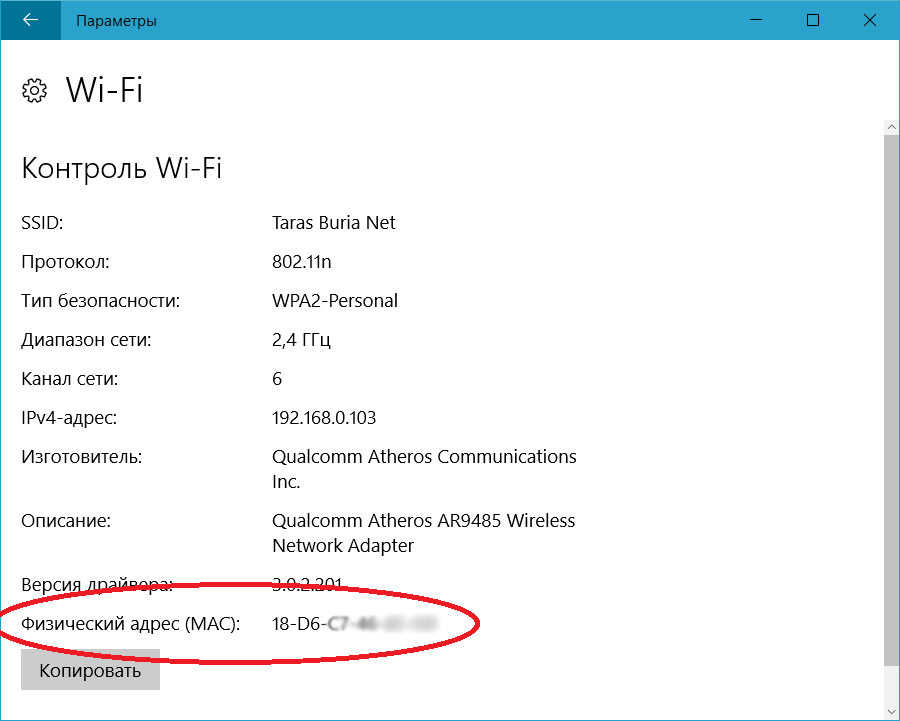
MAC-адрес (Media Access Control) — это уникальный идентификатор сетевого адаптера, который помогает устройствам в сети общаться между собой. Знание MAC-адреса компьютера или ноутбука может быть полезно при настройке сетевого соединения или настройке безопасности сети.
Узнать MAC-адрес компьютера или ноутбука под управлением операционной системы Windows 10 можно несколькими способами. Один из самых простых способов — использовать командную строку. Для этого нужно открыть Командную строку (cmd) и выполнить команду «ipconfig /all». В результате будет выведена подробная информация обо всех сетевых адаптерах устройства, в том числе их MAC-адресах.
Таким образом, знание MAC-адреса своего компьютера или ноутбука может помочь в настройке сетевого соединения, улучшить безопасность сети и дать доступ к возможностям управления сетью на более глубоком уровне.
Как узнать MAC-адрес компьютера
- Откройте командную строку. Нажмите Win + R, введите cmd и нажмите Enter.
- Введите команду ipconfig /all и нажмите Enter. Список информации о сетевых адаптерах будет отображен.
- Найдите раздел, связанный с вашим сетевым адаптером (Ethernet или Wi-Fi). MAC-адрес будет обозначен как Physical Address.
- Скопируйте или запишите MAC-адрес в удобное для вас место.
Теперь у вас есть MAC-адрес вашего компьютера, который может понадобиться при настройке сети или в других случаях, когда требуется указать уникальный идентификатор устройства.
Шаг 1: Открыть командную строку

Для того чтобы узнать MAC-адрес компьютера или ноутбука в Windows 10, первым шагом необходимо открыть командную строку. Сделать это можно следующим образом:
- Нажмите на клавиатуре комбинацию Win + R, чтобы открыть окно «Выполнить».
- Введите команду «cmd» в поле и нажмите Enter.
- Откроется окно командной строки, где можно будет вводить необходимые команды для получения MAC-адреса.
Используйте комбинацию клавиш Win + R

Выполните следующие шаги, чтобы узнать MAC-адрес с помощью комбинации клавиш Win + R:
| 1. | Нажмите клавиши Win + R на клавиатуре, чтобы открыть окно «Выполнить». |
| 2. | Введите команду «cmd» и нажмите Enter, чтобы открыть командную строку. |
| 3. | В командной строке введите «ipconfig /all» и нажмите Enter, чтобы отобразить детальную информацию о сетевых адаптерах. |
| 4. | Найдите секцию с информацией о вашем адаптере, в которой будет указан MAC-адрес (Physical Address). |
Напишите «cmd» и нажмите Enter

Чтобы открыть командную строку в Windows 10, нужно нажать клавиши Win + R, ввести «cmd» в поле выполнения команд и нажать Enter.
Также можно найти командную строку через меню «Пуск» или поиск, введя слово «cmd».
Командная строка позволяет выполнять различные операции и команды, включая запрос MAC-адреса компьютера.
Шаг 2: Ввод команды
Введите команду ipconfig /all в командной строке и нажмите клавишу Enter.
После выполнения этой команды система отобразит различные сведения о сетевых адаптерах, включая MAC-адрес вашего компьютера.
Напишите «ipconfig /all» и нажмите Enter

Чтобы узнать MAC-адрес компьютера или ноутбука на Windows 10, откройте командную строку. Нажмите Win + X и выберите «Командная строка (администратор)» или «Windows PowerShell (администратор)».
В командной строке напишите или скопируйте команду ipconfig /all и нажмите Enter.
Вы увидите детальную информацию об IP-адресах и сетевых адаптерах вашего компьютера, включая MAC-адреса. Ищите раздел «Physical Address», который соответствует MAC-адресу вашего устройства.
