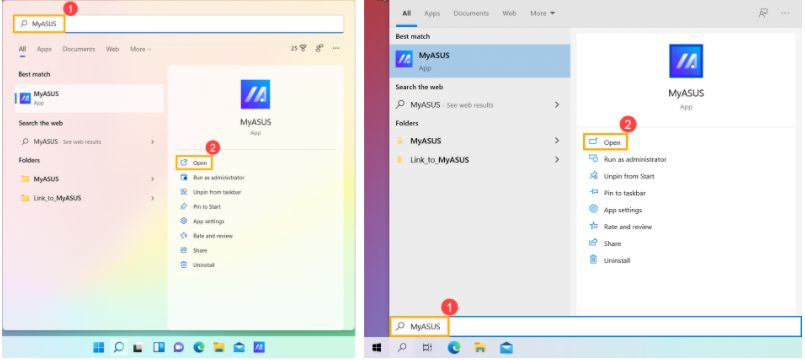
Asus – один из ведущих производителей компьютерной техники, предлагающий широкий спектр продукции, от ноутбуков до мониторов, смартфонов и других устройств. В процессе эксплуатации техники Asus могут возникать различные ошибки, с которыми пользователи сталкиваются. Эта статья призвана помочь вам в решении проблем с устройствами Asus, предоставляя полезные советы и руководства.
В нашей статье вы найдете информацию о наиболее распространенных ошибках, с которыми сталкиваются пользователи устройств Asus, и способы их устранения. Мы также предлагаем полезные советы по настройке и обслуживанию техники Asus, чтобы вы могли максимально эффективно использовать свои устройства.
Будьте в курсе последних новостей и изменений в продукции Asus, следите за обновлениями и советами от профессионалов, чтобы быть в непрерывном контакте с инновациями в мире технологий. Мы стремимся помочь вам справиться с любыми техническими трудностями и делиться полезными знаниями о продукции Asus для вашего удобства и комфорта.
Статьи по устранению ошибок на устройствах Asus

Устройства Asus могут иногда столкнуться с различными ошибками, которые могут вызвать неудобства в повседневной работе. В этом разделе мы предоставляем полезные статьи, которые помогут вам устранить проблемы быстро и эффективно.
1. Как исправить низкую производительность устройства Asus?
В этой статье мы рассмотрим основные причины, которые могут привести к снижению производительности устройства Asus, и поделимся с вами эффективными способами ее улучшения.
2. Как исправить ошибки при запуске устройства Asus?
Если ваше устройство Asus не запускается правильно или вы столкнулись с ошибками во время загрузки системы, в этой статье мы расскажем, как можно устранить эти проблемы.
3. Как исправить проблемы с соединением Wi-Fi на устройствах Asus?
Если у вас возникают сложности с подключением к Wi-Fi сети на устройстве Asus, вам стоит ознакомиться с этой статьей, где мы подробно описываем возможные причины и способы исправления данной проблемы.
Решение проблемы с перегревом
Перегрев ноутбука Asus может быть вызван различными причинами, включая пыль и загрязнение вентиляционных отверстий, неисправности вентилятора или неправильной термопасты. Для устранения этой проблемы, следует выполнить следующие действия:
- Очистить вентиляционные отверстия от пыли и грязи, используя сжатый воздух или мягкую кисть.
- Проверить работу вентилятора: убедиться, что он работает исправно и не заработался.
- В случае необходимости заменить термопасту на процессоре, чтобы обеспечить эффективное охлаждение.
- Не использовать ноутбук на мягких поверхностях, которые могут заглушать вентиляцию.
Примечание: При постоянном перегреве рекомендуется обратиться к сервисному центру Asus для диагностики и решения проблемы.
Проверьте вентиляцию и чистоту системы охлаждения
Одной из причин перегрева ноутбука может быть недостаточная вентиляция или засоренная система охлаждения. Проверьте, что воздух достаточно свободно циркулирует вокруг ноутбука. Не используйте ноутбук на мягких поверхностях, чтобы не заблокировать вентиляционные отверстия.
Также стоит регулярно очищать систему охлаждения от пыли и грязи. Для этого можно использовать специальные средства для чистки или просто сжатый воздух. Откройте крышку ноутбука и аккуратно очистите кулеры и радиаторы. Это поможет улучшить общую производительность ноутбука и избежать перегрева.
| Проверьте вентиляцию | Очистите систему охлаждения |
| Убедитесь, что вентиляционные отверстия не заблокированы | Используйте средства для чистки или сжатый воздух |
| Не используйте ноутбук на мягких поверхностях | Очистите кулеры и радиаторы от пыли и грязи |
Установка дополнительного кулера для снижения температуры
Для снижения температуры компонента, такого как процессор или видеокарта, можно установить дополнительный кулер. Ниже приведены шаги по установке дополнительного кулера:
- Выберите подходящий кулер для вашего компонента. Убедитесь, что размеры кулера соответствуют размерам свободного места на вашей материнской плате или корпусе.
- Откройте корпус компьютера. Отсоедините питание компьютера и заземьте себя перед началом работы.
- Найдите место для установки кулера на компоненте. Очистите поверхность от старого термопасты, если кулер должен быть установлен на процессоре.
- Установите крепежные элементы кулера на компоненте. Обычно это делается за счёт крепления крепёжных винтов.
- Подключите кабель кулера к материнской плате или источнику питания. Убедитесь, что он подключен правильно.
- Закройте корпус компьютера и подключите питание. Включите компьютер и проверьте работу нового кулера.
Как исправить ошибку при загрузке операционной системы
Ошибки при загрузке операционной системы могут быть вызваны различными причинами, от повреждения файлов загрузки до проблем с оборудованием. Вот несколько шагов, которые могут помочь исправить эту проблему:
1. Перезагрузите компьютер: Перезагрузка может иногда решить временные проблемы с загрузкой. Попробуйте выключить компьютер и снова включить его.
2. Проверьте подключенные устройства: Отключите все внешние устройства, такие как USB-накопители или внешние жесткие диски, и попробуйте загрузить систему. Иногда проблема может быть связана с несовместимым оборудованием.
3. Восстановите систему: Используйте установочный диск операционной системы или встроенные инструменты восстановления для восстановления поврежденных файлов загрузки.
4. Проверьте конфигурацию BIOS: Проверьте настройки загрузки в BIOS и убедитесь, что правильно выбран диск загрузки.
5. Обратитесь к специалисту: Если вы не уверены в своих действиях или проблема не устраняется, обратитесь к специалисту по обслуживанию компьютеров.
Восстановление загрузочной записи на устройствах Asus
Восстановление загрузочной записи может потребоваться в случае проблем с загрузкой операционной системы на устройствах Asus. Для этого выполните следующие шаги:
Шаг 1: Подключите загрузочное устройство (USB-флешка с образом системы или установочный диск).
Шаг 2: Зайдите в BIOS/UEFI ноутбука или ПК Asus (обычно это делается при загрузке нажатием клавиши Delete, F2 или F12) и выберите загрузочное устройство как приоритетное.
Шаг 3: Сохраните изменения в BIOS/UEFI и перезагрузите устройство с выбранным загрузочным устройством.
Шаг 4: Следуйте инструкциям на экране для восстановления загрузочной записи или операционной системы на устройствах Asus.
После завершения процесса восстановления загрузочной записи перезагрузите устройство и проверьте его работу. Если проблема сохраняется, обратитесь к сервисному центру Asus для дополнительной помощи.
Используйте инструменты восстановления Windows для исправления проблем
Windows предлагает удобные инструменты восстановления, которые помогут исправить различные проблемы на вашем устройстве Asus. Если ваш компьютер работает нестабильно, зависает или выдает ошибки, вам следует воспользоваться этими инструментами для решения проблемы.
Для доступа к инструментам восстановления Windows, перезагрузите компьютер и затем нажмите клавишу F8 или F11 (зависит от модели Asus) перед загрузкой операционной системы. Выберите соответствующий пункт из меню восстановления, чтобы запустить инструменты.
Восстановление системы: позволяет вернуть компьютер к предыдущему состоянию, когда он работал корректно. Это может помочь при установке недопустимого ПО или после вирусной атаки.
Проверка диска: проводит анализ и исправление ошибок на жестком диске, что поможет повысить стабильность работы вашего устройства.
Восстановление загрузки: если Windows не загружается, этот инструмент может помочь в исправлении проблем с загрузкой операционной системы.
Использование инструментов восстановления Windows рекомендуется в случае возникновения серьезных проблем с операционной системой на устройствах Asus.
Советы по улучшению производительности Asus
Для улучшения производительности устройств Asus рекомендуется выполнить следующие действия:
| 1 | Очистка системы от ненужных программ и файлов |
| 2 | Обновление драйверов и программного обеспечения |
| 3 | Увеличение объема оперативной памяти |
| 4 | Оптимизация запуска приложений и процессов |
| 5 | Проверка наличия вирусов и вредоносных программ |
