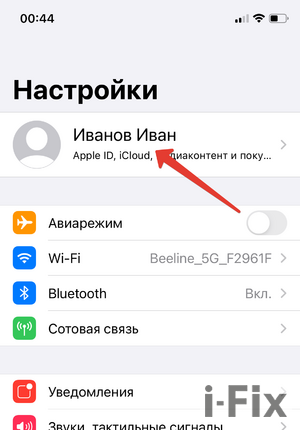
ICloud от Apple — это облачное хранилище, которое позволяет пользователям хранить свои данные, такие как фотографии, видео, документы и контакты, на удаленных серверах. Но даже с таким удобным сервисом могут возникать проблемы и ошибки, которые могут вызвать недоумение и затруднения.
В этой статье мы собрали для вас полезные советы, решения распространенных проблем и подробные руководства по использованию iCloud. Независимо от того, нужно ли вам восстановить удаленные файлы, узнать, как управлять своим хранилищем или решить ошибку синхронизации, здесь вы найдете информацию, которая поможет вам справиться с любой ситуацией.
Решение ошибок в iCloud: полезные советы и руководства
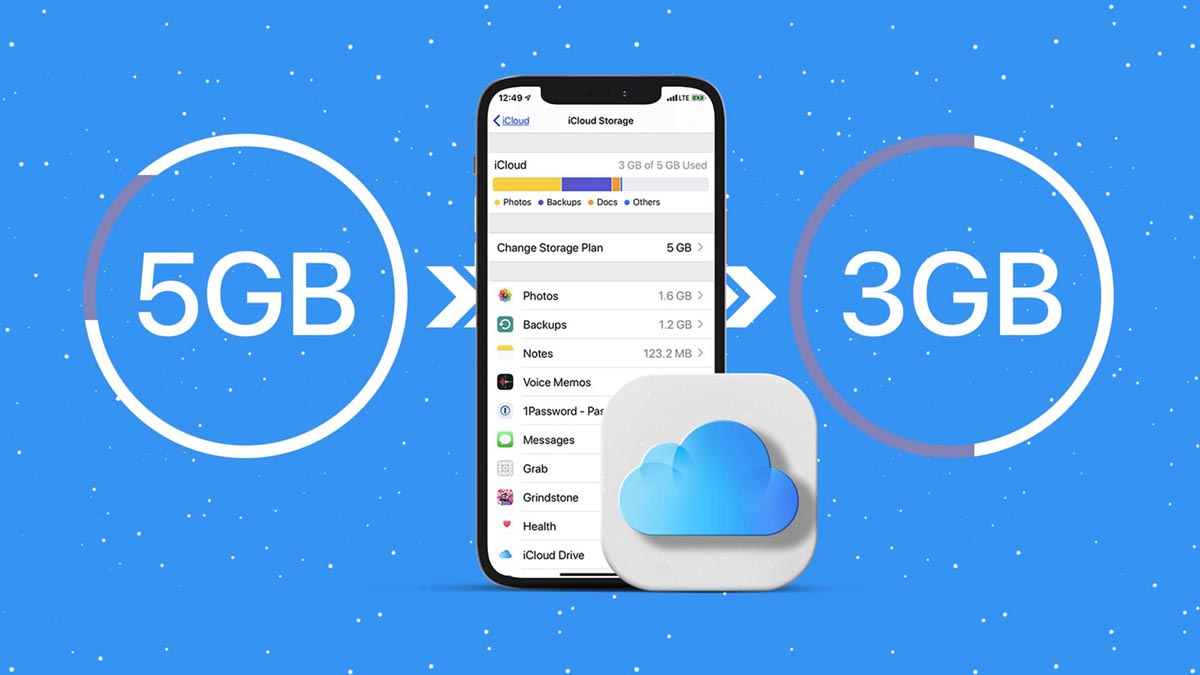
Одной из частых проблем является недостаточное место в iCloud. Для решения этой проблемы важно управлять своим пространством хранения, удалять ненужные файлы и резервные копии. Также стоит обратить внимание на настройки синхронизации приложений, чтобы выделить необходимое пространство.
Другая распространенная ошибка связана с проблемами подключения к iCloud. Если у вас возникают проблемы с доступом к вашему аккаунту iCloud, убедитесь, что у вас есть доступ к Интернету и верно введены учетные данные. Иногда проблему можно решить просто перезагрузкой устройства.
Важно помнить, что решение ошибок в iCloud может потребовать технических навыков и знаний. Если вы не уверены в своих способностях, лучше обратиться за помощью к специалисту или в службу поддержки Apple для получения более детальных инструкций.
Следуя нашим советам и руководствам, вы сможете более эффективно использовать сервис iCloud и избежать распространенных ошибок. Помните, что регулярное обновление программного обеспечения и поддержка устройств Apple помогут вам оставаться в безопасности и защищать свои данные.
Частые ошибки при работе с iCloud
При использовании iCloud пользователи часто сталкиваются с различными проблемами и ошибками, которые могут затруднить работу с облачным хранилищем. Важно знать о наиболее распространенных ошибках и возможных способах их решения. Ниже приведена таблица с частыми ошибками и рекомендациями по исправлению:
| Ошибка | Решение |
|---|---|
| Ошибка входа в учетную запись iCloud | Проверьте подключение к интернету, убедитесь в правильности ввода логина и пароля |
| Недостаточно места в iCloud | Освободите место, удалив ненужные файлы или приобретите дополнительное пространство |
| Синхронизация не работает | Перезагрузите устройство, проверьте настройки синхронизации для каждого устройства |
| Файлы не загружаются в iCloud Drive | Убедитесь, что у вас достаточно места и хорошее интернет-соединение, попробуйте загрузить файлы позже |
| Ошибка синхронизации контактов или календаря | Проверьте настройки синхронизации, перезагрузите устройства и обновите приложения |
Ошибка при синхронизации данных

Если проблема не решается после проверки подключения к Интернету, попробуйте перезапустить устройство. Иногда перезапуск устройства может помочь восстановить нормальную работу синхронизации данных в iCloud.
Если после всех этих действий проблема остается, попробуйте проверить настройки синхронизации в iCloud. Убедитесь, что все необходимые данные и службы настроены правильно и нет конфликтов в настройках.
Проблемы с сохранением резервной копии
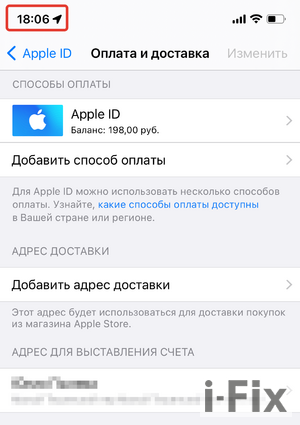
При попытке сохранить резервную копию в iCloud могут возникнуть следующие проблемы:
- Недостаточно места в iCloud. Убедитесь, что у вас достаточно места для хранения резервных копий.
- Проблемы с интернет-соединением. Проверьте подключение к Интернету перед созданием резервной копии.
- Ошибка аутентификации. Убедитесь, что вы вошли в свою учетную запись iCloud с правильными учетными данными.
Если вы столкнулись с одной из этих проблем, попробуйте перезагрузить устройство и повторить процесс сохранения резервной копии.
Полезные советы по использованию iCloud
1. Регулярно делайте резервное копирование данных на iCloud, чтобы избежать потери важной информации.
2. Оптимизируйте использование хранилища iCloud, удаляя ненужные файлы и приложения.
3. Используйте функцию «Настройки iCloud» для управления доступом к вашим данным и устройствам.
- Активируйте двухфакторную аутентификацию для повышения безопасности вашего аккаунта iCloud.
- Настройте автоматическое синхронизирование контактов, календарей и фото между устройствами.
4. Изучите возможности iCloud Drive для удобной работы с файлами на различных устройствах.
5. Внимательно следите за настройками iCloud на всех устройствах, чтобы предотвратить конфликты данных и ошибки синхронизации.
Оптимизация хранения данных в iCloud
Вот несколько советов, как можно оптимизировать хранение данных в iCloud:
- Используйте iCloud Drive для хранения файлов и документов, таким образом вы освободите место на устройстве.
- Удалите ненужные файлы и документы из iCloud, оставляйте только самое важное.
- Используйте «Оптимизация хранения» для фотографий, чтобы сохранить копию фотографии в облаке, но освободить место на устройстве.
- Постоянно контролируйте, какие приложения используют больше места в iCloud и удаляйте неиспользуемые данные.
Следуя этим простым советам, вы сможете эффективно использовать пространство в iCloud и сохранить важные данные в безопасности. Помните о регулярном аудите и оптимизации данных для наилучшего использования облачного хранилища.
Регулярное обновление приложений для улучшения совместимости
Для оптимальной работы с iCloud рекомендуется регулярно обновлять все установленные на устройстве приложения. Последние версии приложений обычно содержат исправления ошибок, улучшения производительности и новые функции, что может существенно повлиять на совместимость с облачным хранилищем.
Автоматическое обновление приложений можно настроить в настройках устройства. При этом рекомендуется убедиться, что устройство подключено к интернету, чтобы обновления загружались и устанавливались без проблем.
| Преимущества обновления приложений: |
|---|
| 1. Исправление ошибок и устранение уязвимостей. |
| 2. Улучшение производительности и стабильности приложений. |
| 3. Добавление новых функций и возможностей. |
Инструкции по исправлению ошибок iCloud
1. Перезагрузите устройство: перезагрузка iPhone, iPad или Mac может помочь в решении многих проблем с iCloud. Просто выключите устройство и снова включите его.
2. Проверьте интернет-соединение: убедитесь, что у вас есть стабильное подключение к сети, так как недоступность интернета может привести к ошибкам iCloud.
3. Обновите iOS или macOS: убедитесь, что у вас установлена последняя версия операционной системы, так как устаревшие версии могут вызывать проблемы с iCloud.
4. Проверьте настройки iCloud: удостоверьтесь, что все настройки iCloud на вашем устройстве правильно сконфигурированы и активированы.
5. Освободите место в iCloud: если у вас закончилось место в iCloud, это также может вызывать ошибки. Попробуйте удалить ненужные файлы или обновить план хранения.
6. Свяжитесь с технической поддержкой: если вы не можете самостоятельно решить проблему, обратитесь за помощью к технической поддержке Apple для более глубокого анализа и исправления ошибок.
