
Синий экран смерти (Blue Screen of Death) — одна из самых страшных ошибок операционной системы Windows, которая может внезапно появиться на экране, заставив пользователя испытывать тревогу и беспокойство. Возможность потери ценных данных и проблемы с работой компьютера делают эту ошибку особенно неприятной и требующей незамедлительного решения.
В данной статье мы рассмотрим основные причины возникновения синего экрана смерти, а также расскажем, как правильно определить ошибку и какие шаги следует предпринять для ее устранения. Будут описаны основные методы диагностики проблемы, советы по обнаружению ошибок в тексте синего экрана и решения для самых распространенных ошибок, вызывающих появление этого недоброжелательного экрана.
Синий экран смерти: как расшифровать ошибку
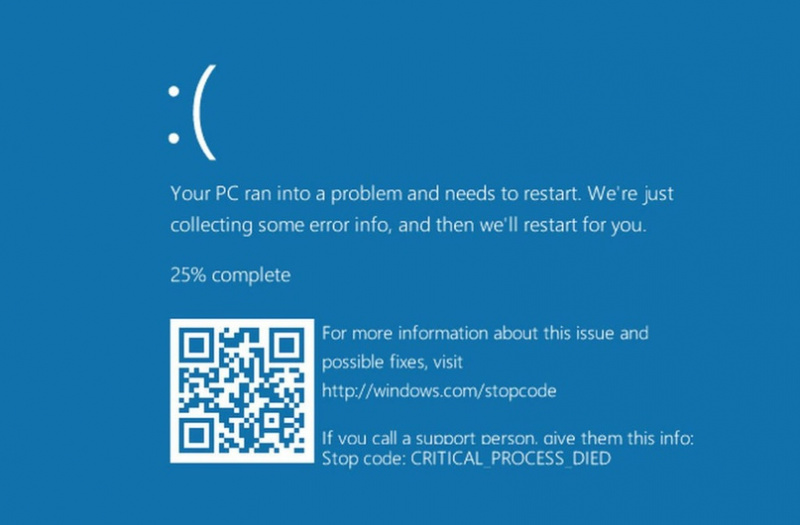
Синий экран смерти, или BSOD (Blue Screen of Death), может вызываться различными ошибками в операционной системе Windows. Для того чтобы определить причину возникновения ошибки, необходимо узнать код ошибки, который обычно представлен в виде шестнадцатеричного числа.
Для расшифровки кода ошибки нужно записать все символы после слова «STOP» на экране синего смерти. После этого можно воспользоваться интернет-ресурсами, где можно найти соответствие между кодом ошибки и конкретной проблемой, вызвавшей BSOD. Также можно воспользоваться специальными программами, предназначенными для анализа дампов памяти и определения причины ошибки.
Как определить причину синего экрана
Если вы столкнулись с синим экраном смерти на компьютере, следующие шаги помогут определить причину ошибки:
- Запишите код ошибки. Обычно на синем экране отображается код ошибки в верхней части экрана. Этот код может помочь определить причину проблемы.
- Попробуйте запустить компьютер в безопасном режиме. Если компьютер успешно запускается в безопасном режиме, это может указывать на проблему с драйверами или установленным программным обеспечением.
- Проверьте обновления драйверов. Устаревшие или несовместимые драйверы могут вызывать синий экран смерти. Убедитесь, что все драйверы на вашем компьютере обновлены до последней версии.
- Проведите проверку системных файлов. Запустите команду «sfc /scannow» в командной строке, чтобы проверить целостность системных файлов и исправить ошибки, которые могут вызывать синий экран.
- Откройте диспетчер устройств и проверьте устройства на наличие проблем. Возможно, какое-то устройство вызывает конфликт, приводящий к синему экрану.
Путем последовательного выполнения этих шагов вы сможете более точно определить причину синего экрана и приступить к устранению проблемы.
Анализ кода ошибки
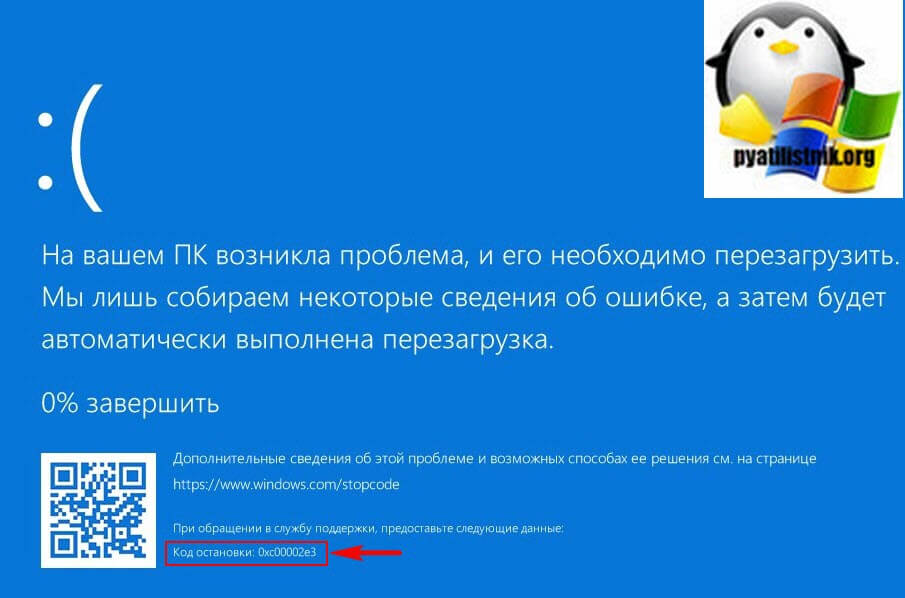
Важно запомнить или записать код ошибки, чтобы проанализировать его в дальнейшем. Далее необходимо исследовать его значение и возможные причины возникновения.
После того, как вы определили код ошибки, можно начать поиск решения проблемы. Обычно в сети можно найти информацию о причинах возникновения данной ошибки и способах её устранения. В случае сложных ситуаций или неоднозначных интерпретаций кода ошибки, рекомендуется обратиться к специалисту для дальнейшей диагностики и устранения проблемы.
| Основной код | Параметр ошибки |
| 0x0000007B | INACCESSIBLE_BOOT_DEVICE |
| 0x00000024 | NTFS_FILE_SYSTEM |
| 0x00000050 | PAGE_FAULT_IN_NONPAGED_AREA |
Проверка последних изменений

После возникновения синего экрана смерти рекомендуется проверить все недавно внесенные изменения в систему, такие как установка нового оборудования, обновление драйверов или программного обеспечения.
Чтобы определить, какие изменения могли привести к ошибке, следует просмотреть журналы системы и журналы событий для поиска сообщений об ошибках, предшествовавших синему экрану смерти.
- Проверить журналы системы и журналы событий операционной системы;
- Проанализировать сообщения об ошибках, появляющиеся до возникновения синего экрана;
- Обратить внимание на установку нового оборудования, обновление драйверов или программного обеспечения;
- Исключить возможность конфликта между различными компонентами системы.
Выявление и исправление проблемных изменений может помочь предотвратить дальнейшее появление синего экрана смерти на вашем компьютере.
Эффективные способы исправления ошибки
Если вы столкнулись с синим экраном смерти, вот несколько эффективных способов исправления этой ошибки:
- Перезагрузка компьютера: Попробуйте перезагрузить компьютер, возможно, это временное сбой и после перезагрузки проблема исчезнет.
- Откат последних изменений: Если вы устанавливали новое оборудование или программное обеспечение, попробуйте откатиться к состоянию до этих изменений.
- Проверка драйверов: Обновите или переустановите драйвера для оборудования компьютера, возможно, проблема вызвана несовместимостью драйверов.
- Проверка на вирусы: Запустите антивирусное сканирование системы, возможно, синий экран смерти вызван вредоносным программным обеспечением.
- Проверка оборудования: Проведите тестирование оборудования компьютера, возможно, проблема связана с неисправностью аппаратной части.
Если ни один из перечисленных способов не помог, рекомендуется обратиться за помощью к специалисту или технической поддержке.
Обновление драйверов устройств
Чтобы исправить эту проблему, следует проверить и обновить драйвера устройств:
- 1. Перейдите в «Диспетчер устройств» открыв его через правый клик на значке «Мой компьютер» и выбор «Управление» или нажав Win+X и выбрав «Диспетчер устройств».
- 2. Разверните раздел с устройством, которое вы считаете причиной проблемы синего экрана.
- 3. Правый клик на устройстве и выберите «Обновить драйвер».
- 4. Выберите «Автоматический поиск обновлений драйверов».
- 5. Если система не нашла новых драйверов, можно попробовать загрузить и установить их с официального сайта производителя устройства.
Обновление драйверов может помочь в устранении ошибок, вызывающих синий экран, и повысить стабильность работы системы.
Проверка целостности системных файлов
Чтобы выполнить проверку, запустите командную строку от имени администратора и введите команду:
sfc /scannow— данная команда сканирует все системные файлы и автоматически исправляет обнаруженные ошибки.
После завершения проверки система сообщит о результатах работы утилиты. В случае, если были найдены поврежденные файлы и они были успешно исправлены, рекомендуется перезагрузить компьютер для применения изменений.
Проверка целостности системных файлов с помощью утилиты sfc может помочь предотвратить возникновение синего экрана смерти и других сбоев операционной системы.
