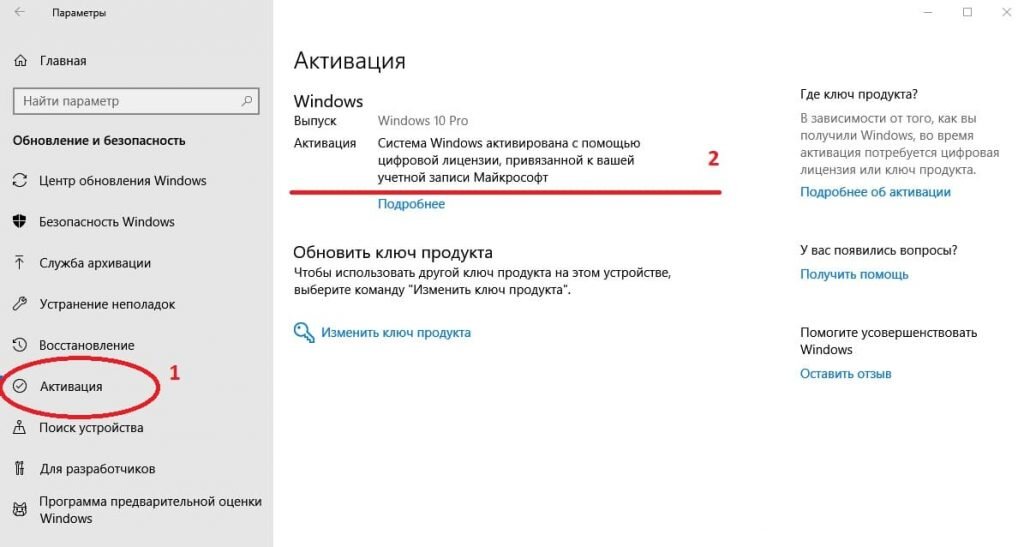
Активация операционной системы Windows 10 является важным этапом при использовании данной ОС на вашем компьютере. Она обеспечивает доступ ко всем функциональным возможностям и обновлениям системы, гарантируя ее стабильную работу.
Для успешной активации Windows 10 необходимо иметь хорошее понимание системных компонентов компьютера, таких как процессор, оперативная память, жесткий диск и другие ключевые элементы. Знание их характеристик поможет выбрать правильный способ активации и избежать проблем в процессе.
Понимание того, как работают различные компоненты компьютера, поможет вам выбрать оптимальный способ активации Windows 10, чтобы использовать операционную систему с максимальной эффективностью и безопасностью.
Как активировать Windows 10
Существует несколько способов активации Windows 10:
| 1. | Активация через интернет: |
| 1.1. Перейдите в Настройки > Обновление и безопасность > Активация. | |
| 1.2. Нажмите «Изменить ключ продукта», введите ключ, полученный при покупке ПО, и следуйте инструкциям на экране. | |
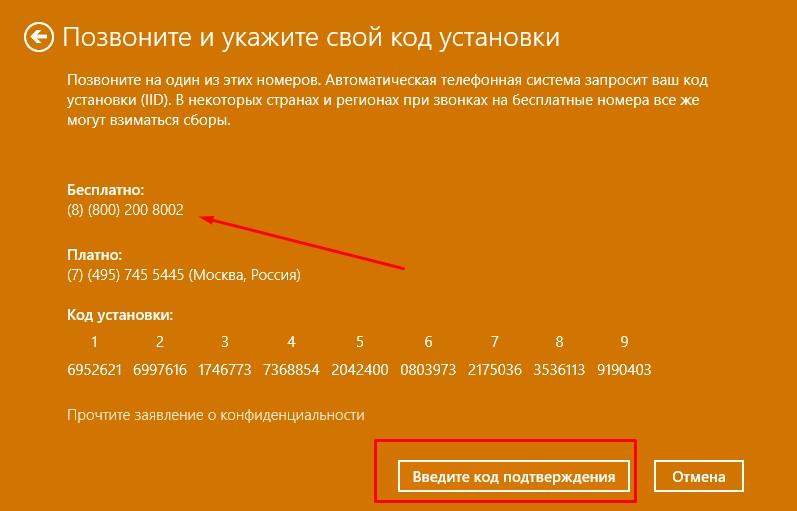
| 2. | Активация по телефону: |
| 2.1. Перейдите в Настройки > Обновление и безопасность > Активация. | |
| 2.2. Выберите пункт «Активация по телефону» и следуйте инструкциям оператора. |
После успешной активации Windows 10, система будет полностью функциональной, а уведомления о необходимости активации прекратят появляться.
Методы активации системы
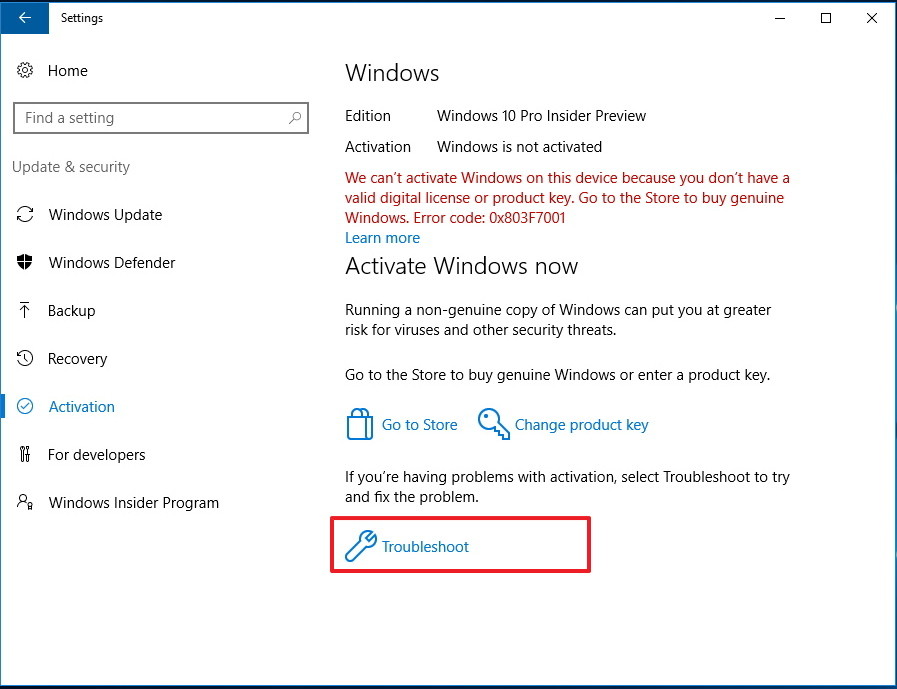
Существует несколько способов активации Windows 10. Наиболее распространенные методы:
1. Использование лицензионного ключа: Приобретение официального ключа активации от Microsoft позволяет легально активировать систему.
2. Активация через Центр обновления Windows: В разделе «Настройки» — «Обновление и безопасность» — «Активация» можно активировать систему онлайн.
3. Использование программных активаторов: Существуют инструменты, которые могут активировать Windows 10 автоматически, но использование таких программ не рекомендуется из-за нарушения лицензионного соглашения.
4. Активация с помощью службы поддержки Microsoft: В случае проблем с активацией, можно обратиться в техническую поддержку Microsoft для решения проблемы.
Использование ключа продукта
Для успешной активации Windows 10 с изменением значимых системных компонентов потребуется использование ключа продукта. Ключ продукта представляет собой уникальный код, который позволяет активировать операционную систему и получить доступ ко всем ее возможностям.
Чтобы использовать ключ продукта, необходимо выполнить следующие шаги:
| 1. | Откройте меню «Параметры» в Windows 10. |
| 2. | Выберите раздел «Обновление и безопасность». |
| 3. | Перейдите во вкладку «Активация». |
| 4. | Нажмите на кнопку «Изменить ключ продукта». |
| 5. | Введите ключ продукта в соответствующее поле. |
| 6. | Нажмите на кнопку «Далее» и дождитесь завершения активации Windows 10. |
После успешной активации с использованием ключа продукта, ваша система будет полноценно активирована и готова к использованию с измененными системными компонентами.
Активация Windows 10 с помощью цифровой лицензии
Для активации Windows 10 по цифровой лицензии необходимо иметь действующее подключение к интернету. После установки системы ключ активации автоматически активируется при подключении к сети. Также, при обновлении или переустановке Windows 10, система будет автоматически активирована, так как она связана с UID вашего устройства.
Цифровая лицензия является удобным и надежным способом активации Windows 10, который позволяет избежать необходимости вводить ключ активации каждый раз при установке системы.
Инструменты для активации
Для активации Windows 10 с заметной системных компонентов существует несколько инструментов, которые могут помочь в этом процессе. Вот некоторые из них:
| Ключ продукта | Вам потребуется действующий ключ продукта Windows 10 для активации системы. |
| Активаторы | Существуют различные активаторы, такие как KMSAuto, Microsoft Toolkit, которые могут помочь в активации ОС с помощью нескольких кликов. |
| Сервер KMS | Если вы работаете в корпоративной среде, вы можете использовать сервер автоматической активации (KMS) для активации Windows 10. |
| Официальный сайт Microsoft | Вы можете приобрести ключ продукта или ознакомиться с официальными методами активации на сайте Microsoft. |
Значение активации Windows 10
Без активации Windows 10 могут возникнуть ограничения в работе системы, например, ограничение доступа к некоторым настройкам, отсутствие возможности изменения фонового изображения рабочего стола, а также появление постоянных напоминаний об активации.
Активация позволяет пользователю с уверенностью использовать все функции Windows 10, обеспечивает безопасность системы и помогает избежать возможных проблем, связанных с нелицензионным использованием операционной системы.
Обновление безопасности
Активация Windows 10 с изменением значительных системных компонентов может привести к проблемам с безопасностью и стабильностью операционной системы. При обновлении безопасности операционной системы могут возникнуть конфликты между лицензированными и нелегальными компонентами, что может привести к уязвимостям и рискам для конфиденциальности данных пользователей.
Чтобы обеспечить безопасность вашей системы и избежать проблем с активацией, рекомендуется регулярно проверять и устанавливать обновления безопасности от Microsoft. Эти обновления содержат исправления уязвимостей и помогут защитить вашу систему от вредоносных атак и других угроз безопасности.
| Преимущества обновлений безопасности: |
|---|
| Повышение стабильности системы; |
| Защита от вредоносных программ и угроз безопасности; |
| Обеспечение конфиденциальности данных пользователей; |
| Повышение уровня безопасности при работе в интернете; |
| Борьба с уязвимостями и их эксплойтом. |
Доступ к дополнительным функциям
Кроме основных функциональных возможностей Windows 10, активация позволяет получить доступ к дополнительным функциям:
- Полный доступ к настройкам и обновлениям системы;
- Возможность персонализации интерфейса и рабочего стола;
- Активацию приложений и сервисов, требующих подтверждения лицензии;
- Поддержку различных устройств и периферийного оборудования;
- Безопасность и защиту данных с помощью встроенных инструментов и обновлений.
Повышение производительности системы
Для улучшения работы системы и повышения ее производительности рекомендуется следующие действия:
| 1. | Оптимизация автозапуска программ. Отключите автоматический запуск ненужных приложений при старте системы. |
| 2. | Очистка жесткого диска от временных файлов и кэша. Регулярно проводите очистку системных файлов. |
| 3. | Обновление драйверов и программного обеспечения. Установите последние версии драйверов для оборудования и программ для обеспечения совместимости и оптимальной работы. |
| 4. | Отключение служб Windows, которые не используются. Это поможет освободить ресурсы системы. |
| 5. | Установка антивирусного программного обеспечения и регулярное сканирование системы. Это поможет защитить систему от вредоносных программ и улучшит ее работу. |
