
Windows 10 – операционная система, которая постоянно обновляется для улучшения функционала и безопасности. Однако иногда пользователи сталкиваются с проблемой, когда обновление до версии 1511 10586 не устанавливается.
Эта версия может содержать важные исправления и новые функции, поэтому неудачно пропущенное обновление может привести к уязвимостям безопасности или недоступности некоторых возможностей. Давайте разберемся, почему возникает эта проблема и как ее можно исправить.
Решение проблемы с отсутствием обновления Windows 10 1511 10586
Если в системе Windows 10 не приходит обновление до версии 1511 10586, возможно, проблема связана с несколькими возможными факторами. Рекомендуется выполнить следующие действия:
1. Проверьте подключение к интернету: Убедитесь, что ваш компьютер подключен к сети Интернет, так как недоступность соединения может препятствовать загрузке обновлений.
2. Проверьте наличие обновлений: Зайдите в параметры Windows и проверьте наличие доступных обновлений. Если система обнаружит доступные обновления, попробуйте установить их.
3. Запустите службы Windows Update: Перезапустите службы Windows Update, чтобы убедиться, что они корректно функционируют. Для этого откройте командную строку от имени администратора и выполните команду net stop wuauserv, а затем net start wuauserv.
4. Используйте инструменты Windows Update: Воспользуйтесь встроенными инструментами Windows Update для поиска и устранения возможных проблем с обновлениями.
После выполнения указанных шагов, попробуйте снова проверить наличие обновлений в системе Windows 10. Если проблема сохраняется, обратитесь за помощью к специалисту или на официальный форум поддержки Windows.
Проблема с обновлением Windows 10
При возникновении проблемы с обновлением Windows 10 до версии 1511 10586 могут возникать различные ошибки, препятствующие успешной установке исправлений и обновлений операционной системы.
Часто причиной проблемы является наличие конфликтов программного обеспечения, несовместимости драйверов или ошибок в самой системе. Важно внимательно изучить сообщения об ошибках, которые появляются в процессе обновления, чтобы выявить возможные проблемные места и найти способы их устранения.
Для решения проблемы с обновлением Windows 10 до версии 1511 10586 рекомендуется выполнить проверку наличия обновлений драйверов, временно отключить антивирусное программное обеспечение, запустить инструменты диагностики Windows Update и использовать специальные утилиты для устранения ошибок обновления.
Необходимо также обратить внимание на наличие достаточного свободного места на диске и стабильное интернет-соединение. При наличии серьезных проблем с обновлением рекомендуется обратиться к специалистам по поддержке Windows для получения дополнительной помощи и консультаций.
Причины отсутствия обновления
1. Неподдерживаемое оборудование: Некоторые устройства не могут получить обновление из-за несовместимости с новой версией Windows 10.
2. Конфликтующее программное обеспечение: Наличие сторонних программ, которые могут препятствовать установке обновлений.
3. Нехватка свободного места: Недостаточное место на диске может быть причиной блокировки обновления.
4. Проблемы со сетью: Неустойчивое интернет-соединение или настройки сети могут мешать загрузке обновлений.
5. Неактивированная копия Windows: Если копия Windows не активирована, обновления могут быть недоступны.
Программные ошибки и сбои в обновлении
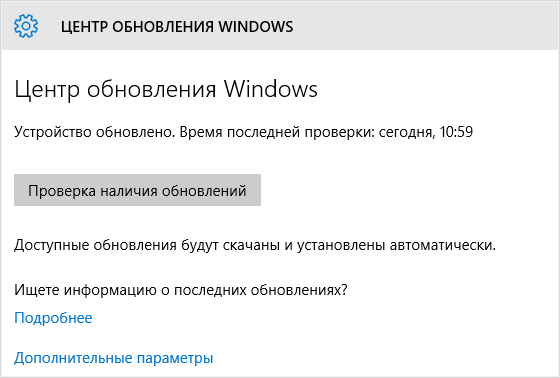
При обновлении операционной системы Windows 10 до версии 1511 10586 могут возникнуть различные программные ошибки и сбои, мешающие успешному завершению процесса. Некорректное обновление может быть вызвано засорением системы, конфликтами с установленным антивирусным ПО или неполадками в процессе загрузки и установки необходимых компонентов.
Для решения проблем возможно потребуется очистка временных файлов, проверка целостности системных файлов, отключение временно антивирусного ПО и запуск обновления в безопасном режиме. Также рекомендуется обращение к специалисту в случае возникновения серьезных ошибок, которые не удается устранить самостоятельно.
Недостаточное пространство на диске для установки

Если обновление Windows 10 версии 1511 10586 не устанавливается из-за недостаточного пространства на диске, необходимо освободить место на жестком диске. Для этого можно удалить временные файлы, очистить кэш браузера, удалить ненужные программы и файлы, а также использовать инструменты очистки диска.
Также можно переместить личные файлы и данные на внешний диск или облачное хранилище, чтобы освободить место на основном диске для установки обновления. После освобождения достаточного пространства на диске, повторите попытку установки обновления Windows 10.
Решение проблемы с обновлением Windows 10
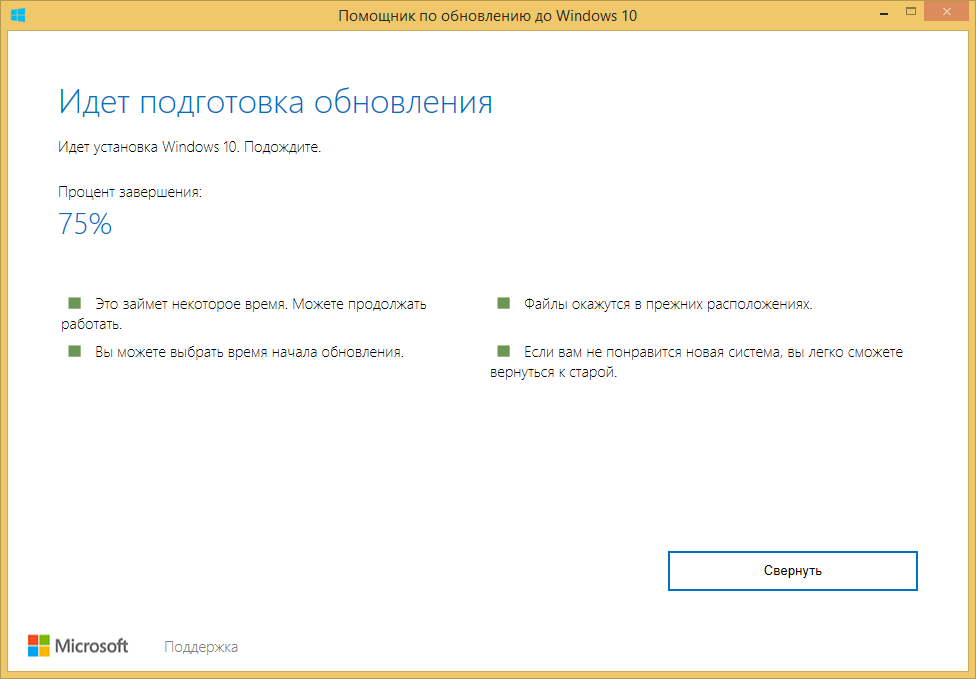
Если у вас возникают проблемы с обновлением Windows 10, вот несколько шагов, которые могут помочь решить эту проблему:
| 1. | Проверьте подключение к интернету. Убедитесь, что ваше устройство подключено к сети Wi-Fi или кабелю с интернет-соединением. |
| 2. | Запустите службу Windows Update. Перейдите в «Параметры» -> «Обновление и безопасность» -> «Windows Update» и нажмите на «Проверить наличие обновлений». |
| 3. | Освободите место на жестком диске. Убедитесь, что на вашем устройстве достаточно места для загрузки и установки обновлений. |
| 4. | Перезагрузите компьютер. Иногда проблемы с обновлением могут быть решены простой перезагрузкой устройства. |
| 5. | Используйте инструмент устранения неполадок Windows Update. Запустите его, чтобы автоматически исправить проблемы с обновлением. |
Освобождение места на диске
Для успешной установки обновления Windows 10 1511 10586 необходимо достаточно свободного места на диске. Вот несколько способов, как освободить дополнительное место:
1. Удалите ненужные или временные файлы с помощью встроенной утилиты очистки диска. Для этого откройте Проводник, выберите диск C, щелкните правой кнопкой мыши и выберите «Свойства». Затем нажмите «Очистка диска» и следуйте инструкциям.
2. Удалите программы, которые больше не нужны или редко используются. Перейдите в Панель управления -> Программы и компоненты и удалите ненужные приложения.
3. Перенесите некоторые файлы на внешний накопитель или облачное хранилище, чтобы освободить место на основном диске.
После освобождения достаточного места на диске, вы сможете успешно установить обновление Windows 10 1511 10586 и получить последние исправления и функции от Microsoft.
