
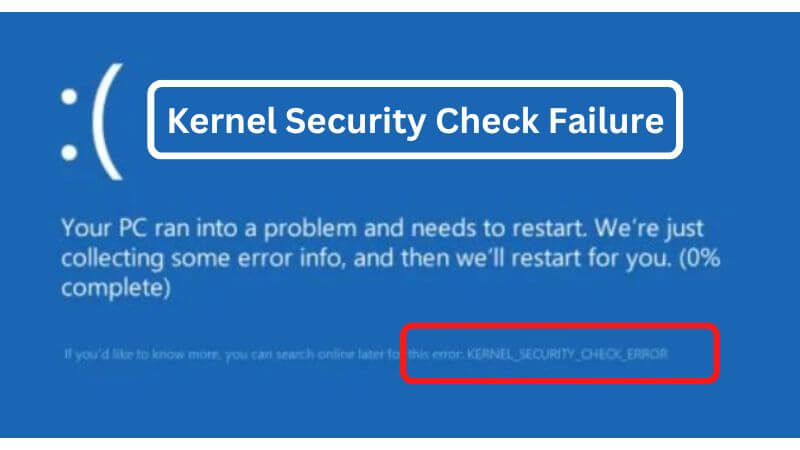
Kernel Security Check Failure (Ошибка проверки безопасности ядра) — это неприятная ситуация, с которой могут столкнуться пользователи операционных систем Windows.
Эта ошибка часто вызвана конфликтами программного обеспечения, драйверов устройств или неправильными настройками системы.
Однако не отчаивайтесь! В этой статье мы подробно расскажем о 7 быстрых способах решения проблемы Kernel Security Check Failure и поможем вам вернуть стабильность вашей системе.
Решения для Устранения Проблемы «Kernel Security Check Failure»
Проблема «Kernel Security Check Failure» может возникать из-за различных причин, включая ошибки драйверов, конфликты программного обеспечения или проблемы с обновлениями Windows. Для решения этой проблемы можно попробовать следующие методы:
1. Проверьте обновления Windows и установите их, если доступны.
2. Проверьте и обновите драйвера устройств, особенно графические и звуковые драйвера.
3. Проведите антивирусную проверку системы, чтобы исключить возможность вирусов и вредоносного ПО.
4. Выполните проверку целостности системных файлов с помощью команды sfc /scannow в командной строке.
5. Отключите или удалите недавно установленные программы, которые могут вызывать конфликты.
6. Попробуйте выполнить восстановление системы до более ранней даты, когда проблемы с «Kernel Security Check Failure» не возникали.
7. Если все другие методы не привели к решению проблемы, попробуйте переустановить операционную систему или обратитесь за помощью к специалистам.
Проведение Проверки Системы
Шаг 1: Нажмите клавиши Win + X на клавиатуре и выберите «Windows PowerShell (администратор)».
Шаг 2: В командной строке введите команду sfc /scannow и нажмите Enter, чтобы начать проверку файлов системы.
Подождите, пока процесс завершится. Если будут обнаружены какие-либо ошибки, система попытается их автоматически исправить. После завершения проверки перезагрузите компьютер и проверьте, исправилась ли проблема.
Запустите Антивирусную Проверку
Чтобы запустить антивирусную проверку, откройте программу антивируса на вашем компьютере, выберите опцию сканирования всей системы и дождитесь завершения процесса. В случае обнаружения вредоносных программ следуйте инструкциям антивируса по удалению угроз.
После завершения проверки перезагрузите компьютер и проверьте, сохраняется ли ошибка Kernel Security Check Failure. Если проблема была вызвана вредоносным ПО, антивирусная проверка должна помочь устранить ее.
Проверьте Целостность Системных Файлов
| 1. | Откройте командную строку от имени администратора |
| 2. | Введите команду: sfc /scannow |
| 3. | Дождитесь завершения сканирования и исправления ошибок |
| 4. | Перезагрузите компьютер |
Этот метод поможет проверить целостность системных файлов и возможно исправить проблемы, вызывающие ошибку «Kernel Security Check Failure».
Обновление Драйверов и Программ
Обновите Драйвера Видеокарты и Звука
Для исправления ошибки Kernel Security Check Failure рекомендуется обновить драйвера вашей видеокарты и звуковой карты до последних доступных версий. Устаревшие или несовместимые драйвера могут стать причиной проблемы, поэтому обновление их может помочь устранить ошибку.
Вы можете скачать последние версии драйверов с официальных сайтов производителей вашего оборудования или использовать программы-утилиты для автоматического обновления драйверов. После обновления драйверов перезагрузите компьютер, чтобы изменения вступили в силу.
Установите Последние Обновления Windows
Одним из способов исправить ошибку Kernel Security Check Failure может быть установка последних обновлений для операционной системы Windows. Microsoft регулярно выпускает исправления и обновления, которые улучшают безопасность и стабильность системы. Перейдите в меню «Настройки» -> «Обновление и безопасность» и убедитесь, что у вас установлены все доступные обновления. После установки обновлений перезапустите компьютер и проверьте, исправилась ли ошибка Kernel Security Check Failure.
