
SD-карты – это удобные и популярные устройства для хранения данных, которые могут быть использованы в различных устройствах, начиная от камер и смартфонов и заканчивая ноутбуками. Однако, иногда данные на SD-карте могут быть случайно удалены или стерты, что может вызвать панику у пользователя. В этой статье рассмотрим четыре способа восстановить данные с SD-карты без использования дополнительного программного обеспечения.
1. Использование командной строки в Windows: Для восстановления данных с SD-карты в Windows можно воспользоваться командной строкой. Необходимо подключить SD-карту к компьютеру и открыть командную строку. Введите команду chkdsk [диск]: /f и нажмите Enter. Это позволит проверить и восстановить поврежденные файлы на SD-карте.
2. Использование программы PhotoRec: PhotoRec – бесплатная утилита для восстановления данных с различных носителей, включая SD-карты. Программа имеет простой интерфейс и позволяет восстанавливать удаленные файлы за считанные минуты.
3. Использование ручного метода: Если вы хорошо разбираетесь в структуре файлов и понимаете, как работает операционная система, можно попытаться восстановить данные вручную. Для этого нужно подключить SD-карту к компьютеру, открыть проводник и попытаться найти удаленные файлы в папках Recycle Bin или Temp.
4. Перезапись данных: Если вы не смогли восстановить данные с SD-карты с помощью других методов, можно попробовать перезаписать данные на ней. Для этого скопируйте какой-нибудь файл на SD-карту, а затем удалите его. В некоторых случаях это может помочь вызвать блоки данных с удаленными файлами.
Метода Восстановления SD Карты Без Программы
1. Используйте командную строку Windows для восстановления данных с SD карты. Подключите карту к компьютеру, откройте командную строку и выполните команду chkdsk [диск]: /f /r.
2. Используйте резервные копии данных для восстановления данных с SD карты. Если у вас есть резервная копия данных, просто скопируйте их обратно на карту.
3. Используйте редактор текста для восстановления данных с SD карты. Откройте карту в редакторе текста и проведите поиск соответствующих файлов.
4. Используйте специализированные программы доступны для восстановления данных с SD карты. Эти программы помогут восстановить удаленные или потерянные файлы с карты.
Методы восстановления SD карты

SD карта используется для хранения данных на различных устройствах, и потеря данных с ней может быть проблемой. Вот четыре метода восстановления данных с SD карты без использования специального программного обеспечения:
1. Использование командной строки в Windows
Для восстановления данных с SD карты с помощью командной строки в Windows, подключите карту к компьютеру, откройте командную строку и используйте команды для восстановления данных.
2. Использование программы для восстановления файлов
Существуют программы, которые помогут восстановить данные с SD карты. Установите программу на компьютер, подключите карту и запустите процесс восстановления.
3. Использование резервной копии
Если у вас есть резервная копия данных с SD карты, восстановите их с помощью резервной копии, которую вы сделали ранее.
4. Обратитесь в сервисный центр
Если вы не можете сами восстановить данные с SD карты, обратитесь в сервисный центр, где специалисты помогут вам с этой задачей.
Восстановление через командную строку
Если вы знакомы с командной строкой и предпочитаете использовать ее для выполнения операций, то восстановление данных с SD-карты также можно осуществить через командную строку.
1. Подключите SD-карту к компьютеру.
2. Откройте командную строку, нажав Win + R, введите «cmd» и нажмите Enter.
3. Введите команду «chkdsk [drive letter]: /f» и нажмите Enter. Вместо «[drive letter]» укажите букву назначенного диска SD-карты.
4. Дождитесь завершения сканирования и исправления ошибок.
5. Введите команду «attrib -h -r -s /s /d [drive letter]:\*.*» и нажмите Enter. Это позволит отобразить скрытые файлы на SD-карте.
6. Найдите и скопируйте нужные файлы в другое место на компьютере.
Эти шаги помогут восстановить данные с SD-карты с использованием командной строки.
Процесс восстановления в командной строке

Для восстановления данных с SD-карты без использования специального программного обеспечения вы также можете воспользоваться командной строкой. Следуйте этим шагам:
- Подключите SD-карту к компьютеру.
- Откройте командную строку. Для этого нажмите Win + R, введите «cmd» и нажмите Enter.
- Введите команду chkdsk [диск]: /f и нажмите Enter. Например, chkdsk G: /f.
- Дождитесь завершения сканирования и проверки ошибок на SD-карте.
- После завершения процесса проверки, ваши данные могут быть восстановлены.
Параметры восстановления в CMD
Командная строка (CMD) предлагает несколько параметров для выполнения восстановления данных с SD-карты:
1. chkdsk: Команда chkdsk позволяет проверить целостность файловой системы на SD-карте и исправить обнаруженные ошибки.
2. sfc/scannow: Эта команда проверяет системные файлы на целостность и может помочь восстановить потерянные данные на SD-карте.
3. attrib -h -r -s /s /d: Данная команда снимает атрибуты скрытости, чтения и системности с файлов на SD-карте, чтобы увидеть скрытые данные.
4. diskpart: Команда diskpart позволяет управлять разделами и дисками, что может быть полезно при восстановлении данных на SD-карте.
Использование встроенных инструментов Windows
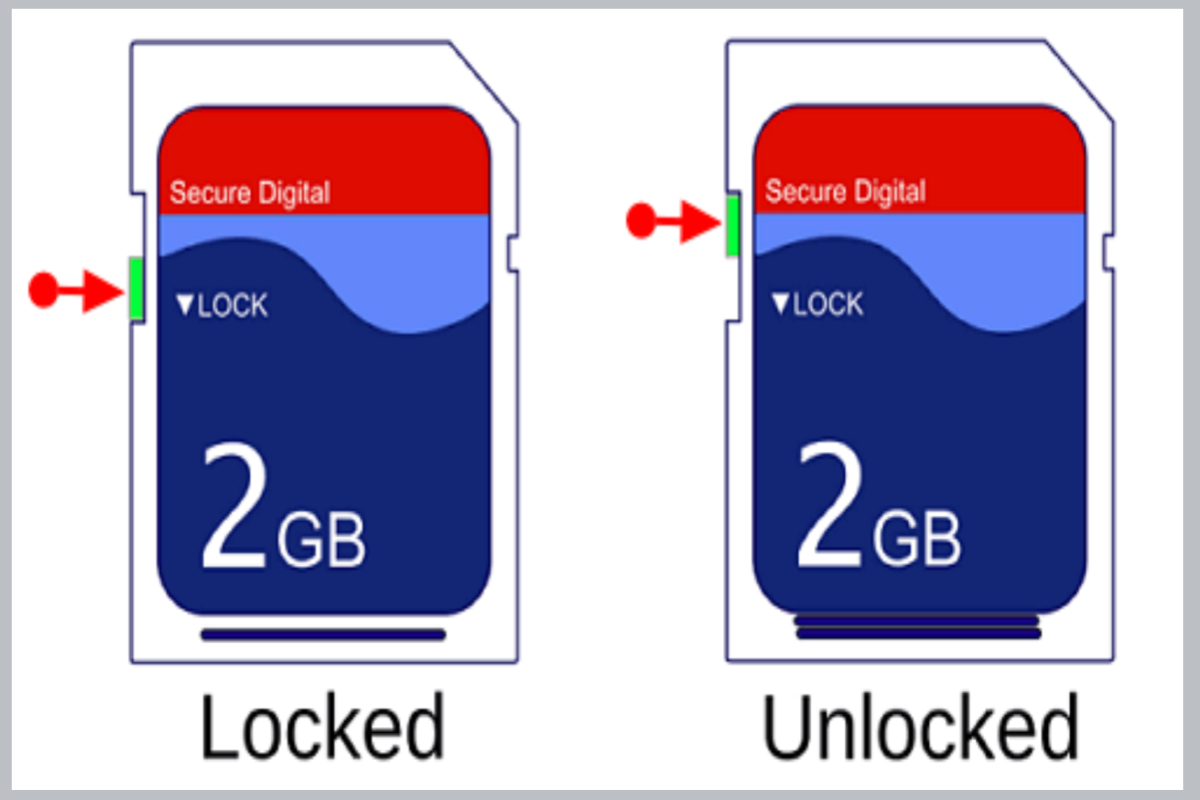
Еще один способ — использование функции «Восстановление системы». Выберите дату, когда SD карта была в рабочем состоянии, и выполните восстановление системы на эту дату.
Также можно воспользоваться утилитой Disk Management, которая позволяет управлять дисками, включая SD карты. Откройте утилиту и попробуйте восстановить данные с SD карты.
Восстановление через «Панель управления»
Если Ваша операционная система Windows поддерживает функцию «Панель управления», то вы можете воспользоваться ею для восстановления данных с SD-карты. Для этого:
- Откройте «Панель управления» на вашем компьютере.
- Найдите и откройте раздел «Система и безопасность».
- Выберите «Административные инструменты» и затем «Управление компьютером».
- В разделе «Хранилище» найдите «Дисковое устройство» и перейдите к «Управление дисками».
- Выберите вашу SD-карту из списка дисков и воспользуйтесь опциями «Восстановление» или «Форматирование» для восстановления данных.
Помните, что в процессе восстановления через «Панель управления» могут быть потеряны некоторые данные, поэтому рекомендуется создать резервную копию перед началом процедуры.
Восстановление через «Диспетчер устройств»
Шаг 1: Подключите SD-карту к компьютеру и откройте «Диспетчер устройств».
Шаг 2: Найдите вашу SD-карту в списке устройств и щелкните правой кнопкой мыши.
Шаг 3: Выберите «Обновить драйвер» и затем «Автоматический поиск обновленного программного обеспечения для оборудования».
Шаг 4: Дождитесь завершения процесса обновления драйвера и проверьте, удалось ли восстановить доступ к данным на SD-карте.
Восстановление данных с помощью блокнота
Для выполнения ручного восстановления через блокнот требуется базовое понимание структуры файловой системы SD-карты. Этот метод подходит для пользователей, знакомых с работой с файлами и текстовыми редакторами.
- Первым шагом подключите SD-карту к компьютеру или ноутбуку, используя картридер или встроенный слот для карт.
- Запустите блокнот на вашем компьютере и откройте файл Explorer для просмотра содержимого SD-карты.
- Используя понимание структуры файловой системы (FAT32, NTFS и т. д.), попытайтесь локализовать удаленные файлы на SD-карте.
- Скопируйте найденные файлы из блокнота на ваш компьютер для восстановления.
Обратите внимание, что этот метод требует тщательной работы и может быть неэффективным, если вы не уверены в своих навыках работы с файлами и структурами.
