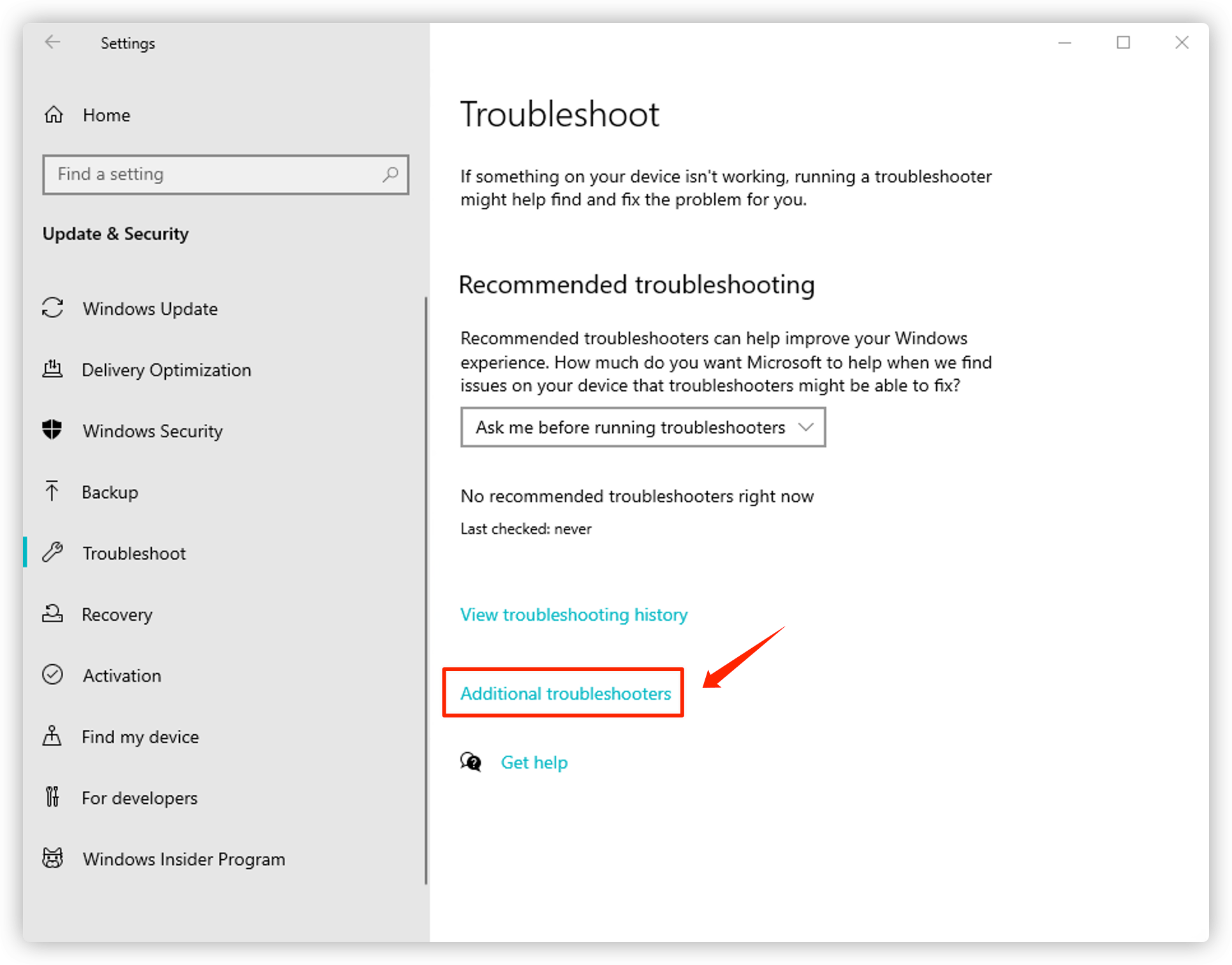
Бывает, что ваш компьютер уверенно говорит вам, что он подключен к Интернету, но при этом вы не можете открыть ни одну веб-страницу. Это может быть разочаровывающим и вызывать стресс, особенно если вам срочно нужен доступ в сеть.
Эта проблема может иметь различные причины, включая проблемы с сетевыми настройками, ошибки в оборудовании или просто временные сбои. Но не отчаивайтесь, существует несколько проверенных способов решить данную проблему и вернуть ваш Интернет к жизни.
Решение проблемы подключения к Интернету
Если вы столкнулись с проблемой, когда ваш компьютер отображает подключение к Интернету, но вы не можете открыть веб-страницы или другие сервисы, следуйте этим шагам для ее решения:
- Проверьте, работает ли ваш роутер и модем. Попробуйте перезагрузить оборудование и подождите несколько минут.
- Убедитесь, что все кабели правильно подключены. Проверьте соединения кабеля Ethernet или Wi-Fi на вашем устройстве и роутере.
- Попробуйте перезапустить ваше устройство. Иногда простое перезапуск может решить проблему.
- Проверьте наличие обновлений для программ и драйверов на вашем компьютере. Обновленное программное обеспечение может устранить некоторые проблемы с подключением к Интернету.
- Попробуйте использовать другое устройство (например, смартфон или ноутбук) для проверки подключения к Интернету. Это поможет определить, есть ли проблемы с вашим компьютером или сетью в целом.
Случай 1: Интернет подключен, но нет доступа
Проблема: Ваш компьютер или устройство успешно подключено к Wi-Fi сети, но при этом у вас нет доступа к Интернету.
Потенциальные решения:
- Перезагрузите маршрутизатор (роутер) и модем.
- Проверьте кабели и убедитесь, что они подключены правильно.
- Убедитесь, что у вас правильные учетные данные для доступа к Wi-Fi сети.
- Используйте команду «ipconfig» в командной строке для проверки сетевых настроек.
- Попробуйте временно отключить защитное ПО, чтобы узнать, блокирует ли оно доступ к Интернету.
Проверка подключения к сети
Проверка наличия обновлений
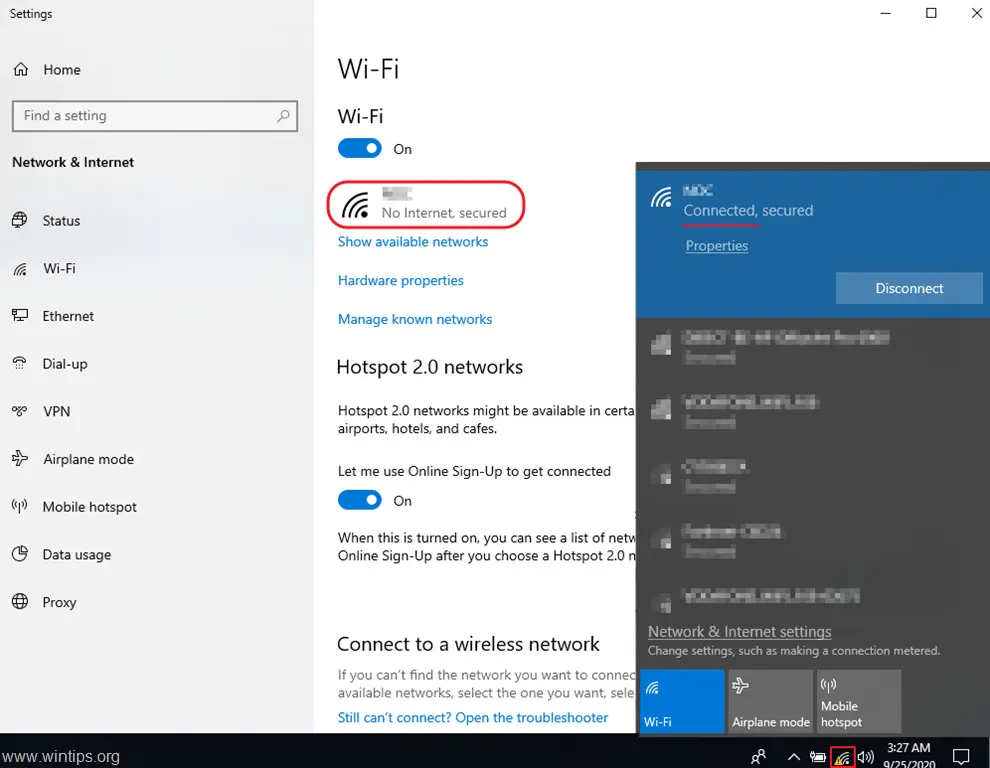
Для устранения проблемы отсутствия интернета, связанной с устаревшими драйверами или программным обеспечением, необходимо проверить наличие доступных обновлений. Выполните следующие шаги:
- Откройте меню Пуск и выберите «Параметры».
- Перейдите в раздел «Обновление и безопасность».
- Нажмите на «Проверить наличие обновлений».
- Дождитесь завершения процесса и установите доступные обновления.
После установки обновлений перезагрузите компьютер и проверьте работу интернета. Возможно, проблема будет устранена.
Случай 2: Отсутствие доступа к Интернету
Также стоит убедиться, что ваш провайдер Интернета не имеет проблем с сетью. Для этого можно попробовать подключиться к Интернету с другого устройства, чтобы исключить возможность проблемы с вашим компьютером.
Если все вышеперечисленное не помогло, попробуйте перезагрузить маршрутизатор и модем. Иногда простая перезагрузка может решить проблему отсутствия доступа к Интернету.
Проверка сетевых настроек
Прежде всего, убедитесь, что все сетевые кабели надежно подключены к вашему маршрутизатору и компьютеру. Проверьте также, работают ли адаптеры Wi-Fi или Ethernet на вашем устройстве и запущен ли сетевой протокол TCP/IP.
Далее, проверьте настройки вашего маршрутизатора, убедитесь, что он правильно настроен и подключен к Интернету. Попробуйте перезагрузить маршрутизатор и компьютер, чтобы обновить сетевые настройки.
Если проблема сохраняется, выполните тест подключения к Интернету через другое устройство, чтобы исключить проблемы с вашим компьютером. Если другое устройство успешно подключается к Интернету, проблема скорее всего в вашем компьютере.
Перезагрузка маршрутизатора
Если подключение к Интернету все еще не работает после проверки подключения к сети, попробуйте перезагрузить маршрутизатор. Для этого отсоедините кабель питания от маршрутизатора, подождите около 30 секунд, затем подсоедините его обратно. Подождите несколько минут, чтобы маршрутизатор загрузился, затем повторно проверьте соединение. Часто перезагрузка маршрутизатора помогает восстановить работоспособность сети.
