
Темный режим в Проводнике Windows является одним из самых ожидаемых и популярных функций, которая позволяет уменьшить яркость экрана и снизить нагрузку на глаза пользователей. Однако, не каждый раз этот режим может работать должным образом, и пользователи могут столкнуться с проблемой его неработы. В этой статье мы посмотрим на пять способов, которые могут помочь вам исправить проблему неработающего темного режима в Проводнике.
1. Обновите Windows до последней версии. Некоторые проблемы с темным режимом могут быть связаны с устаревшей версией операционной системы. Убедитесь, что у вас установлена последняя версия Windows, чтобы получить все последние исправления и улучшения.
2. Перезапустите Проводник. Иногда проблема с темным режимом может быть вызвана временными сбоями программы. Попробуйте перезапустить Проводник, чтобы обновить его состояние и возможно устранить проблему.
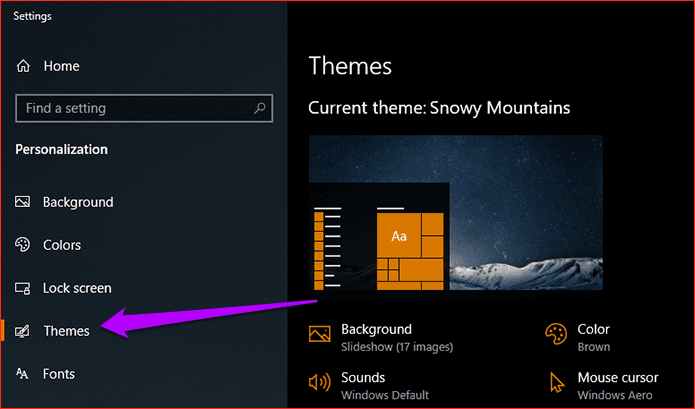
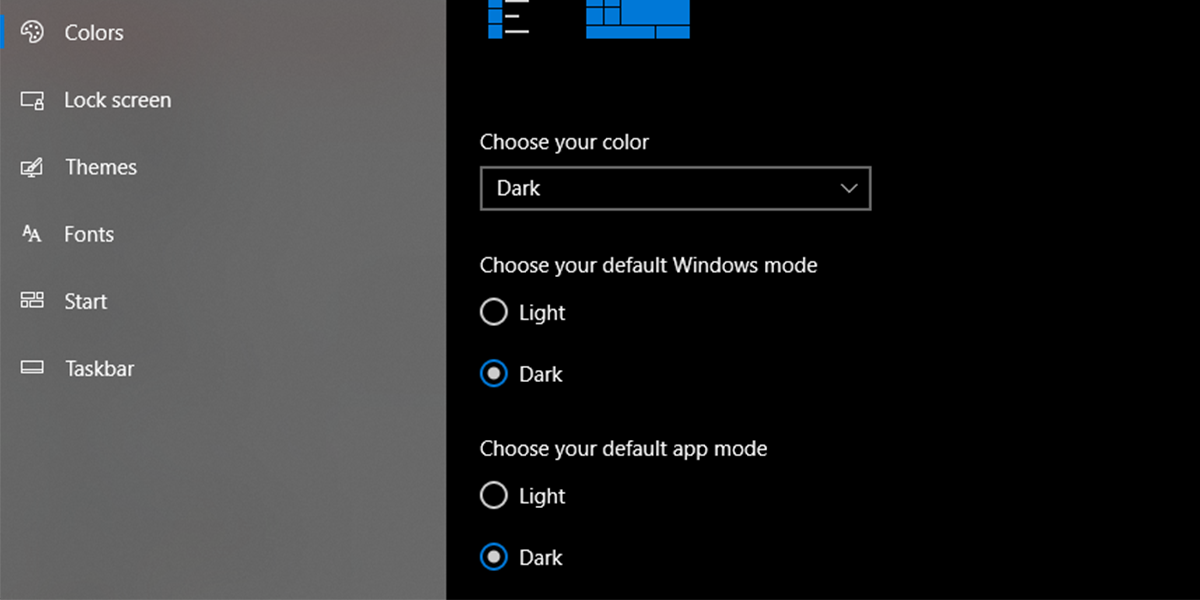
3. Проверьте настройки темы Windows. Убедитесь, что в настройках темы Windows правильно выбран темный режим. Перейдите в «Настройки» -> «Персонализация» -> «Цвета» и убедитесь, что установлен темный цвет.
4. Проверьте обновления драйверов. Некоторые проблемы с темным режимом могут быть связаны с устаревшими драйверами. Убедитесь, что все драйвера вашего устройства обновлены до последней версии, чтобы избежать возможных конфликтов.
5. Перезагрузите компьютер. Иногда простая перезагрузка компьютера может помочь в решении проблемы с неработающим темным режимом. Попробуйте перезагрузить систему и проверьте, работает ли темный режим после этого.
5 способов решить проблему с работой тёмного режима в Проводнике
Если у вас возникла проблема с работой тёмного режима в Проводнике Windows, не отчаивайтесь! Ниже приведены 5 способов решить эту проблему:
-
Проверьте настройки яркости и контрастности. Убедитесь, что параметры яркости и контрастности настроены правильно, так как неправильные настройки могут влиять на корректную работу тёмного режима.
-
Обновите драйверы видеокарты. Иногда проблемы с отображением тёмного режима могут быть вызваны устаревшими или повреждёнными драйверами видеокарты. Обновление драйверов может решить данную проблему.
-
Перезапустите Проводник. Попробуйте закрыть и снова открыть Проводник, возможно, это поможет восстановить корректную работу тёмного режима.
-
Проверьте наличие обновлений Windows. Возможно, проблема с тёмным режимом связана с обновлением операционной системы. Проверьте наличие доступных обновлений и установите их, если это необходимо.
-
Попробуйте сбросить настройки темы. Иногда сброс настроек темы может помочь в восстановлении корректной работы тёмного режима. Выполните сброс настроек и проверьте, помогло ли это.
Заключение
Применение указанных методов может помочь в решении проблемы с работой тёмного режима в Проводнике Windows. Попробуйте каждый из способов и выберите наиболее подходящий для вашей ситуации.
Обновление Windows
Для решения проблем с темной темой в File Explorer также рекомендуется обновить операционную систему Windows. Периодические обновления выпускаются для устранения ошибок, включая проблемы с темной темой. Чтобы проверить наличие доступных обновлений, перейдите в раздел «Настройки» -> «Обновление и безопасность» -> «Windows Update».
Убедитесь, что ваша система запущена на последней версии Windows и установите все доступные обновления, чтобы исправить проблему не работающего темного режима в File Explorer.
Поиск и установка обновлений
Чтобы исправить проблему с работой темной темы в проводнике Windows, важно наличие последних обновлений системы. Перейдите в настройки Windows и выберите пункт «Обновление и безопасность».
Проверьте наличие доступных обновлений и установите их, если таковые имеются. Обновления могут содержать исправления для проблем, связанных с проводником и его темами.
Проверка наличия новых версий ОС
Одной из причин неправильной работы темной темы в Проводнике может быть устаревшая версия операционной системы. Для исправления этого проблемы необходимо проверить наличие новых обновлений ОС. Это можно сделать, открывая «Настройки» -> «Обновление и безопасность» -> «Проверить наличие обновлений». Если доступны новые версии операционной системы, рекомендуется установить их, чтобы исправить проблему с темной темой в Проводнике.
Перезапуск службы Windows Explorer
Перезапуск службы Windows Explorer может помочь исправить проблему с темным режимом. Для этого выполните следующие шаги:
- Нажмите Ctrl + Shift + Esc, чтобы открыть Диспетчер задач.
- В меню «Файл» выберите «Запустить новую задачу».
- Введите «explorer.exe» и нажмите «ОК».
- Это перезапустит Windows Explorer и, возможно, разрешит проблему.
После выполнения этих шагов проверьте, работает ли темный режим в File Explorer.
Запуск управления задачами
Если режим тёмной темы в Проводнике не работает должным образом, одним из способов исправить проблему может быть перезапуск службы «Проводник Windows». Чтобы это сделать, выполните следующие шаги:
Шаг 1: Нажмите комбинацию клавиш Ctrl + Shift + Esc, чтобы открыть менеджер задач Windows.
Шаг 2: В менеджере задач найдите процесс под названием «Проводник Windows», выделите его и нажмите кнопку «Повторно запустить» внизу меню.
После перезапуска «Проводник Windows» проверьте, работает ли тёмная тема в Проводнике. Возможно, проблема с исправлением не работающего режима тёмной темы будет решена после этого действия.
Перезапуск процесса Explorer.exe
Если Dark Mode в File Explorer все еще не работает после применения вышеперечисленных методов, попробуйте перезапустить процесс Explorer.exe. Для этого выполните следующие действия:
Шаг 1:

Откройте Диспетчер задач, нажав комбинацию клавиш Ctrl + Shift + Esc.
Шаг 2:
В разделе «Процессы» найдите «Проводник Windows (Windows Explorer)».
Щелкните правой кнопкой мыши на этом процессе и выберите «Перезапустить».
После перезапуска Windows Explorer проверьте, работает ли Dark Mode в File Explorer.
Изменение настроек темного режима
Если темный режим не работает в проводнике Windows, можно попробовать изменить настройки для его активации. Вот несколько шагов, которые могут помочь:
1. Проверьте настройки Windows
Перейдите в «Настройки» — «Персонализация» — «Цвет», чтобы убедиться, что установлен темный режим для Windows.
2. Обновите Windows
Иногда обновления могут исправить проблему с темным режимом. Убедитесь, что ваша операционная система обновлена до последней версии.
Проверка настроек темы Windows

Если режим темной темы в Проводнике Windows не работает должным образом, следует внимательно проверить настройки темы. Вот несколько шагов для этого:
1. Переключение между темами
Переключитесь сначала на другую тему (например, светлую), а затем вернитесь обратно к темной теме. Это иногда помогает привести в порядок работу темы.
2. Проверка настроек цвета
Убедитесь, что настройки цвета и темы в Windows настроены правильно. Проверьте параметры темы и убедитесь, что выбрана тема темного режима и правильно настроены цветовые схемы.
