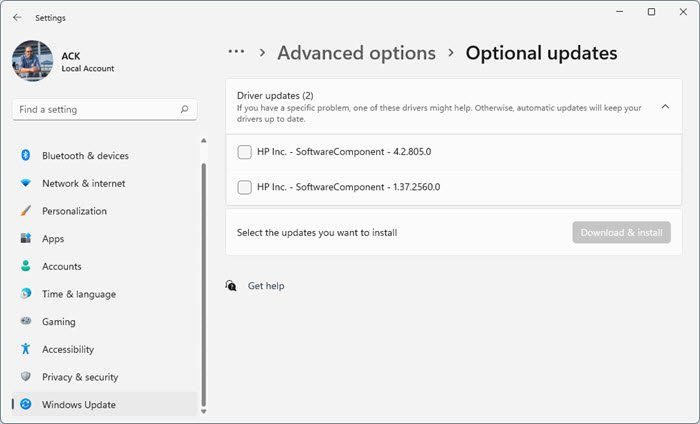
Roblox – популярная онлайн-игра с множеством пользователей по всему миру. Однако, некоторые игроки могут столкнуться с проблемой высокой загрузки процессора (CPU) при запуске игры. Это может привести ко снижению производительности компьютера и негативно сказываться на игровом процессе. В данной статье мы рассмотрим 6 эффективных способов устранения проблемы высокой загрузки ЦП в игре Roblox на ПК.
1. Закрытие ненужных программ: Одной из причин высокой загрузки ЦП в игре Roblox может быть запущенные одновременно другие приложения. Закройте все ненужные программы и фоновые процессы, чтобы освободить ресурсы процессора для игры.
2. Обновление драйверов: Убедитесь, что все драйвера на вашем компьютере обновлены до последней версии, включая драйвера графической карты. Устаревшие драйверы могут вызывать конфликты и приводить к высокой загрузке ЦП.
3. Снижение графических настроек: Попробуйте уменьшить графические настройки в игре Roblox, такие как разрешение экрана или уровень детализации графики. Это может снизить нагрузку на процессор и улучшить производительность игры.
Топ 6 методов борьбы с высоким использованием ЦП в Roblox на ПК
В данной статье мы рассмотрим шесть методов, которые помогут уменьшить использование ЦП в игре Roblox на компьютере.
| Метод | Описание |
| 1. Закрытие посторонних программ | Закройте все лишние программы, которые могут нагружать процессор и конфликтовать с работой Roblox. |
| 2. Обновление драйверов | Проверьте и обновите драйвера на вашем компьютере, чтобы гарантировать правильную работу игры. |
| 3. Понижение графических настроек | Уменьшите графические настройки в игре, чтобы снизить нагрузку на процессор. |
| 4. Выключение антивируса | Временно отключите антивирусное ПО, чтобы убедиться, что оно не замедляет работу Roblox. |
| 5. Оптимизация игровых настроек | Изучите настройки игры и оптимизируйте их, чтобы улучшить производительность и снизить нагрузку на ЦП. |
| 6. Обновление игры | Убедитесь, что у вас установлена последняя версия игры, чтобы исправить возможные ошибки, включая проблемы с использованием ЦП. |
Отключение фоновых приложений
| 1. Закройте все неиспользуемые приложения и программы, запущенные на вашем компьютере. |
| 2. Откройте Диспетчер задач, нажав Ctrl + Shift + Esc на клавиатуре. |
| 3. В разделе «Процессы» найдите приложения, потребляющие много процессорного времени, и завершите их работу, нажав кнопку «Завершить задачу». |
Завершение лишних процессов
Отключение автозапуска
Шаг 1: Нажмите комбинацию клавиш Win + R для вызова окна «Выполнить».
Шаг 2: Введите «msconfig» и нажмите Enter.
Шаг 3: Перейдите на вкладку «Загрузка».
Шаг 4: Снимите флажок напротив программ, которые вы не хотите, чтобы запускались автоматически.
Шаг 5: Нажмите «Применить» и «ОК».
Шаг 6: Перезагрузите компьютер для применения изменений.
Обновление драйверов на видеокарту
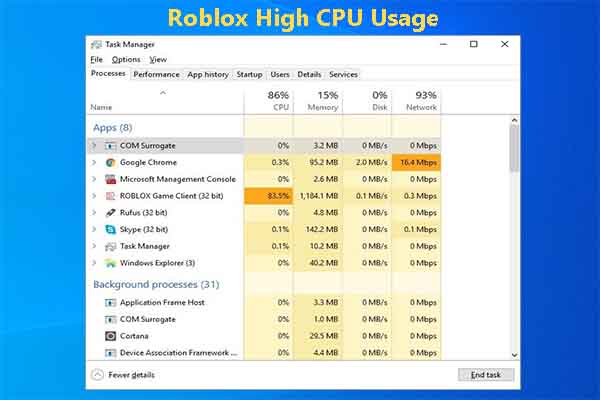
Для улучшения производительности и исправления проблем с высоким использованием ЦП на Roblox необходимо обновить драйверы на видеокарту.
- Перейдите на сайт производителя вашей видеокарты (NVIDIA, AMD, Intel).
- Найдите раздел поддержки или загрузки драйверов.
- Выберите вашу модель видеокарты и загрузите последнюю версию драйверов.
- Запустите установщик драйверов и следуйте инструкциям по установке.
- Перезагрузите компьютер после установки новых драйверов.
После обновления драйверов на видеокарту, запустите Roblox и проверьте, уменьшилось ли использование ЦП.
Поиск и установка актуальных версий
1. Проверьте версию операционной системы и обновите ее до последней доступной. Это поможет исправить возможные проблемы совместимости и оптимизировать работу игры Roblox.
2. Перейдите на официальный сайт Roblox и убедитесь, что у вас установлена последняя версия игры. Если нет, загрузите и установите ее.
3. Убедитесь, что у вас установлены все необходимые драйвера для видеокарты, процессора и звуковой карты. Обновите их до последних версий с официальных сайтов производителей.
4. Проверьте наличие обновлений для DirectX и Visual C++. Установите их, чтобы обеспечить правильную работу игры и улучшить производительность системы.
5. Проанализируйте журналы ошибок и предупреждений системы, чтобы выявить возможные причины повышенного использования ЦП. Решите обнаруженные проблемы для более стабильной работы игры.
6. При возникновении сложностей с установкой актуальных версий программного обеспечения, обратитесь за помощью к специалисту или в сообществу Roblox для получения советов и рекомендаций.
Проверка совместимости с игрой

Перед началом игры в Roblox, убедитесь, что ваш компьютер соответствует требованиям системы игры.
Проверьте минимальные и рекомендуемые системные требования к игре на официальном сайте Roblox. Убедитесь, что ваш компьютер соответствует этим требованиям.
Если ваш компьютер не соответствует требованиям, возможно, вы испытываете высокое использование ЦП при игре. Рекомендуется обновить аппаратное обеспечение компьютера для лучшей производительности.
Понижение графических настроек в игре
- Запустите игру Roblox.
- Откройте меню настроек графики.
- Уменьшите разрешение экрана или установите более низкое качество текстур.
- Отключите эффекты освещения и тени.
- Измените настройки анти-алиасинга на более низкие.
- Примените изменения и перезапустите игру для применения новых настроек.
Понижение графических настроек может значительно снизить использование ЦП и помочь вам исправить проблему высокой загрузки процессора в игре Roblox.
