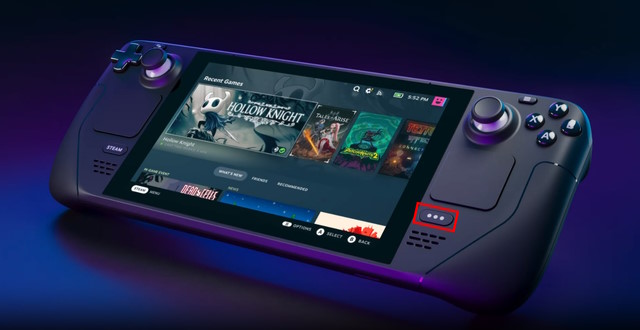
Steam Deck — это переносная игровая консоль от компании Valve, которая позволяет игрокам наслаждаться играми из библиотеки Steam везде, где они хотят. Одним из полезных инструментов, доступных на этом устройстве, является панель отображения производительности, которая позволяет отслеживать производительность вашей системы в реальном времени.
Включение панели отображения производительности на Steam Deck может быть полезным для мониторинга производительности устройства во время игры, а также для оптимизации настроек игр. В этой статье мы рассмотрим, как включить эту функцию и начать использовать ее для улучшения вашего игрового опыта на Steam Deck.
Как включить настройку «Performance Overlay» на Steam Deck
Для активации настройки «Performance Overlay» на Steam Deck выполните следующие шаги:
| 1. | Запустите Steam Deck и откройте Steam Client. |
| 2. | Перейдите в меню Steam и выберите «Settings» (Настройки). |
| 3. | В разделе «In-Game» (В игре) найдите опцию «In-game FPS counter» (Счетчик кадров в игре). |
| 4. | Выберите тип отображения счетчика кадров (FPS) или выберите «Performance Overlay» для более подробной информации о производительности. |
| 5. | Нажмите «OK» для сохранения изменений. |
Шаг 1: Активация «Performance Overlay»
Для активации «Performance Overlay» на Steam Deck выполните следующие шаги:
- Запустите Steam и выберите настройки в верхнем правом углу.
- Выберите раздел «Интерфейс» в меню настроек.
- Прокрутите страницу вниз и найдите опцию «Performance Overlay».
- Установите флажок напротив этой опции для активации «Performance Overlay».
- Нажмите «Применить», чтобы сохранить изменения.
Теперь «Performance Overlay» будет активирован на вашем устройстве Steam Deck, и вы сможете отслеживать производительность игр в реальном времени.
Откройте меню Steam
Для того чтобы открыть меню Steam на устройстве Steam Deck, выполните следующие шаги:
- Нажмите на кнопку Steam в верхнем левом углу экрана. Это откроет главное меню Steam.
- Выберите раздел «Настройки» из главного меню.
- Пролистайте вниз до раздела «Интерфейс» и выберите его.
- В разделе «Интерфейс» найдите опцию «Закладки» и выберите её.
- В разделе «Закладки» включите опцию «Показывать сетку производительности» или «Performance Overlay».
После выполнения этих шагов, вы сможете видеть производительность устройства на экране Steam Deck во время игры.
Перейдите в раздел «Настройки»
Чтобы включить наложение производительности на Steam Deck, вам нужно перейти в раздел «Настройки».
Для этого откройте меню Steam Deck, найдите иконку «Настройки» и нажмите на нее.
В открывшемся окне выберите раздел «Настройки системы» или эквивалентный пункт.
Здесь вы сможете найти опцию для включения наложения производительности и настроить ее согласно вашим потребностям.
Шаг 2: Настройка «Performance Overlay»
После того как вы перешли во вкладку «Display» в настройках Steam Deck, выберите опцию «Performance Overlay».
Здесь вы можете настроить отображение информации о производительности в играх, такой как FPS, CPU и GPU использование, температура и другие параметры.
Выберите желаемые метрики и способ их отображения, чтобы получить актуальную информацию о работе вашего устройства во время игры.
Найдите вкладку «In-Game»
Для активации наложения производительности на устройстве Steam Deck необходимо открыть клиент Steam и перейти в верхнее меню. Найдите вкладку «Steam» и выберите «Settings».
В разделе «Settings» откройте «In-Game» и установите галочку напротив «Enable the Steam Overlay while in-game». Это позволит отображать наложение производительности во время игры на Steam Deck.
Нажмите на «Steam Overlay»
Для активации Performance Overlay на устройстве Steam Deck необходимо нажать на кнопку «Steam Overlay» во время игры. Для этого просто нажмите сочетание клавиш, указанное в настройках Steam, чтобы вызвать оверлей Steam во время игры. В оверлее Steam выберите опцию «Performance» для отображения данных о производительности вашего устройства в режиме реального времени.
Шаг 3: Включение отображения информации
Для включения отображения информации о производительности на Steam Deck нужно нажать и удерживать кнопку «Steam» на контроллере, а затем нажать кнопку «X». Это приведет к появлению на экране маленького оверлея с текущей информацией о производительности (FPS, загрузке CPU и GPU). Данный оверлей поможет вам отслеживать производительность устройства в реальном времени.
