
Закладки в браузерах являются важными инструментами для организации и хранения важной информации на веб-страницах. Microsoft Edge, как популярный браузер от компании Microsoft, также предоставляет пользователю возможность импортировать и экспортировать закладки для удобного обмена и хранения данных.
Процесс импорта и экспорта закладок в Microsoft Edge довольно прост и может быть полезен, если вы переходите на новое устройство или хотите сделать резервную копию ваших закладок. В этой статье мы рассмотрим методы импорта и экспорта закладок в Microsoft Edge, а также поделимся полезными советами по управлению закладками.
Преимущества импорта и экспорта

Импорт и экспорт закладок в Microsoft Edge позволяет пользователям удобно перемещать свои закладки между устройствами или сохранять их в виде резервной копии. Это облегчает перенос личных данных и обеспечивает доступ к важным закладкам в любое время.
При импорте закладок пользователь может легко добавить свои избранные в браузер, сохраняя структуру и организацию закладок. Экспорт же позволяет делиться закладками с другими людьми или переносить их на другие устройства без необходимости создавать их вручную.
Перенос закладок на другие устройства
Для удобства использования закладок на разных устройствах вы можете синхронизировать их между браузерами Microsoft Edge. Вам потребуется войти в свою учетную запись Microsoft и включить синхронизацию закладок. После этого все ваши закладки будут доступны на любом устройстве, где вы используете браузер Edge. Это позволит легко переносить ваши любимые сайты и сохранять обзор важных страниц на всех устройствах, где вы работаете с браузером Edge.
Удобство резервирования данных
Резервирование данных в Microsoft Edge позволяет вам сохранить все ваши закладки и перенести их на другое устройство или в другой браузер. Это удобное и быстрое решение для сохранения ваших важных ссылок и организации работы.
Возможность экспорта и импорта закладок позволяет вам с легкостью переносить свои закладки между различными устройствами и не потерять важную информацию. Также это позволяет вам делиться закладками с коллегами, друзьями и близкими.
Благодаря функции экспорта и импорта закладок вы можете создать резервную копию всех ваших данных и быть уверенными, что они не будут потеряны, даже если что-то случится с вашим устройством.
Как импортировать закладки в Microsoft Edge
Для импорта закладок в Microsoft Edge выполните следующие шаги:
| 1. | Откройте Microsoft Edge и щелкните на значок меню (три горизонтальные точки) в верхнем правом углу окна. |
| 2. | Выберите пункт «История» из выпадающего меню и затем «Избранное». |
| 3. | Нажмите на кнопку «Импорт и экспорт». |
| 4. | Выберите опцию «Импорт из файла HTML» и укажите путь к файлу с закладками на вашем компьютере. |
| 5. | Нажмите кнопку «Импортировать» для добавления закладок в Microsoft Edge. |
Шаг 1: Открытие меню «Импорт и экспорт»
Для начала импорта или экспорта закладок в Microsoft Edge необходимо открыть специальное меню. Для этого выполните следующие действия:
- Откройте браузер Microsoft Edge на своем устройстве.
- Нажмите на значок «…» (три точки) в правом верхнем углу окна браузера.
- В выпадающем списке выберите пункт «Избранное» и далее «Импорт и экспорт».
Теперь вы перешли к меню «Импорт и экспорт», где вы сможете выбрать необходимые действия по импорту или экспорту ваших закладок в Microsoft Edge.
Шаг 2: Выбор формата для импорта
После выбора источника данных для импорта, необходимо определить формат, в котором хотите импортировать закладки. Microsoft Edge поддерживает импорт закладок из различных форматов, включая HTML-файлы, CSV-файлы, а также из других браузеров, таких как Google Chrome, Mozilla Firefox и др.
Выберите соответствующий формат из списка, чтобы продолжить процесс импорта. В зависимости от выбранного формата, вам могут потребоваться дополнительные действия для успешного импорта закладок в Microsoft Edge.
Экспорт закладок из Microsoft Edge
Шаг 1: Откройте браузер Microsoft Edge на своем компьютере.
Шаг 2: Нажмите на иконку с тремя точками в верхнем правом углу окна браузера.
Шаг 3: Выберите пункт «Закладки» и затем «Управление закладками».
Шаг 4: В окне «Управление закладками» нажмите на иконку экспорта (она выглядит как стрелка, указывающая вверх).
Шаг 5: Выберите место для сохранения файла экспорта закладок и введите ему имя.
Шаг 6: Нажмите «Сохранить», чтобы завершить процесс экспорта закладок из Microsoft Edge.
Создание резервной копии закладок
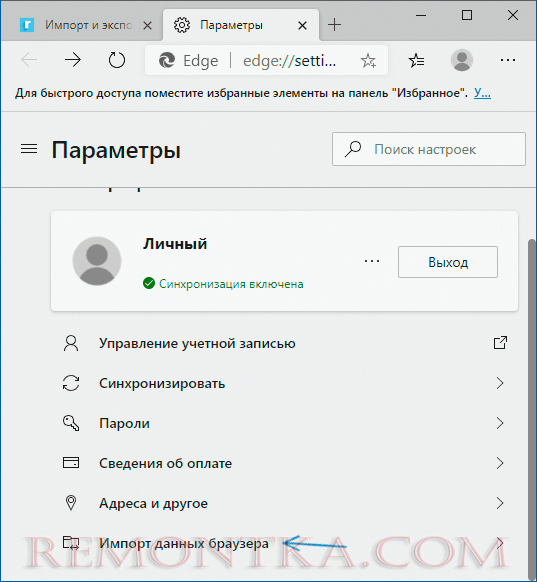
Создание резервной копии закладок в Microsoft Edge позволяет сохранить важные сайты и быстро восстановить их в случае утери данных или смены устройства. Вот как это сделать:
- Откройте браузер Microsoft Edge.
- Нажмите на иконку меню (три точки) в правом верхнем углу окна.
- Выберите пункт «Избранное» и «Управление избранным».
- Нажмите на кнопку «Экспорт избранных».
- Выберите место для сохранения файла с закладками и нажмите «Сохранить».
- Теперь у вас есть резервная копия закладок, которую можно восстановить при необходимости.
Перенос закладок на другие браузеры
Если вам нужно перенести закладки из Microsoft Edge в другой браузер, например, Google Chrome или Mozilla Firefox, есть несколько способов сделать это:
- Использование функции экспорта и импорта закладок в самом браузере. В большинстве браузеров есть функция импорта закладок из другого браузера или файла. Этот способ обычно самый простой и надежный.
- Использование онлайн-сервисов для переноса закладок. Существуют различные онлайн-сервисы, которые помогают перенести закладки между разными браузерами. Вы можете загрузить файл с закладками из одного браузера и затем экспортировать их в другой.
- Ручной перенос. Если у вас небольшое количество закладок, вы можете скопировать их вручную из одного браузера в другой. Для этого откройте оба браузера одновременно и просто перетащите закладки из одного окна в другое.
Выберите подходящий способ и перенесите свои закладки на другой браузер, чтобы продолжить пользоваться ими без проблем.
