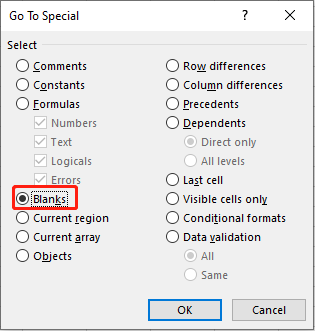
Пустые строки в таблицах Excel могут быть неприятным беспорядком, делая данные менее организованными и усложняя работу с документом. Удалять пустые строки может быть необходимо для поддержания порядка и эффективной обработки информации. В этой статье мы рассмотрим несколько легких методов удаления пустых строк в Excel, которые помогут вам быстро очистить таблицу от лишних данных.
Пустые строки могут возникать в Excel по разным причинам – это могут быть результаты фильтрации, копирования/вставки данных, или просто случайно добавленные строки. Независимо от причины, важно знать, как удалить эти пустые строки, чтобы улучшить читаемость и упорядоченность вашего документа. В следующих параграфах мы рассмотрим несколько методов, которые могут помочь вам в этом деле.
План статьи: Как удалить пустые строки в Excel? – Попробуйте эти простые методы
В этой статье рассмотрим различные методы для удаления пустых строк в Excel, чтобы ваша таблица стала более чистой и удобной для работы.
1. Фильтрация данных: Один из самых простых способов удаления пустых строк – использование фильтрации данных. Вы можете отфильтровать столбец с условием «Не пусто» и затем удалить отфильтрованные строки.
2. Использование функции «Найти и заменить»: Вы можете воспользоваться функцией «Найти и заменить» для поиска пустых значений и их замены на любые другие данные, после чего удалить строки с пустыми значениями.
3. Использование Мастера фильтров: Другой способ удаления пустых строк – использование Мастера фильтров. Вы можете выбрать опцию «Отфильтровать по значению» и выбрать пустое значение, после чего удалить эти строки.
4. Скрипт VBA: Для более продвинутых пользователей можно написать скрипт на VBA, который автоматизирует удаление пустых строк в Excel.
Выберите подходящий для вас метод и освободите свою таблицу от пустых строк, сделав работу с данными более эффективной.
Методы удаления пустых строк в Excel
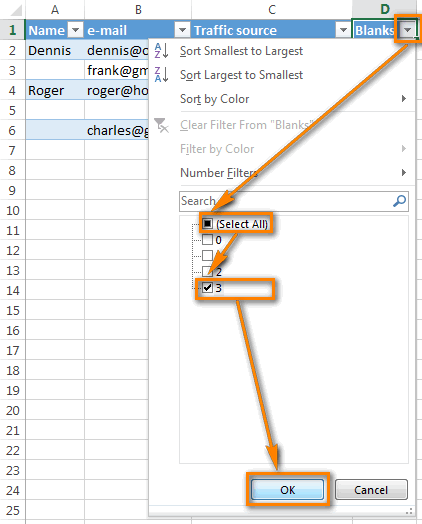
Удаление пустых строк в Excel может быть полезным для очистки таблицы от лишних данных. Вот несколько простых методов, которые помогут вам удалить пустые строки в Excel:
1. Использование фильтрации данных: Вы можете использовать функцию фильтра, чтобы отобразить только непустые строки в таблице и затем удалить их.
2. Использование функции поиска и удаления: Вы можете использовать функции поиска и удаления Excel для поиска пустых строк и удаления их из таблицы.
3. Использование макросов: Если у вас большой объем данных, можно создать макрос, который автоматически удалит все пустые строки в таблице.
Выберите тот метод, который наиболее удобен для вас, и освободите свою таблицу от пустых строк!
Использование Фильтра
Для удаления пустых строк в Excel можно использовать функционал фильтрации. Этот метод позволяет быстро найти и удалить строки, содержащие пустые ячейки.
Шаг 1: Выделите всю таблицу или диапазон данных, в котором нужно удалить пустые строки.
Шаг 2: Перейдите на вкладку «Данные» и нажмите кнопку «Фильтр». Это активирует фильтр для выбранного диапазона.
Шаг 3: Появятся фильтры для каждого столбца таблицы. Нажмите на стрелку в фильтре нужного столбца и выберите опцию «Пусто». Это позволит отфильтровать только те строки, в которых есть пустые ячейки.
Шаг 4: Выделите отфильтрованные строки, нажмите правой кнопкой мыши и выберите опцию «Удалить». Появится окно с вариантами удаления строк. Выберите «Удаление всех строк» и нажмите «ОК». Теперь пустые строки будут удалены из таблицы.
Используя фильтр, можно быстро и удобно удалить пустые строки в Excel, экономя время и улучшая качество данных.
Пошаговая инструкция по удалению пустых строк в Excel
Шаг 1: Откройте документ Excel, которому необходимо удалить пустые строки.
Шаг 2: Выберите область документа, в которой нужно удалить пустые строки.
Шаг 3: Откройте вкладку «Данные» в верхнем меню Excel.
Шаг 4: Найдите раздел «Сортировка и фильтрация» и выберите опцию «Очистить» из выпадающего списка.
Шаг 5: В появившемся окне выберите «Только пустые строки» и нажмите «ОК».
Шаг 6: Пустые строки будут выделены. Теперь нажмите сочетание клавиш «Ctrl» + «-» (минус), чтобы удалить выделенные строки.
Шаг 7: Подтвердите удаление пустых строк, нажав «ОК» в появившемся окне.
Шаг 8: Пустые строки были успешно удалены из вашего документа Excel.
Использование Функции «Удалить строки»
Выберите «Удалить дубликаты» из раздела «Инструменты данных». В появившемся диалоговом окне убедитесь, что выбраны только нужные столбцы, если это необходимо.
Затем включите опцию «Удалить только столбцы/строки с пустыми значениями» и нажмите «OK». Excel удалит все строки, в которых отсутствуют данные, оставив только заполненные строки.
Как быстро и эффективно убрать пустоты

Пустые строки в Excel могут замедлять работу и усложнять анализ данных. Чтобы быстро избавиться от них, можно воспользоваться несколькими простыми методами:
- Фильтрация данных: Используйте функцию фильтра для отображения только тех строк, которые содержат значения. Далее можно удалить строки с пустыми ячейками.
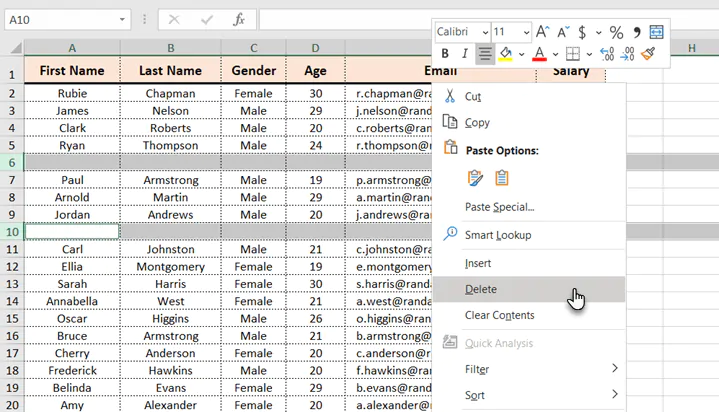
- Использование функции Удалить строки: Выделите пустые строки, затем нажмите правой кнопкой мыши и выберите «Удалить».
- Использование функции Удалить диапазон: Выделите пустые строки, затем нажмите CTRL+- (минус) для удаления выбранных строк.
Выберите подходящий для вас метод и быстро очистите свои данные от ненужных пустот.
Использование VBA-скрипта
Если вы знакомы с Visual Basic for Applications (VBA), вы можете воспользоваться этим мощным инструментом Excel для удаления пустых строк. Воспользуйтесь следующим кодом:
Sub DeleteBlankRows()
Dim ws As Worksheet
Dim i As Long
Dim lastRow As Long
Set ws = ActiveSheet
lastRow = ws.Cells(ws.Rows.Count, "A").End(xlUp).Row
Application.ScreenUpdating = False
For i = lastRow To 1 Step -1
If WorksheetFunction.CountA(ws.Rows(i)) = 0 Then
ws.Rows(i).Delete
End If
Next i
Application.ScreenUpdating = True
End Sub
Этот скрипт пройдет по всем строкам в указанной в листе и удалит те, которые не содержат данных, основываясь на функции CountA. Подгоните скрипт под свои требования, учитывая местоположение и количество пустых строк в вашем файле Excel.
Автоматизация процесса удаления пустых строк
Для автоматизации процесса удаления пустых строк в Excel можно использовать макросы. Макросы позволяют записать последовательность действий и затем выполнять их одним нажатием кнопки. Вот как можно создать макрос для удаления пустых строк:
- Откройте Excel и выберите вкладку «Разработчик» в меню.
- Нажмите на кнопку «Записать макрос» и введите название для вашего макроса.
- Выполните действия по удалению пустых строк в таблице.
- Нажмите на кнопку «Остановить запись макроса».
- Теперь вы можете найти ваш макрос в списке и запустить его для удаления пустых строк в Excel.
Используя макросы, вы можете значительно ускорить процесс удаления пустых строк и сэкономить время на рутинных задачах в Excel.
