Современный мир цифровых технологий требует бережного отношения к личной информации. Особенно важно обеспечить безопасность данных на компьютере, работающем под управлением операционной системы Windows 10. В данной статье мы рассмотрим основные методы защиты персональных данных в Windows 10 и расскажем, какие инструменты предоставляет операционная система для обеспечения конфиденциальности пользователей.
Windows 10 предоставляет ряд встроенных функций и инструментов, которые помогают защитить частную информацию от несанкционированного доступа. Важно правильно настроить параметры конфиденциальности и использовать дополнительные средства защиты, чтобы обезопасить свою личную жизнь и данные от утечек и кражи.
Отключение ненужных служб, использование паролей, шифрование диска, обновления системы – все это лишь часть мер, которые помогут обеспечить безопасность вашей информации в Windows 10. Будьте внимательны и следите за актуальными рекомендациями по защите данных для сохранения конфиденциальности на вашем компьютере.
Как обеспечить защиту персональных данных в операционной системе Windows 10
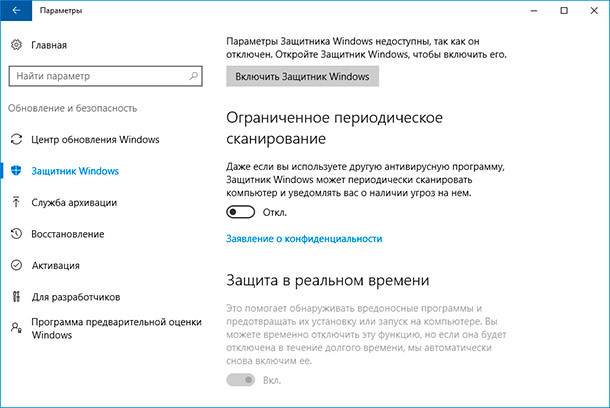
Windows 10 предлагает несколько способов защиты персональных данных пользователя. Важно следовать рекомендациям по повышению безопасности:
- Установите пароль на учетную запись пользователя и используйте сложные пароли.
- Включите двухэтапную аутентификацию для дополнительной защиты.
- Регулярно обновляйте операционную систему, чтобы закрыть уязвимости.
- Используйте антивирусное программное обеспечение для борьбы с вредоносным ПО.
Как защитить персональные данные в Windows 10
Windows 10 имеет встроенные инструменты для защиты персональных данных пользователей. Чтобы обеспечить более высокий уровень конфиденциальности, следуйте рекомендациям ниже:
- 1. Обновляйте Windows 10 регулярно, чтобы получить последние обновления безопасности и исправления уязвимостей.
- 2. Включите двухфакторную аутентификацию для защиты учетной записи и предотвращения несанкционированного доступа.
- 3. Проверьте настройки конфиденциальности в разделе «Конфиденциальность» в настройках Windows 10 и настройте их согласно вашим предпочтениям.
- 4. Используйте пароль или PIN-код для доступа к учетной записи Windows 10 и защитите доступ к компьютеру.
- 5. Регулярно аудитируйте приложения и службы, которым разрешен доступ к вашим персональным данным, и отзывайте доступ при необходимости.
Параметры приватности
Windows 10 предоставляет широкие возможности для настройки параметров приватности, позволяя пользователям управлять доступом к их персональным данным. В разделе «Приватность» можно выбирать, какие данные приложений иметь доступ к местоположению, камере, микрофону и другим устройствам. Также можно настроить параметры сбора данных о диагностике, использовании и аналитике, чтобы обеспечить большую конфиденциальность пользовательской информации.
Важно регулярно проверять и обновлять настройки приватности в Windows 10, чтобы быть уверенным в защите своих данных и личной информации. Это поможет уменьшить риск утечки информации и несанкционированного доступа к персональным данным.
Настройка конфиденциальности в Windows
Для начала следует обратить внимание на настройки конфиденциальности в настройках Windows 10. Здесь можно управлять доступом к камере, микрофону, локации, контактам и другим данным. Важно тщательно проверить эти настройки и разрешить доступ только на необходимые приложения и сервисы.
Дополнительно рекомендуется использовать функцию «История активности», которая позволяет просматривать и управлять данными о вашей активности в Windows 10. Это поможет контролировать сохранение информации о ваших действиях и активностях на устройстве.
Также важно следить за обновлениями системы, так как они часто включают в себя улучшения в области безопасности и конфиденциальности. Регулярные обновления помогут обеспечить защиту от новых угроз и уязвимостей.
Правильная настройка конфиденциальности в Windows 10 обеспечит уровень защиты данных и личной информации, что является важным аспектом при работе с операционной системой.
Отключение слежения за активностью
Windows 10 автоматически собирает данные о вашей активности, чтобы улучшить персонализацию и рекомендации. Однако, если вы хотите сохранить свою приватность, вы можете отключить функцию слежения за активностью. Для этого перейдите в «Настройки» -> «Конфиденциальность» и отключите функцию «История активности». Это позволит предотвратить сбор и использование данных о вашей активности Windows 10.
Безопасность учетной записи
Для обеспечения безопасности учетной записи в Windows 10 следует соблюдать ряд рекомендаций:
| 1. | Используйте сложные пароли, содержащие комбинацию букв, цифр и специальных символов. |
| 2. | Регулярно меняйте пароли для предотвращения несанкционированного доступа. |
| 3. | Включите двухфакторную аутентификацию для дополнительного уровня защиты. |
| 4. | Не используйте одинаковые пароли для различных сервисов и сайтов. |
| 5. | Избегайте предоставления своей учетной записи посторонним лицам. |
Соблюдение данных рекомендаций поможет обеспечить безопасность вашей учетной записи и предотвратить возможные угрозы связанные с несанкционированным доступом.
Использование пароля для входа
При установке пароля следует выбирать надежный и уникальный код, который состоит из комбинации букв, цифр и символов. Рекомендуется не использовать легкоугадываемые пароли, такие как даты рождения, имена родственников или последовательности цифр.
Для повышения безопасности рекомендуется регулярно менять пароль и не передавать его третьим лицам. Также можно воспользоваться функцией двухэтапной аутентификации для дополнительной защиты аккаунта.
