PIP (Python Package Index) — это инструмент в Python, который позволяет управлять сторонними библиотеками и пакетами. Установка PIP может быть необходима для работы с большим количеством доступных пакетов для Python. В этой статье мы рассмотрим, как установить PIP на операционные системы Windows, Mac и Linux.
Установка PIP на различных операционных системах имеет свои небольшие отличия, но процесс в целом довольно прост и не требует специальных навыков.
Для начала убедитесь, что у вас установлен Python. PIP обычно поставляется вместе с Python, поэтому если у вас уже установлен Python, скорее всего у вас есть и PIP. Чтобы проверить наличие PIP, откройте командную строку (на Windows) или терминал (на Mac или Linux) и введите команду pip —version.
Установка PIP на Windows/Mac/Linux
1. Установка PIP на Windows: Для установки PIP на Windows, вам необходимо сначала скачать установщик get-pip.py с официального сайта Python. После этого откройте командную строку и запустите установщик с помощью команды python get-pip.py. После завершения установки проверьте, что PIP успешно установлен, запустив команду pip —version.
2. Установка PIP на Mac: На Mac PIP обычно устанавливается по умолчанию вместе с Python. Однако, если PIP не установлен, вы можете установить его, выполнив команду sudo easy_install pip. После установки проверьте, что PIP работает корректно, запустив команду pip —version.
3. Установка PIP на Linux: Для установки PIP на большинстве дистрибутивов Linux, выполните следующие команды в терминале:
— Для Ubuntu и Debian: sudo apt-get install python-pip
— Для Fedora: sudo yum install python-pip
— Для CentOS: sudo yum install epel-release && sudo yum install python-pip
После установки убедитесь, что PIP установлен правильно, запустив команду pip —version.
Теперь у вас установлен PIP на Windows, Mac или Linux, и вы можете использовать его для управления пакетами Python и устанавливать необходимые библиотеки для ваших проектов.
Как установить PIP на Windows
Шаг 1: Скачайте get-pip.py с официального сайта Python.
Шаг 2: Откройте командную строку и перейдите в каталог, где находится файл get-pip.py.
Шаг 3: Запустите установку PIP, введя команду: python get-pip.py.
После завершения установки, вы сможете использовать PIP для управления пакетами Python на своем компьютере с операционной системой Windows.
Шаг 1: Загрузка установщика PIP
Для установки PIP на Windows, Mac или Linux необходимо сначала загрузить установщик PIP. Для этого перейдите на официальный сайт PIP (https://pip.pypa.io/en/stable/installing/) и скачайте установщик соответствующий вашей операционной системе.
Шаг 2: Запуск установщика
После скачивания установочного файла PIP необходимо запустить его. Для этого откройте командную строку (Terminal на Mac / Linux или Command Prompt на Windows) и перейдите в папку, где был сохранен файл установщика.
Для установки PIP выполните следующе команды:
На Windows:
python get-pip.py
На Mac / Linux:
sudo python get-pip.py
После запуска установщика дождитесь завершения процесса установки. После этого PIP будет успешно установлен на вашем компьютере.
Шаг 3: Проверка установки
После завершения установки PIP вы можете проверить успешность установки, введя команду pip —version в командной строке вашей операционной системы. Если установка прошла успешно, вы увидите версию PIP и информацию о путях установки.
Также вы можете проверить, что PIP работает правильно, выполнив команду pip help. Это покажет вам список доступных команд и опций для использования PIP.
Установка PIP на Mac и Linux
Установка PIP на Mac и Linux очень проста и аналогична установке на Windows. Воспользуйтесь следующими инструкциями:
- Откройте терминал на вашем устройстве.
- Загрузите get-pip.py скрипт, используя curl:
curl https://bootstrap.pypa.io/get-pip.py -o get-pip.py
- Запустите скрипт get-pip.py:
python get-pip.py
- Подождите, пока установка завершится.
Теперь у вас должен быть установлен PIP на вашем Mac или Linux. Вы можете проверить установку, введя команду pip --version в терминале.
Шаг 1: Установка Python (если не установлен)
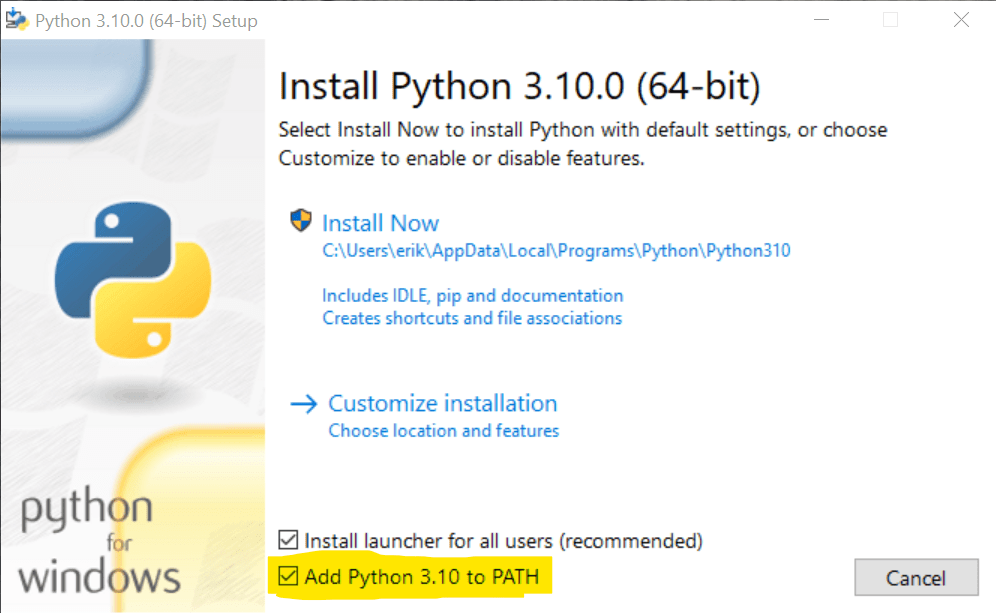
Перед установкой PIP на Windows, Mac или Linux, убедитесь, что у вас установлен Python. PIP поставляется вместе с Python, поэтому если у вас уже установлен Python, то и PIP должен быть установлен.
Если Python не установлен, загрузите установщик Python с официального сайта https://www.python.org/downloads/ и следуйте инструкциям по установке.
