Windows 10 — одна из самых популярных операционных систем, однако со временем она может начать замедляться из-за различных причин.
Но не отчаивайтесь — существуют методы, которые помогут вам ускорить работу Windows 10 и вернуть ей прежнюю производительность.
В этой статье мы рассмотрим несколько простых и эффективных способов оптимизации Windows 10, которые позволят вам повысить быстродействие операционной системы.
Быстрый старт Windows 10
Для ускорения загрузки Windows 10 можно воспользоваться несколькими методами:
1. Очистка автозагрузки: Проверьте список программ, запускающихся вместе с Windows и отключите ненужные приложения.
2. Оптимизация диска: Регулярно очищайте диск от временных файлов и мусора, используя встроенные средства очистки системы.
3. Обновление драйверов: Установите последние версии драйверов для всех устройств на компьютере, чтобы обеспечить оптимальную работу системы.
4. Включение быстрого запуска: Активируйте функцию быстрого запуска, которая ускоряет загрузку системы за счет кэширования информации.
Очистка диска
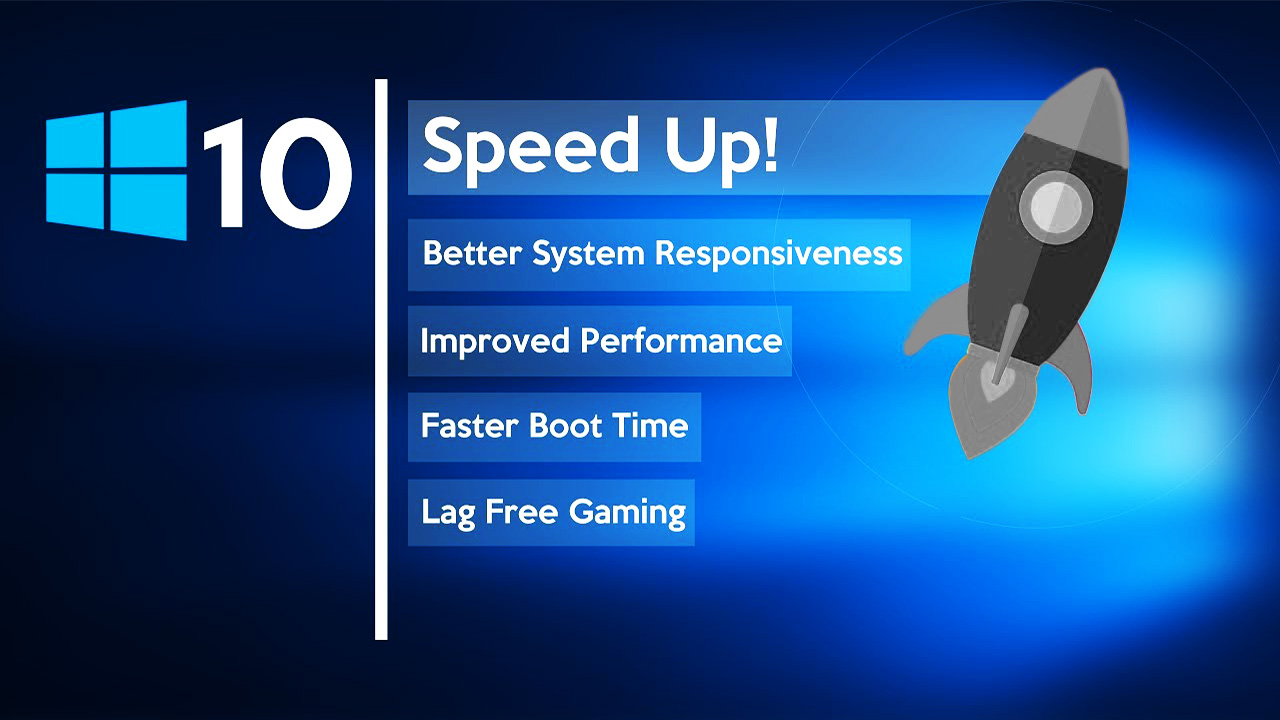
1. Откройте Проводник и выберите диск C:
Затем нажмите правой кнопкой мыши на диске C: и выберите «Свойства». Нажмите кнопку «Очистить диск».
2. Выберите типы файлов для удаления:
В появившемся окне выберите нужные опции, например, временные файлы, файлы корзины, временные файлы программ и т.д. Нажмите «ОК» и «Удалить файлы».
3. Подтвердите удаление файлов:
Подтвердите удаление файлов, нажав «Удалить файлы».
После завершения процесса очистки диска вы освободите дополнительное пространство и ускорите работу вашей операционной системы.
Удаление временных файлов
- Откройте «Настройки» (Settings) через меню Пуск (Start) или нажав на клавишу Win + I.
- Перейдите в раздел «Система» (System) и выберите «Хранилище» (Storage) в боковом меню.
- Нажмите на «Очистить диски» (Free up space now) под заголовком «Локальный диск» (Local Disk).
- Дождитесь завершения сканирования и выберите файлы, которые хотите удалить (например, временные файлы, кэш и т. д.).
- Нажмите на кнопку «Удалить файлы» (Delete files) и подтвердите действие.
После завершения процесса удаления временных файлов вы освободите дополнительное место на диске и ускорите работу операционной системы Windows 10.
Отключение автозапуска программ
Чтобы ускорить загрузку Windows 10 и улучшить производительность вашего компьютера, рекомендуется отключить автозапуск ненужных программ. Для этого выполните следующие шаги:
| 1. | Откройте диспетчер задач, нажав комбинацию клавиш Ctrl + Shift + Esc. |
| 2. | Перейдите на вкладку «Автозапуск». |
| 3. | Выберите программу, которую хотите отключить, и нажмите на нее правой кнопкой мыши. |
| 4. | Выберите пункт «Отключить» или «Отключить задачу». |
| 5. | Повторите этот процесс для всех ненужных программ в списке автозапуска. |
Удаление ненужных приложений

Для увеличения производительности Windows 10 рекомендуется удалять ненужные приложения. Для этого зайдите в «Параметры» (Settings) -> «Система» (System) -> «Хранилище» (Storage). Здесь вы увидите список установленных приложений и сможете выбрать те, которые хотите удалить. Удаление ненужных приложений поможет освободить место на диске и ускорить работу операционной системы.
Оптимизация системы
- Удаление ненужных приложений: Избавьтесь от лишних программ и приложений, которые замедляют работу системы.
- Очистка диска: Проведите очистку жесткого диска, удалив временные файлы, кэш и другие ненужные данные.
- Отключение автозапуска программ: Отключите автозапуск ненужных программ, чтобы уменьшить нагрузку на систему при запуске.
- Обновление драйверов: Обновите драйвера для оборудования компьютера, чтобы обеспечить более стабильную работу системы.
- Дефрагментация диска: Проведите дефрагментацию диска, чтобы улучшить производительность системы.
- Настройка эффектов и анимации: Отключите ненужные визуальные эффекты и анимацию, чтобы ускорить работу интерфейса.
Проведя эти шаги по оптимизации системы, вы значительно улучшите производительность и скорость работы Windows 10.
Обновление драйверов

Для обновления драйверов можно воспользоваться менеджером устройств Windows 10. Для этого откройте меню «Пуск», найдите «Устройства и принтеры», щелкните правой кнопкой мыши на нужном устройстве и выберите «Обновить драйвер». Также можно посетить официальный сайт производителя устройства и загрузить последнюю версию драйвера.
После установки новых драйверов рекомендуется перезагрузить компьютер, чтобы изменения вступили в силу. Обновление драйверов поможет повысить производительность и стабильность работы системы.
Настройка энергосбережения
Для этого перейдите в «Панель управления», затем выберите «Оборудование и звук» и перейдите в раздел «Питание». Здесь вы можете настроить режим энергосбережения в соответствии с потребностями вашего компьютера.
Совет: Вы можете установить режим «Высокая производительность», чтобы компьютер работал с максимальной скоростью, но помните, что это может повысить потребление энергии.
Эффективное управление энергопотреблением поможет ускорить работу Windows 10 и улучшить производительность вашего устройства.
