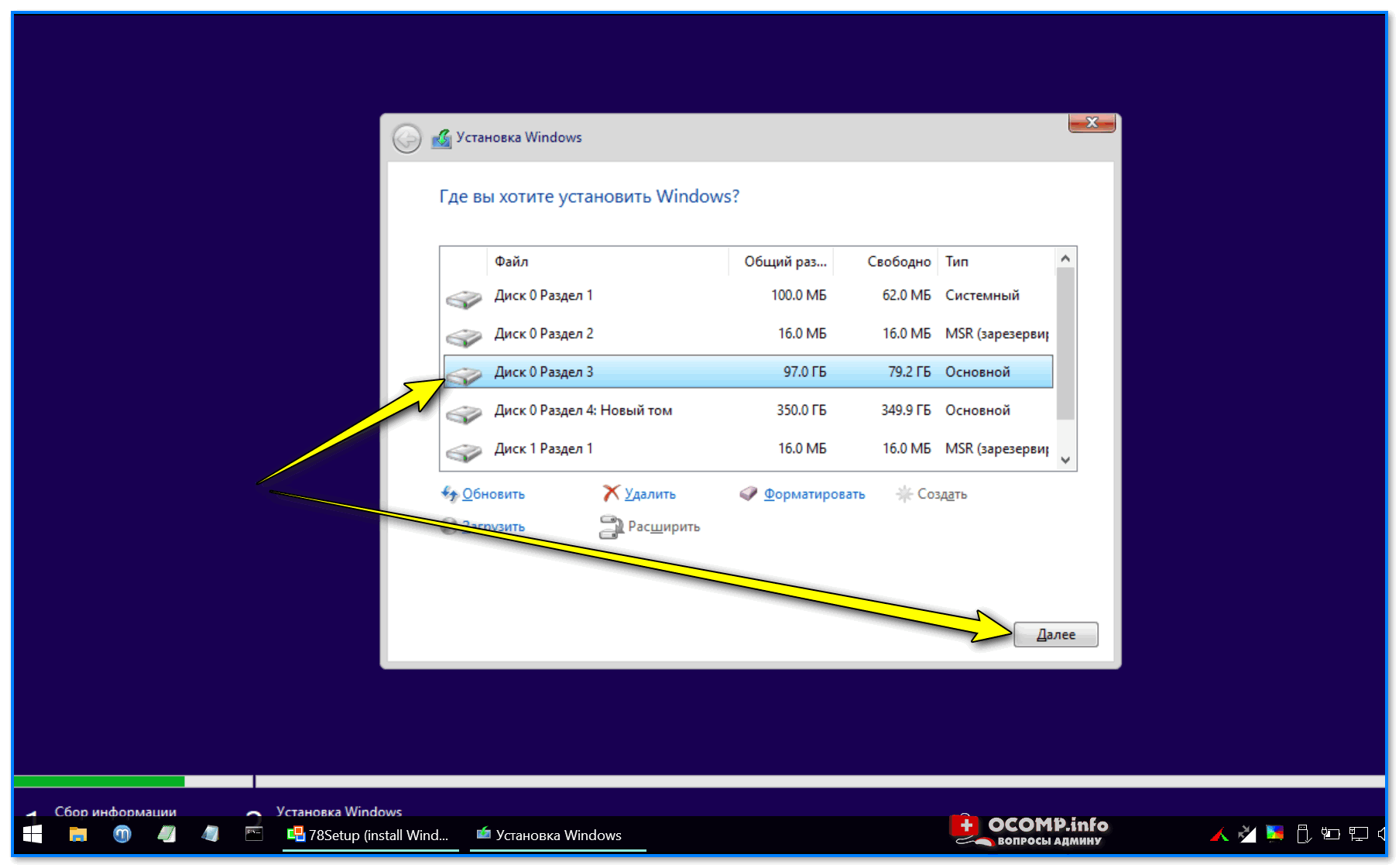
Файловая система FAT32 считается устаревшей и имеет ограничение на размер файлов в 4 Гб. Это может стать проблемой при записи образов операционных систем или других больших файлов.
Однако, появились методы, позволяющие обойти это ограничение и записать файлы размером более 4 Гб на FAT32. Один из вариантов — использование UEFI (Unified Extensible Firmware Interface), который позволяет обойти ограничения FAT32 и записать файлы большего размера.
В этой статье мы рассмотрим, как записать образы больше 4 Гб на FAT32 с помощью UEFI и избежать ограничений, связанных с этой файловой системой.
Запись образа больше 4 Гб на FAT32 UEFI [Компьютерная помощь comphelp]
Если вам требуется записать образ операционной системы или другой большой файл размером более 4 Гб на флеш-накопитель с файловой системой FAT32 и использовать его в режиме UEFI, то стандартные инструменты Windows могут ограничивать вас. Для решения этой проблемы можно воспользоваться специальными программами, которые позволяют обойти ограничения FAT32 и записать файлы любого размера.
Одним из способов справиться с этой задачей является использование программы Rufus. Это бесплатное приложение для создания загрузочных USB-накопителей, которое позволяет записывать образы операционных систем, включая те, которые превышают 4 Гб, на накопители с файловой системой FAT32. Для этого при создании загрузочного накопителя в Rufus выберите опцию «FAT32» в разделе «File system».
Таким образом, с помощью Rufus вы сможете успешно записать образ больше 4 Гб на FAT32 UEFI и использовать его по своему усмотрению. Помните, что перед записью любого образа важно убедиться, что выбран правильный диск, чтобы избежать потери данных на других накопителях.
Как записать образ больше 4 Гб на FAT32 UEFI
Когда нужно записать образ операционной системы или другой большой файл на флеш-накопитель, нередко возникает проблема с ограничением FAT32 в 4 Гб. Однако существует способ обойти это ограничение и успешно записать файлы размером более 4 Гб на носитель с файловой системой FAT32, который поддерживается UEFI.
Для этого можно воспользоваться утилитами, позволяющими разбить файл на части размером менее 4 Гб и потом склеить их обратно после копирования на флешку. Также можно использовать сторонние программы или специальные утилиты для работы с FAT32 и файлами большого размера.
Подготовка к записи
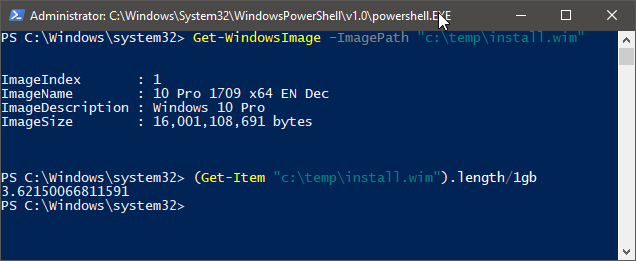
Перед тем как записывать образ больше 4 Гб на FAT32, убедитесь, что ваш USB-накопитель отформатирован в файловую систему FAT32. Также убедитесь, что у вас установлено необходимое программное обеспечение для записи образа, например, программы Rufus или Etcher.
Важно также убедиться, что у вас подключен необходимый USB-накопитель и что вы готовы к началу процесса записи образа. Проверьте наличие достаточного свободного пространства на USB-накопителе и выполните все необходимые действия для успешного завершения процесса записи.
Выбор подходящего образа
При выборе образа для записи на носитель FAT32 больше 4 Гб для использования в UEFI, необходимо обратить внимание на следующие критерии:
- Поддержка UEFI: убедитесь, что выбранный образ предназначен для работы с UEFI системами.
- Размер образа: выберите образ, который объемом не превышает 4 Гб, чтобы его можно было корректно записать на FAT32 носитель.
- Целостность и подлинность: скачивайте образы только с официальных и проверенных источников, чтобы избежать вредоносного ПО.
Соблюдая эти рекомендации, вы сможете выбрать подходящий образ для записи на FAT32 UEFI носитель.
Подготовка флеш-накопителя
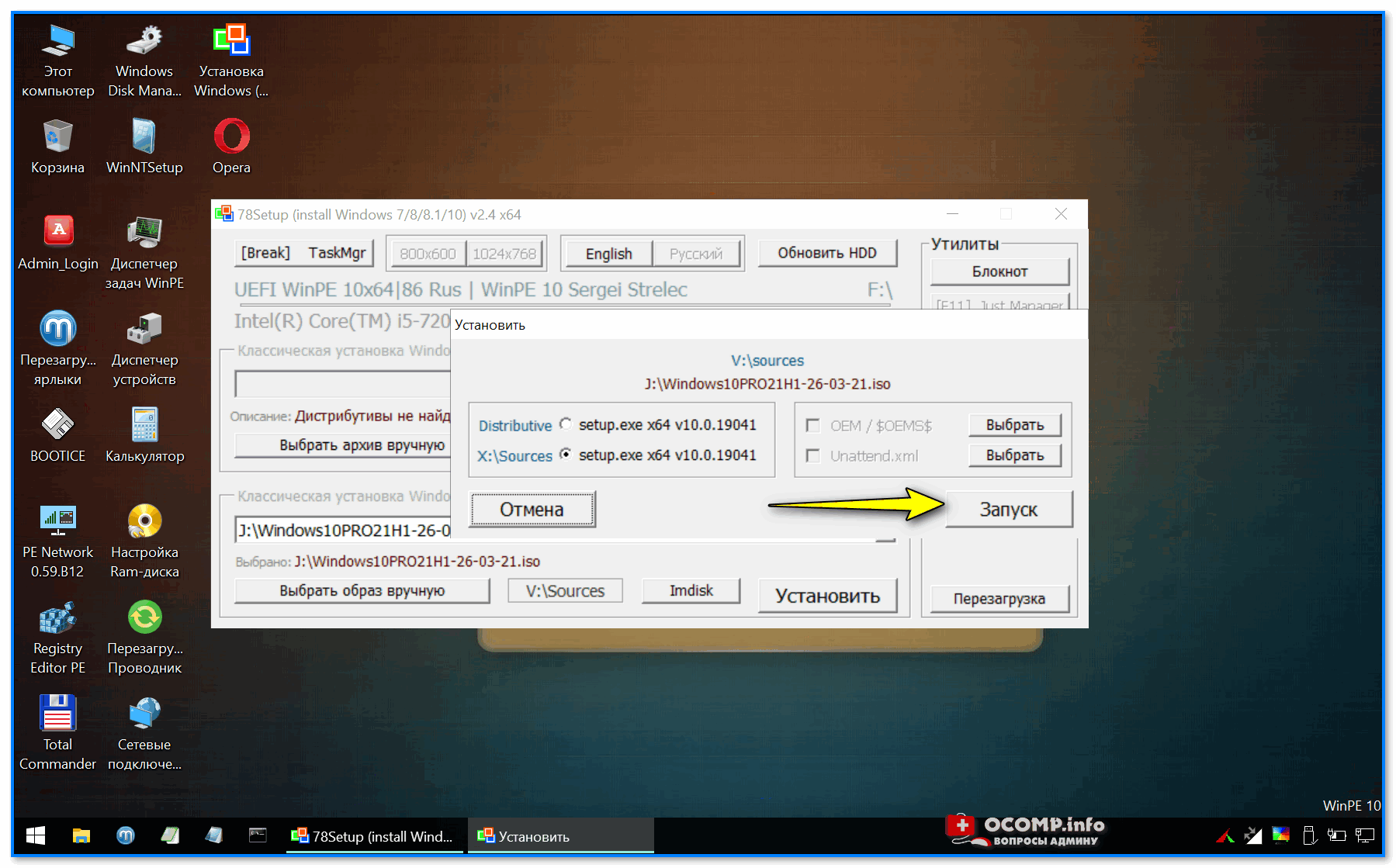
Для записи образа больше 4 Гб на FAT32 UEFI потребуется флеш-накопитель с минимальным объемом 8 Гб.
Шаги по подготовке флеш-накопителя:
| Шаг 1: | Подключите флеш-накопитель к компьютеру с помощью USB-кабеля. |
| Шаг 2: | Откройте программу для записи образов, например, Rufus или Etcher. |
| Шаг 3: | Выберите образ системы, который нужно записать на флеш-накопитель. |
| Шаг 4: | Укажите флеш-накопитель в качестве целевого устройства для записи образа. |
| Шаг 5: | Настройте параметры записи, убедившись, что выбрана опция для записи на FAT32 с поддержкой UEFI. |
| Шаг 6: | Нажмите кнопку «Записать» и дождитесь завершения процесса записи образа на флеш-накопитель. |
Запись образа
Для записи образа объемом более 4 Гб на FAT32 UEFI необходимо специальное ПО, которое умеет обрабатывать файлы размером свыше ограничения FAT32. Вариантами такого программного обеспечения могут быть Rufus, Ventoy или Win32 Disk Imager. При использовании указанных инструментов нужно удостовериться, что целевое устройство имеет поддержку GPT и UEFI, чтобы успешно записать большой образ и запустить его на нужном устройстве.
Использование специализированных программ
Для записи образа размером более 4 Гб на FAT32 с поддержкой UEFI, можно воспользоваться специализированными программами, такими как Rufus или Win32 Disk Imager. Эти инструменты обладают возможностью выбора формата файловой системы и поддерживают большие файлы.
При использовании этих программ, вам следует убедиться, что целевой носитель записи отформатирован в FAT32 и выбрать опцию для записи образа. После завершения записи, вы сможете загрузить систему с носителя и использовать ее в режиме UEFI.
Установка необходимых драйверов
После того как вы создали загрузочный образ и перенесли его на FAT32 UEFI, необходимо установить драйвера для обеспечения корректной работы образа. Драйвера могут потребоваться для правильной работы аппаратных компонентов вашего компьютера или ноутбука.
Для установки драйверов необходимо перейти на официальный сайт производителя вашего устройства и скачать актуальные версии драйверов для вашей операционной системы. После загрузки драйверов, установите их по инструкции производителя.
Проверка записанного образа

После завершения копирования большого образа на FAT32 UEFI необходимо обязательно проверить целостность записанных данных. Для этого рекомендуется использовать программу для сравнения исходного образа и скопированных данных, а также провести проверку на наличие ошибок в файле.
Шаги проверки:
- Запустите программу для сравнения файлов, указав пути к исходному образу и скопированным данным на FAT32 UEFI.
- Проверьте результаты сравнения: должны отсутствовать различия между файлами.
- Осуществите проверку наличия ошибок в файле на FAT32 UEFI с помощью утилиты проверки целостности данных.
После выполнения всех указанных шагов можно быть уверенным в том, что образ был успешно записан на FAT32 UEFI без потерь и повреждений.
