Видеокарты NVIDIA — одно из главных компонентов игрового компьютера, способное обеспечить высокую производительность и качественную графику в любимых играх. Но чтобы раскрыть все возможности видеокарты, необходимо правильно настроить её параметры.
Настройка видеокарты NVIDIA для игр — это не только установка драйверов, но и оптимизация графики, разрешения экрана, частоты обновления и других параметров. С правильной настройкой видеокарты, игровой процесс становится более плавным, изображение более четким, а драйвера работают стабильно.
В этой статье мы рассмотрим основные шаги по настройке видеокарты NVIDIA для оптимального игрового опыта. От установки драйверов до активации особых функций — мы подробно разберем все этапы настройки, чтобы вы могли получить максимальное удовольствие от игр!
Основные настройки видеокарты NVIDIA для игр
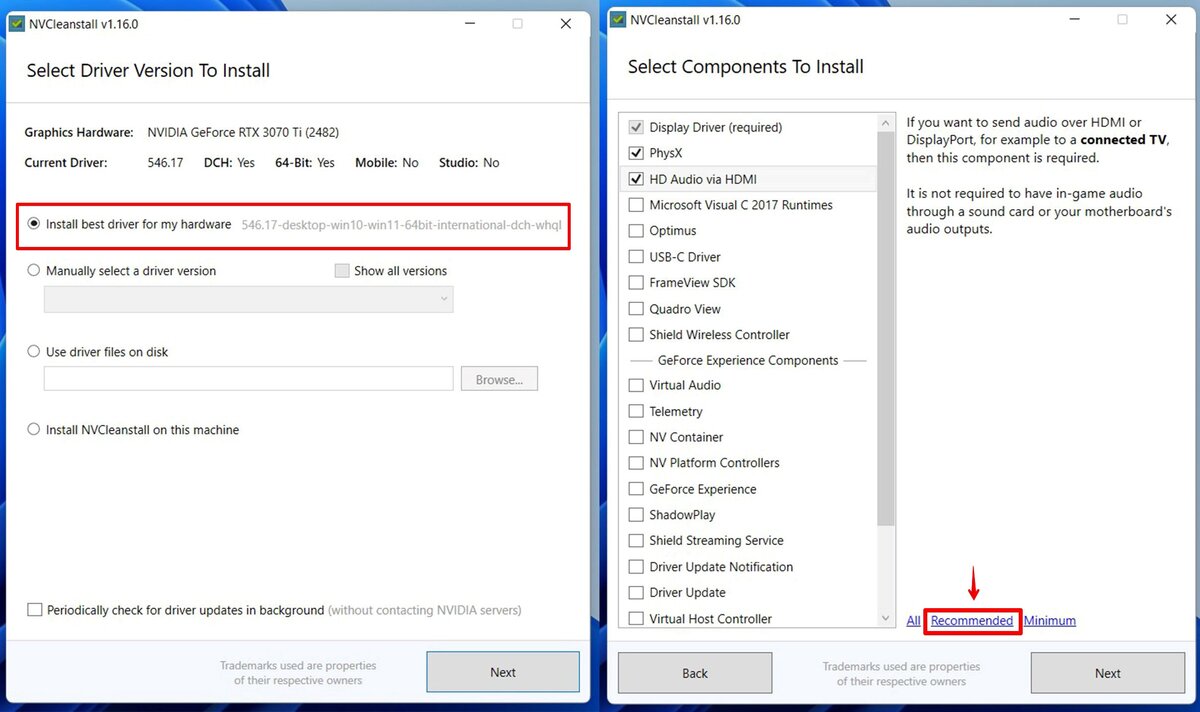
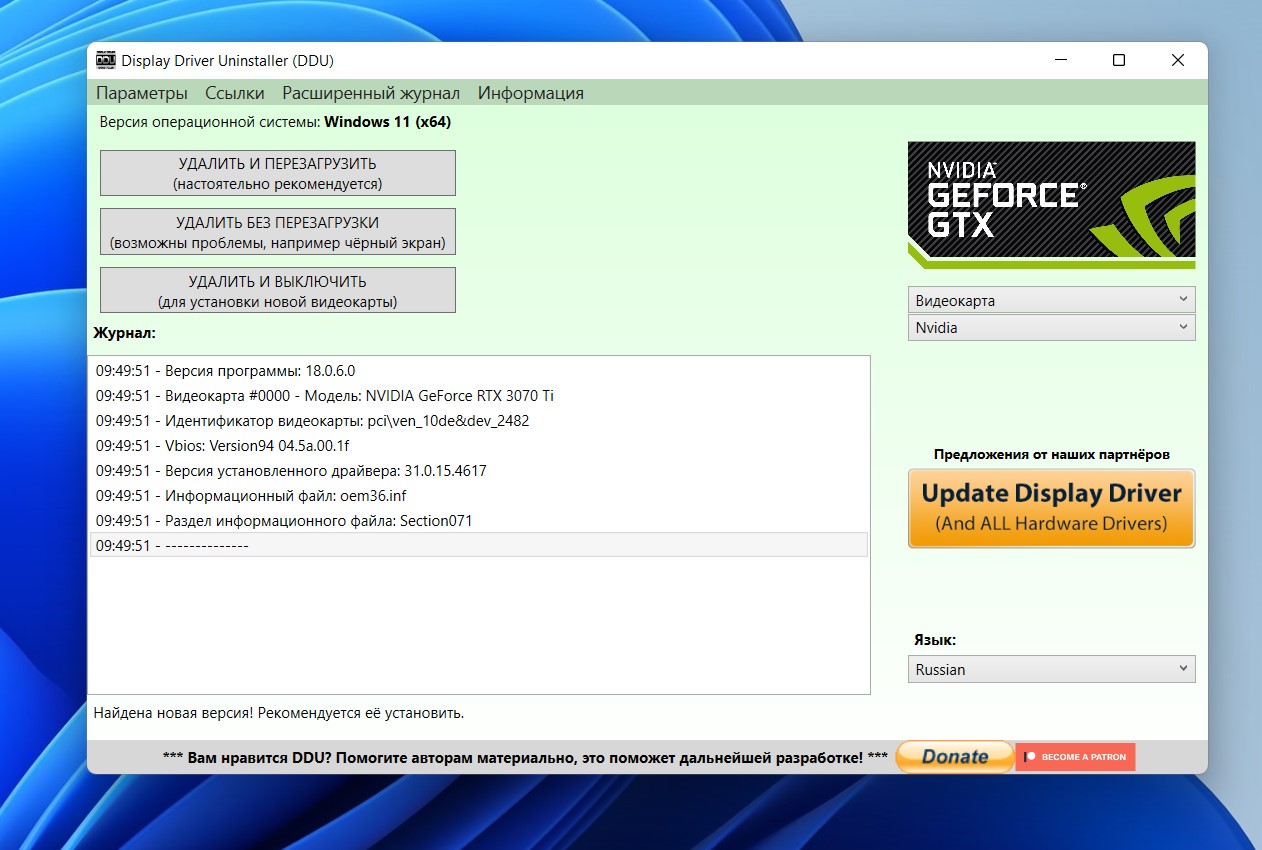
1. Установка последних драйверов: Перед началом настройки убедитесь, что установлены самые свежие драйверы для вашей видеокарты. Это поможет обеспечить оптимальную производительность в играх.
2. Использование панели управления NVIDIA: Откройте панель управления NVIDIA и настройте параметры под свои предпочтения. Вы можете задать настройки антиалиасинга, вертикальной синхронизации и другие опции.
3. Регулировка параметров качества изображения: Измените настройки качества изображения в играх через панель управления NVIDIA. Это позволит достичь лучшей графики и улучшит общее визуальное восприятие.
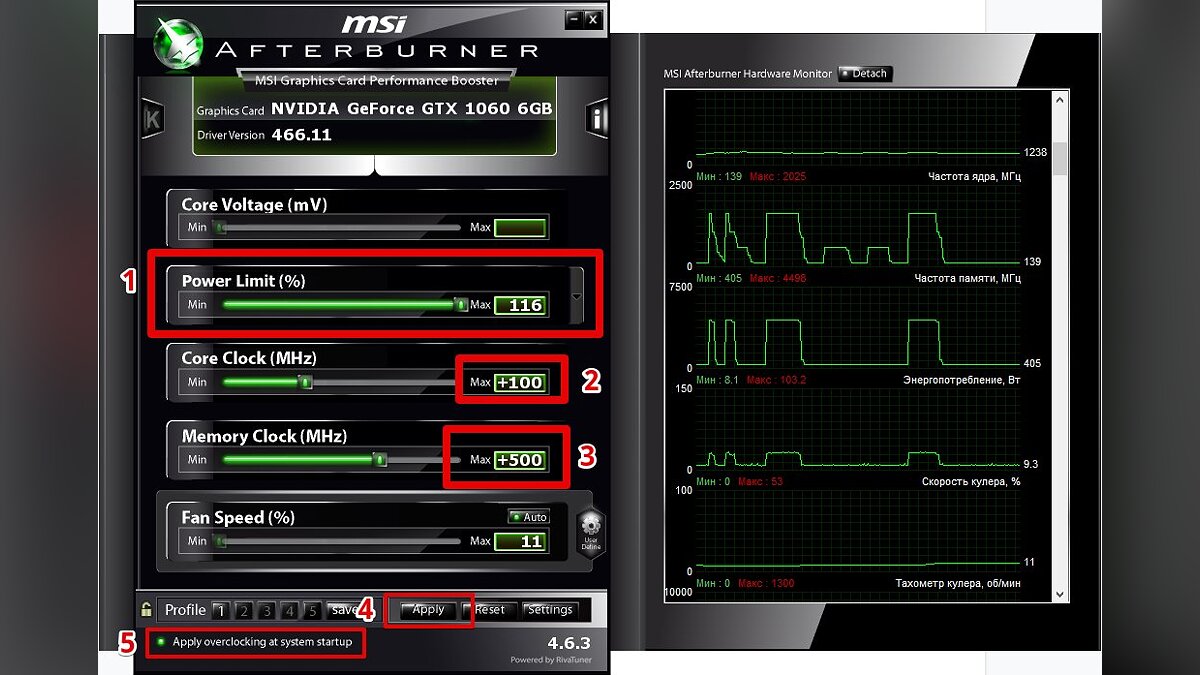
4. Оверклокинг видеокарты: В случае необходимости, попробуйте выполнить оверклокинг видеокарты для повышения производительности в играх. Однако будьте осторожны, чтобы не повредить оборудование.
Оптимизация видеокарты NVIDIA
1. Обновление драйверов: Проверяйте и устанавливайте последние версии драйверов для вашей видеокарты с официального сайта NVIDIA. Новые драйверы часто включают улучшения производительности и исправления ошибок.
2. Настройка параметров: В программе управления NVIDIA Control Panel можно настроить различные параметры видеокарты, такие как сглаживание, анизотропная фильтрация, вертикальная синхронизация. Экспериментируйте с этими настройками для достижения оптимального баланса между производительностью и качеством.
3. Использование оптимизаций игр: Многие современные игры имеют специальные настройки оптимизации для видеокарт NVIDIA. При запуске игры обязательно проверьте наличие оптимальных настроек и установите их для оптимальной производительности.
Следуя этим рекомендациям вы сможете повысить производительность и качество графики при игре на видеокарте NVIDIA.
Установка драйверов на видеокарту
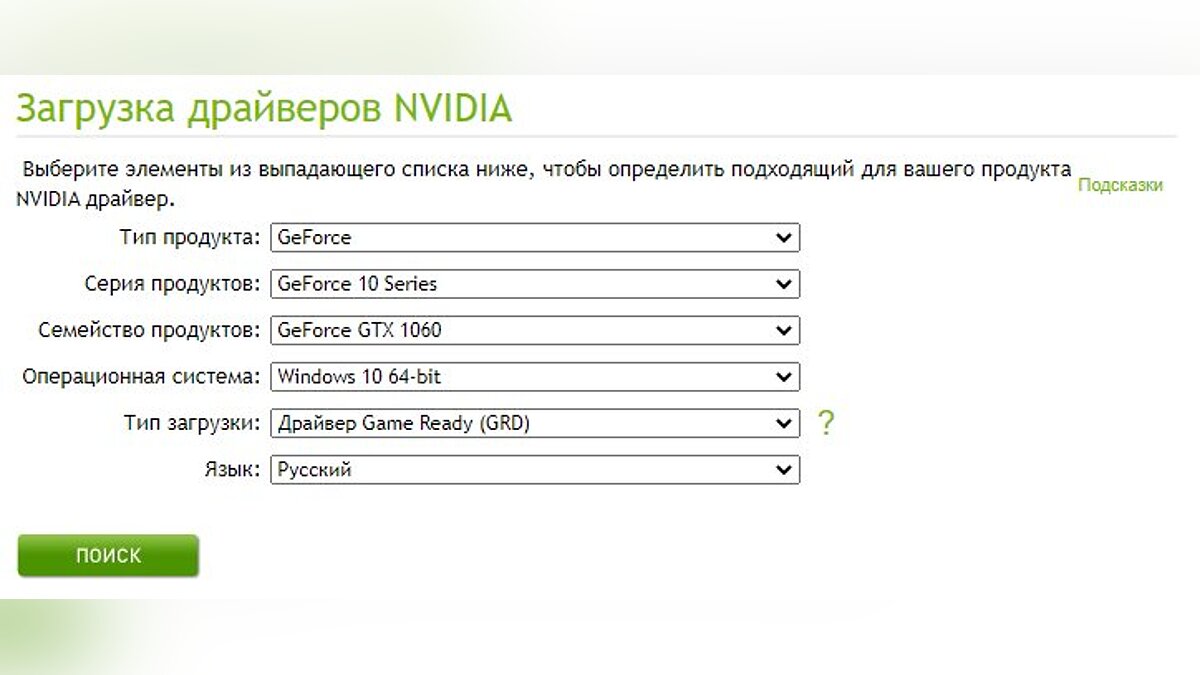
Для начала загрузите последнюю версию драйвера с официального сайта NVIDIA.
Затем запустите загруженный файл и следуйте инструкциям мастера установки.
После завершения установки перезагрузите компьютер, чтобы изменения вступили в силу.
Проверьте работу видеокарты и убедитесь, что драйвера успешно установлены.
Выбор версии драйвера для вашей модели
Учитывайте модель видеокарты при выборе драйвера. Посетите официальный сайт NVIDIA и воспользуйтесь разделом поддержки, чтобы найти соответствующий драйвер для вашей конкретной модели видеокарты.
Важно подобрать правильную версию драйвера для обеспечения оптимальной производительности и совместимости с вашей видеокартой.
Установка драйвера на ПК
Шаг 1: Скачайте последнюю версию драйвера для вашей видеокарты с официального сайта NVIDIA.
Шаг 2: Запустите установочный файл и следуйте указаниям мастера установки.
Шаг 3: Выберите тип установки (основной или расширенный) и установите драйвер.
Шаг 4: Перезагрузите компьютер, чтобы изменения вступили в силу.
Шаг 5: Проверьте, что драйвер успешно установлен, открыв панель управления NVIDIA.
Настройка параметров видеокарты
Для оптимальной работы видеокарты NVIDIA в играх следует настроить следующие параметры:
- Установите актуальные драйверы для видеокарты с официального сайта NVIDIA.
- Откройте Панель управления NVIDIA и выберите раздел «3D-настройки».
- Настройте параметры качества изображения, такие как антиалиасинг и анизотропная фильтрация.
- Настройте параметры производительности, установив оптимальные значения для разрешения экрана и частоты обновления.
- Разрешите настройку параметров игры через Панель управления NVIDIA для улучшения производительности и качества графики.
- Сохраните изменения и перезапустите компьютер для применения новых настроек.
Регулировка разрешения экрана
Для настройки разрешения экрана на видеокарте NVIDIA следуйте инструкциям:
1. Откройте панель управления NVIDIA.
2. Нажмите на вкладку «Разрешение экрана».
3. Выберите желаемое разрешение из предложенного списка.
4. Нажмите «Применить», чтобы сохранить изменения.
После выполнения этих действий разрешение экрана будет изменено согласно вашим предпочтениям. Помните, что выбор оптимального разрешения может повысить качество изображения и производительность ваших игр.
Управление качеством изображения
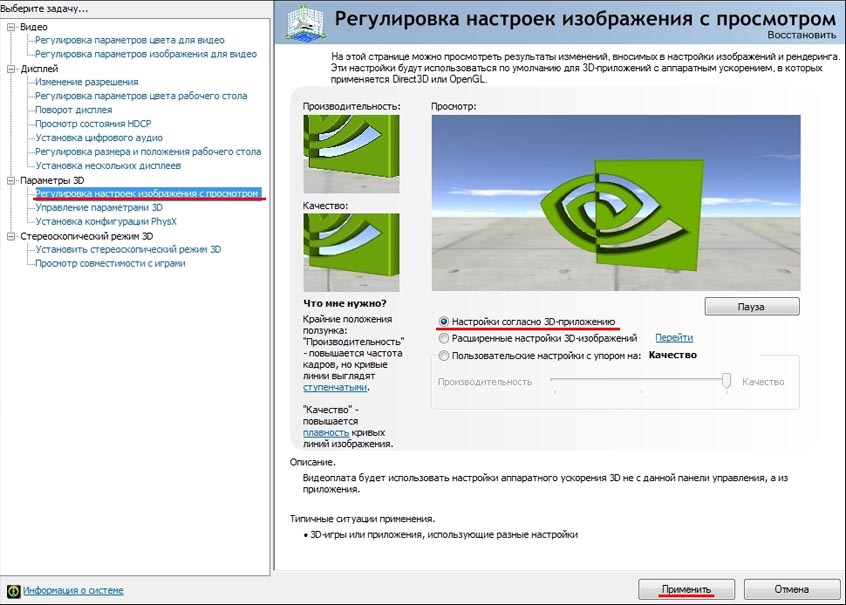
Для оптимальной настройки качества изображения на видеокарте NVIDIA рекомендуется использовать панель управления NVIDIA Control Panel. Здесь вы можете настроить различные параметры, такие как яркость, контрастность, насыщенность и т. д. Эти параметры позволяют вам настроить изображение согласно вашим предпочтениям и особенностям вашего монитора.
Кроме того, в панели управления NVIDIA Control Panel вы можете настроить разрешение экрана, частоту обновления и другие параметры, которые также могут повлиять на качество изображения. Не забудьте выполнять регулярную калибровку монитора, чтобы сохранить качество изображения на высоком уровне.
