
Загрузочный диск Windows 8.1 – это инструмент, который поможет восстановить работу операционной системы Windows 8.1 в случае ее неправильной загрузки или серьезных ошибок. Он содержит основные компоненты операционной системы, которые позволяют запустить компьютер с загрузочного носителя и провести необходимые операции по восстановлению системы.
Установка Windows 8.1 производится с помощью загрузочного диска, который также играет роль инструмента для восстановления системы, установки драйверов и обновлений, а также выполнения других необходимых операций для корректной работы операционной системы.
Загрузочный диск Windows 8.1 является важным компонентом в арсенале каждого пользователя, так как он поможет быстро и эффективно устранить проблемы с работой операционной системы и вернуть компьютер в рабочее состояние.
Установка Windows 8.1 с помощью загрузочного диска
Установка операционной системы Windows 8.1 с использованием загрузочного диска достаточно проста и не требует особых навыков.
- Вставьте загрузочный диск с Windows 8.1 в оптический привод вашего компьютера и перезагрузите систему.
- При старте компьютера у вас будет возможность выбрать загрузку с диска. Нажмите любую клавишу, чтобы перейти к установке.
- Далее следуйте инструкциям мастера установки Windows. Вы сможете выбрать раздел для установки, указать настройки времени и языка, а также создать учетные записи.
- После завершения установки извлеките загрузочный диск и перезагрузите компьютер.
- Windows 8.1 будет готов к использованию после первичной настройки вашей учетной записи и параметров системы.
Создание загрузочного диска:
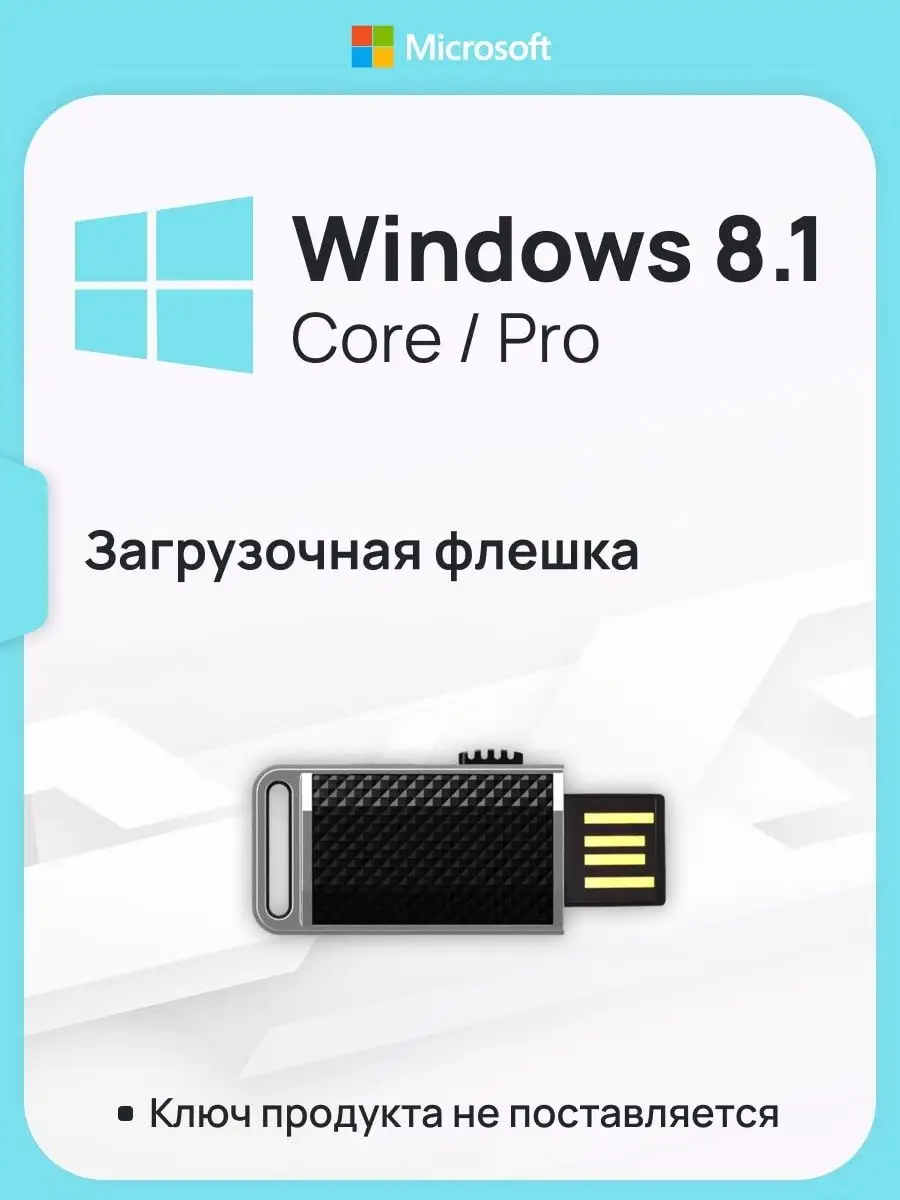
Для создания загрузочного диска Windows 8.1 потребуется надежная программа записи дисков, такая как «Rufus» или «Windows USB/DVD Download Tool». Подключите USB-накопитель, запустите выбранное приложение и выберите файл образа Windows 8.1. После этого следуйте инструкциям программы для создания загрузочного диска. После завершения процесса можно использовать загрузочный диск для установки или восстановления операционной системы.
Загрузочный USB-флеш накопитель
- Подготовьте USB-флеш накопитель с достаточным объемом памяти (минимум 8 ГБ).
- Скачайте образ Windows 8.1 ISO с официального сайта Microsoft.
- Используйте специальное приложение, например, Rufus, для записи образа на USB-накопитель.
- Выберите USB-накопитель в качестве устройства загрузки в BIOS компьютера.
- Перезагрузите компьютер и следуйте инструкциям установки Windows 8.1.
Процесс установки операционной системы:

1. Вставьте загрузочный диск Windows 8.1 в оптовод.
2. Перезагрузите компьютер и выберите загрузку с диска в BIOS.
3. Следуйте инструкциям на экране, выбирая язык, регион, и другие параметры.
4. Нажмите «Установка» и дождитесь завершения процесса установки (может занять время).
5. После установки, следуйте дополнительным указаниям, вводя ключ продукта и настраивая параметры.
6. После завершения всех шагов, перезагрузите компьютер и начните пользоваться новой операционной системой Windows 8.1.
Выбор языка и региональных настроек
При запуске загрузочного диска Windows 8.1 пользователю предлагается выбрать язык и регион для установки операционной системы. Это важный шаг, так как правильный выбор языка и региона позволит настроить систему под ваши предпочтения и обеспечит удобство использования Windows.
Список доступных языков и регионов представлен в меню выбора. После выбора необходимых параметров можно продолжить процесс установки операционной системы. Убедитесь, что выбранный язык и регион соответствуют вашим предпочтениям и региональным настройкам для наилучшего опыта использования Windows 8.1.
Ввод лицензионного ключа и выбор версии Windows 8.1

Кроме того, на этом этапе вам будет предложено выбрать версию операционной системы Windows 8.1. В зависимости от ваших потребностей, вы можете выбрать стандартную, профессиональную, корпоративную или другую версию Windows 8.1.
