
Windows 11 – это современная операционная система, которая обладает множеством удобных функций и возможностей. Одной из таких функций является экранная и сенсорная клавиатура, которая может быть полезна в различных ситуациях, когда у вас нет доступа к физической клавиатуре или у вас есть специфические требования.
В данной статье мы рассмотрим, как включить экранную и сенсорную клавиатуру в Windows 11, как настроить ее для удобства использования и как решить возможные проблемы, с которыми вы можете столкнуться.
Не волнуйтесь, если вам нужно использовать клавиатуру на экране – Windows 11 предоставляет все необходимые инструменты для комфортной работы!
Экранная и сенсорная клавиатура Windows 11
Для использования экранной клавиатуры, нажмите на значок клавиатуры в панели задач или воспользуйтесь сочетанием клавиш «Win + Ctrl + O». Для включения сенсорной клавиатуры на сенсорном устройстве, просто коснитесь поля для ввода текста и она автоматически появится на экране.
Если у вас возникли проблемы с экранной или сенсорной клавиатурой, рекомендуется обновить драйвера устройства и проверить наличие обновлений операционной системы. В случае если проблема не устраняется, можно попробовать перезагрузить устройство или выполнить калибровку сенсорного экрана.
Как включить экранную клавиатуру в Windows 11

Экранная клавиатура в Windows 11 может пригодиться в различных ситуациях, например, если у вас проблемы с физической клавиатурой или если вам удобнее использовать экранное управление. Вот как включить экранную клавиатуру на компьютере с Windows 11:
1. Используя клавишу «Win» и «Ctrl» совместно
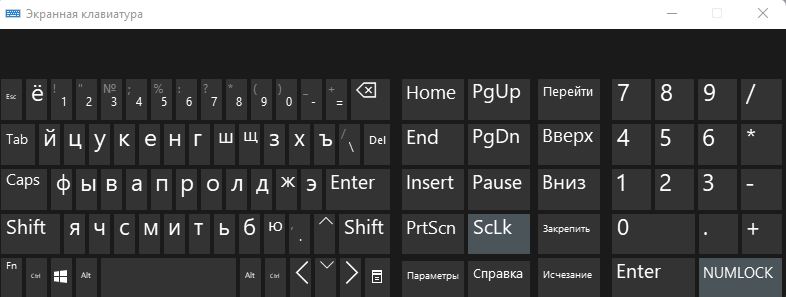
Нажмите одновременно клавиши «Win» и «Ctrl» на клавиатуре, чтобы открыть экранную клавиатуру.
2. Через настройки Windows 11
Также можно открыть экранную клавиатуру через настройки Windows 11. Для этого зайдите в раздел «Настройки» -> «Доступность» -> «Моторика» и включите опцию «Использовать экранную клавиатуру». После этого вы сможете открыть клавиатуру через панель задач Windows.
Шаг 1: Найти «Пуск» и открыть «Параметры»
| 1. Нажмите на значок «Пуск» в левом нижнем углу экрана или нажмите клавишу Windows на клавиатуре. |
| 2. В появившемся меню найдите иконку «Настройки» (шестеренку) или просто нажмите на значок «Параметры». |
| 3. Щелкните по иконке «Настройки» (или «Параметры») для открытия окна с основными параметрами системы. |
Шаг 2: Выбрать «Сложность доступа» и «Ввод»
Чтобы настроить экранную и сенсорную клавиатуру в Windows 11, перейдите в «Настройки» -> «Устройства» -> «Экранная клавиатура».
Здесь вы можете выбрать различные параметры, связанные с доступностью и вводом:
| Сложность доступа | Вы можете настроить параметры для удобства использования клавиатуры, такие как увеличение размера клавиш, изменение шрифта и цветовая схема. |
| Ввод | Здесь можно настроить режимы ввода: стандартный режим, режим раскладки клавиатуры (например, QWERTY или ДВОРАК) и другие параметры. |
Шаг 3: Включить опцию «Включить экранную клавиатуру»
Для активации экранной клавиатуры в Windows 11 выполните следующие действия:
- Нажмите правой кнопкой мыши на панели задач и выберите «Панель задачи» из контекстного меню.
- Проверьте, что опция «Показывать кнопку клавиатуры на панели задач» в разделе «Панель задачи» включена. Если нет, активируйте её.
После выполнения этих шагов на панели задачи появится кнопка с изображением клавиатуры. Нажмите на неё, чтобы открыть экранную клавиатуру на вашем экране.
Настройка сенсорной клавиатуры в Windows 11

Сенсорная клавиатура в Windows 11 может быть настроена в соответствии с вашими предпочтениями и особенностями использования. Вам может потребоваться изменить язык, тип клавиатуры, раскладку или размер клавиш для более удобного использования.
Изменение языка клавиатуры
Для изменения языка сенсорной клавиатуры откройте «Параметры» (Settings) в Windows 11. Затем выберите «Время и язык» (Time & Language) и перейдите в раздел «Язык и регион» (Language & Region). Далее добавьте или измените язык, который соответствует вашему региональному предпочтению.
Настройка размера клавиш
Чтобы настроить размер клавиш на сенсорной клавиатуре, откройте «Параметры» (Settings) в Windows 11 и выберите «Облегчение доступа» (Accessibility). Далее найдите раздел «Сенсорная клавиатура» (On-Screen Keyboard) и настройте желаемый размер клавиш для удобства использования.
Изменение раскладки и языка
В Windows 11 для изменения раскладки клавиатуры и языка следуйте следующим шагам:
| 1. | Откройте Панель управления и выберите «Язык». |
| 2. | В разделе «Предпочтительные языки» нажмите «Добавить язык» и выберите нужный язык. |
| 3. | После добавления языка установите его как предпочтительный и перезагрузите компьютер. |
Теперь у вас есть возможность легко переключаться между различными раскладками и языками клавиатуры на вашем устройстве Windows 11.
