
Windows – это операционная система от Microsoft, которая находится наиболее распространенной среди ПК пользователей по всему миру. С каждым обновлением и новой версией Windows становится все более функциональным и удобным для использования.
Страница 53 – это одна из множества страниц внутри Windows, где содержится важная информация о настройках, функциях или подсказках по использованию операционной системы. Пользователи могут обратиться к странице 53, чтобы найти ответы на свои вопросы или разобраться с определенными проблемами.
Страница 53 Windows может быть ключом к раскрытию новых возможностей операционной системы и помочь пользователям улучшить свой опыт работы с компьютером. Открыв страницу 53, вы можете обнаружить много интересного и полезного для себя.
Windows — страница 53 [Виндоус windows]
Windows 10 — одна из последних версий операционной системы, предлагает улучшенную безопасность, обновления функций и более удобный интерфейс. Пользователи могут настроить систему под свои потребности, устанавливать различное программное обеспечение и настраивать внешний вид рабочего стола.
Описание операционной системы Windows
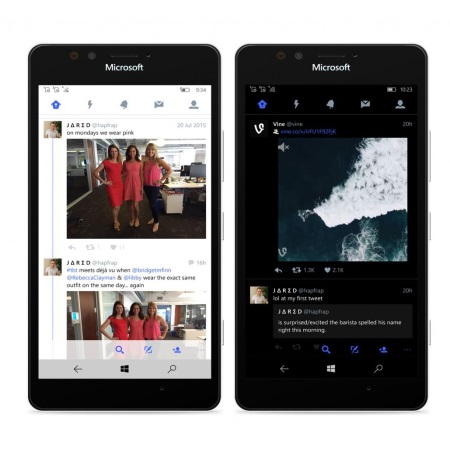
Одной из особенностей Windows является поддержка множества приложений, благодаря чему пользователи могут установить и использовать различные программы для повседневных задач.
Windows постоянно обновляется и совершенствуется, что помогает обеспечивать безопасность системы и улучшать ее производительность. Операционная система Windows широко используется по всему миру и является одной из самых популярных ОС для персональных компьютеров.
История создания Windows

С течением времени Windows постепенно развивалась, добавляя новые функции и улучшения в каждой последующей версии. Windows 3.0, выпущенная в 1990 году, стала первой версией Windows, которая добилась широкой популярности, предложив кроме графической оболочки также поддержку для мультитаскинга. С выходом Windows 95 в 1995 году Microsoft представила полностью новую архитектуру операционной системы, которая включала в себя поддержку 32-битных приложений, Plug and Play устройств и сталкивание графического интерфейса пользователя с MS-DOS.
Windows продолжает улучшаться и развиваться до сегодняшнего дня, предлагая своим пользователям широкий спектр функций и возможностей для работы и развлечений.
Основные особенности Windows

Основные особенности Windows включают в себя:
- Удобный интерфейс с рабочим столом, панелью задач и меню пуск.
- Широкий выбор приложений и программного обеспечения.
- Поддержка множества аппаратных устройств и периферийного оборудования.
- Возможность многозадачности и мультипроцессорной обработки.
- Система защиты и безопасности данных, включая антивирусную защиту и брандмауэр.
- Обновления и патчи для повышения стабильности и безопасности операционной системы.
Установка и настройка Windows
Установка Windows
Для установки Windows на компьютер необходимо загрузочное устройство, такое как USB-накопитель или диск с установочным образом Windows. После загрузки компьютера с этого устройства следуйте инструкциям мастера установки, выбирайте язык, регион, и другие параметры.
Настройка Windows
После успешной установки Windows на компьютер необходимо провести настройку операционной системы. Включите обновления Windows, настройте сеть, установите драйвера для оборудования, выберите фон рабочего стола и прочие настройки по вашему усмотрению.
Шаги установки Windows на компьютер
Шаг 1: Подготовка к установке Windows. Загрузить установочный диск или USB-накопитель.
Шаг 2: Запуск процесса установки. Подключить носитель к компьютеру и перезагрузить систему.
Шаг 3: Выбор языка и других параметров установки.
Шаг 4: Принятие лицензионного соглашения и выбор типа установки (чистая установка или обновление).
Шаг 5: Форматирование диска и установка операционной системы.
Шаг 6: Установка дополнительных драйверов и программ, если необходимо.
Шаг 7: Завершение установки и настройка начальных параметров системы.
Настройка интерфейса Windows

Интерфейс Windows можно настроить под свои потребности и предпочтения, чтобы повысить удобство использования операционной системы. Вот несколько основных способов настройки интерфейса Windows:
- Изменение цветовой схемы и фона рабочего стола.
- Настройка панели задач и меню «Пуск» для быстрого доступа к приложениям.
- Настройка значков на рабочем столе.
- Изменение размеров и расположения окон приложений.
Вы можете также добавлять виджеты на рабочий стол, устанавливать темы оформления, изменять шрифты и многое другое. Настройка интерфейса Windows поможет сделать работу с компьютером более удобной и эффективной.
Программное обеспечение для Windows
Среди самых популярных программ для Windows можно выделить Microsoft Office, который включает в себя удобные инструменты для работы с документами, таблицами, презентациями и электронной почтой.
Для обработки графики и фотографий часто используют Adobe Photoshop, который предлагает широкий спектр инструментов для творческой работы с изображениями.
Для воспроизведения мультимедийного контента на Windows популярны такие программы, как VLC Media Player, iTunes и Winamp, которые поддерживают различные форматы аудио и видео файлов.
В области безопасности Windows пользователи могут воспользоваться антивирусными программами, такими как AVG, Avast и Kaspersky, чтобы обезопасить свой компьютер от вредоносных программ.
Благодаря разнообразию программного обеспечения для Windows, пользователи могут выбирать приложения, которые наилучшим образом подходят для их потребностей и помогают им эффективно выполнять различные задачи.
