![How to Flush DNS Cache in Windows 11? [Step-by-Step Guide]](https://cdn.nerdschalk.com/wp-content/uploads/2021/07/win-11-flush-dns-1.png?width=700 "Как очистить кеш DNS в Windows 11? Пошаговая инструкция")
Кэш DNS (Domain Name System) играет важную роль в процессе доступа к веб-ресурсам, преобразуя доменные имена в IP-адреса. Однако, иногда возникают ситуации, когда необходимо очистить кэш DNS на компьютере под управлением Windows 11 для устранения проблем с подключением к интернету или для обновления информации о доменных именах.
В этой статье мы рассмотрим, как шаг за шагом очистить кэш DNS на Windows 11, используя различные методы. Отлично заработавший компьютер со старыми записями кэша DNS может привести к медленной загрузке сайтов или к проблемам с их доступностью.
Следуя данной пошаговой инструкции, вы сможете легко и быстро очистить кэш DNS на вашем устройстве под управлением новой операционной системы Windows 11.
Как очистить кэш DNS в Windows 11
Шаг 1: Откройте командную строку в качестве администратора.
Шаг 2: Введите команду «ipconfig /flushdns» и нажмите Enter.
Шаг 3: Подождите несколько секунд, пока система очищает кэш DNS.
Шаг 4: После завершения операции вы увидите сообщение об успешной очистке кэша DNS.
Теперь кэш DNS в Windows 11 очищен, и ваш компьютер будет заново запрашивать информацию о доменных именах при доступе к интернету. Это может помочь устранить проблемы с подключением к сети и обновить информацию о DNS-серверах.
Как очистить кэш DNS в Windows 11? [Пошаговое руководство]
![Как очистить кэш DNS в Windows 11? [Пошаговое руководство]](https://www.wikihow.com/images/thumb/0/09/Flush-DNS-Step-11-Version-2.jpg/v4-460px-Flush-DNS-Step-11-Version-2.jpg)
Для очистки кэша DNS в Windows 11 следуйте этим простым шагам:
- Откройте командную строку. Нажмите Win + X и выберите Windows Terminal (Администратор).
- В командной строке введите:
ipconfig /flushdnsи нажмите Enter. - Дождитесь завершения процесса очистки кэша DNS. Это займет всего несколько секунд.
- После завершения процесса вы увидите сообщение о том, что кэш DNS успешно очищен.
Запуск командной строки от имени администратора
Чтобы очистить кеш DNS в Windows 11, вам потребуется запустить командную строку с правами администратора. Для этого:
- Кликните правой кнопкой мыши на кнопке «Пуск» в панели задач и выберите «Windows PowerShell (администратор)» или «Командная строка (администратор)».
Теперь вы готовы выполнить команды для очистки кеша DNS и обновления его на вашем компьютере Windows 11.
Ввод команды для очистки DNS кэша
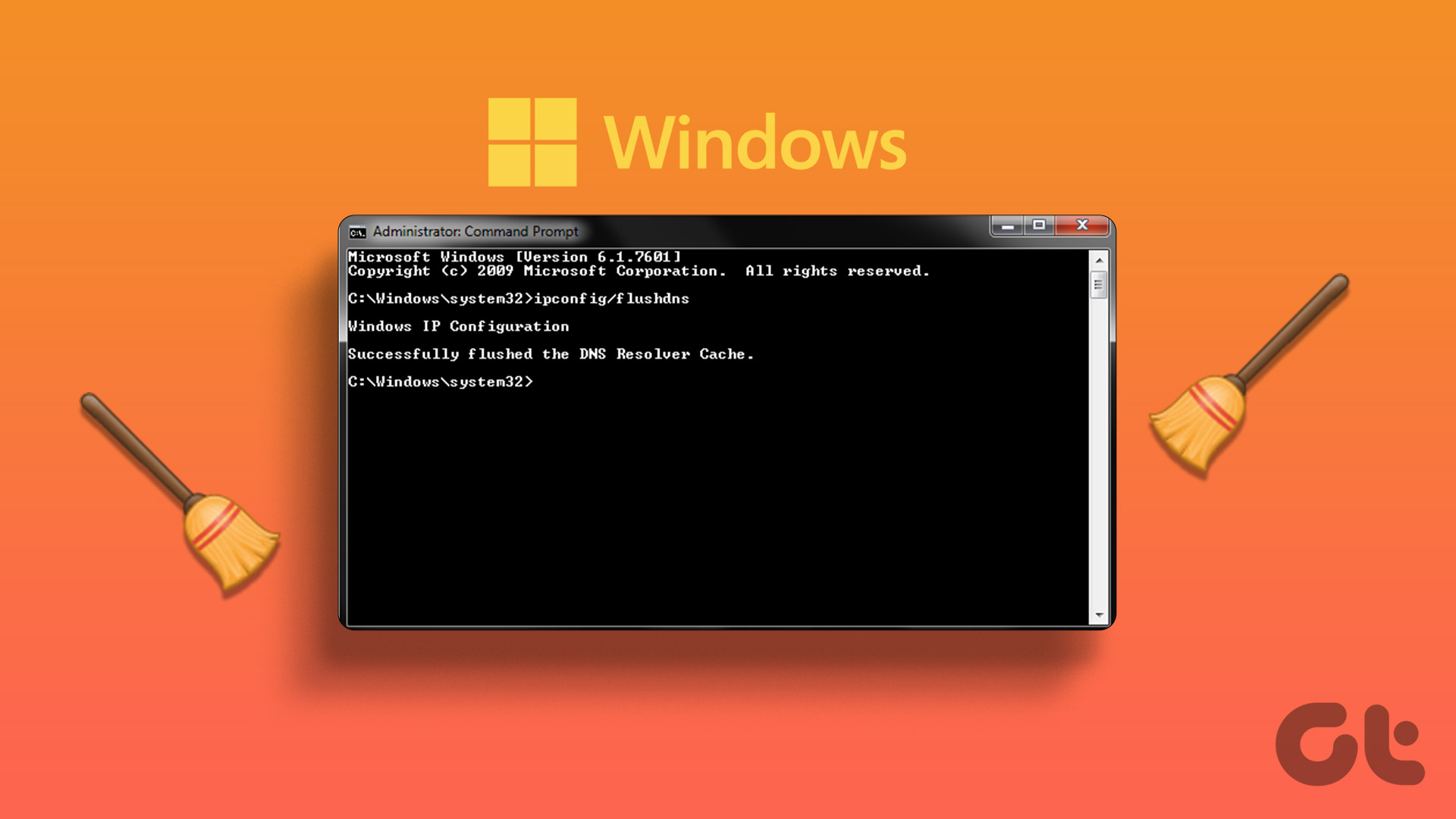
Для очистки DNS кэша в Windows 11 выполните следующие шаги:
1. Нажмите комбинацию клавиш Win + R, чтобы открыть окно Выполнить.
2. Введите команду cmd и нажмите Enter, чтобы открыть командную строку.
3. В командной строке введите следующую команду и нажмите Enter:
ipconfig /flushdns
После выполнения этой команды DNS кэш на вашем компьютере будет успешно очищен.
Проверка результатов
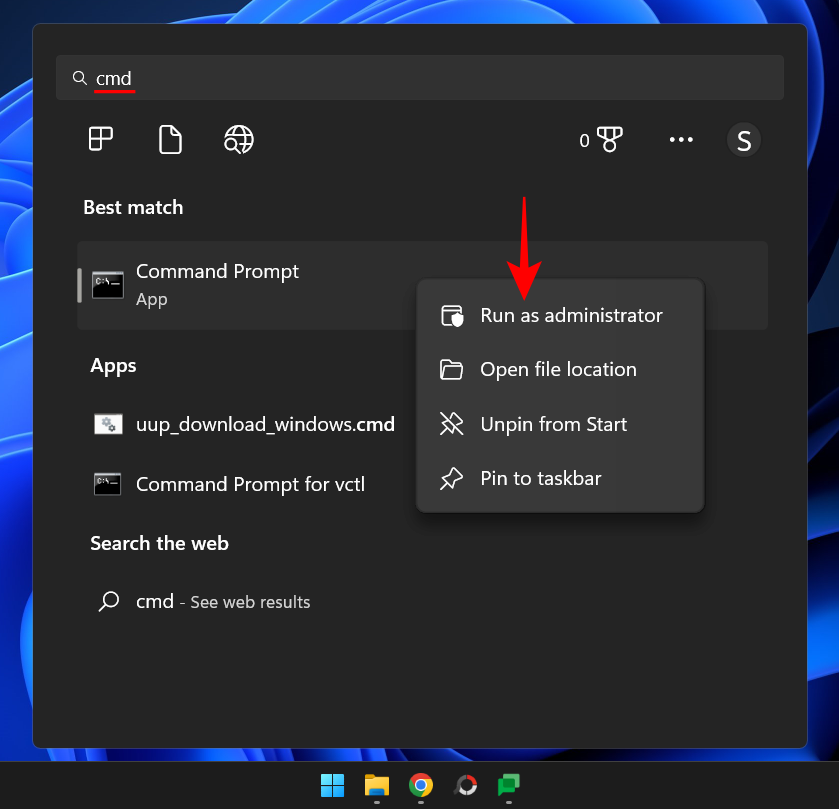
После выполнения процедуры очистки кэша DNS в Windows 11 рекомендуется проверить результаты, чтобы убедиться, что операция была успешной. Для этого можно выполнить следующие шаги:
1. Проверьте, что команда ipconfig /displaydns больше не отображает кэшированные записи DNS. Выполните команду в командной строке и убедитесь, что список записей пуст.
2. Попробуйте обратиться к веб-сайтам, которые ранее вызывали проблемы с подключением. Проверьте, загружаются ли страницы быстро и без ошибок. Это может указать на то, что очистка DNS-кэша помогла исправить проблему.
После выполнения этих шагов вы сможете убедиться, что процедура очистки кэша DNS в Windows 11 привела к желаемым результатам.
Перезагрузка системы
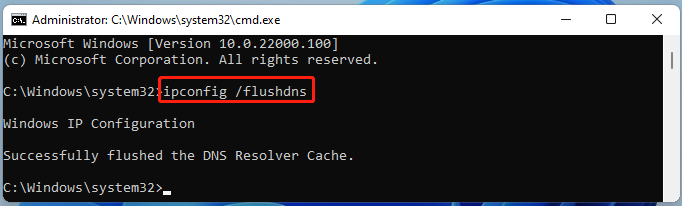
После очистки кеша DNS может потребоваться перезагрузка операционной системы для применения изменений. Для этого просто нажмите кнопку «Пуск» в нижнем левом углу рабочего стола, выберите иконку питания, а затем «Перезагрузить». После перезапуска системы кеш DNS будет полностью обновлен, и вы сможете продолжить работу без каких-либо проблем с DNS.
Проверка соединения с интернетом
Шаг 1: Убедитесь, что ваш компьютер подключен к сети Wi-Fi или кабельному интернету.
Шаг 2: Откройте веб-браузер и попробуйте открыть любую веб-страницу для проверки доступа в интернет.
Шаг 3: Проверьте, нет ли проблем с вашим провайдером интернета. Может быть поломка линии или проблемы на стороне провайдера.
Шаг 4: Попробуйте перезагрузить маршрутизатор или модем, если возникли проблемы с подключением.
