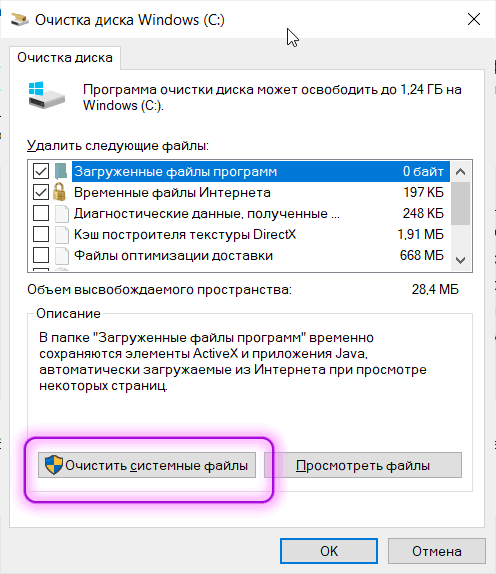
Windows — одна из самых популярных операционных систем в мире, которая разрабатывается компанией Microsoft. Ее интерфейс и функциональность сделали ее неотъемлемой частью повседневной жизни миллионов пользователей по всему глобальному Интернету.
Страница 248 в мире Windows является чем-то увлекательным и неожиданным. Это своего рода путеводитель в мире функций и возможностей, которые скрыты в глубинах этой операционной системы.
На странице 248 вы можете найти множество полезных советов, трюков и инструкций, которые помогут вам овладеть Windows на новом уровне. Не стоит пропускать такие возможности и упустить шанс узнать что-то новое и интересное в мире технологий!
Выбор страницы 248 в Windows
В операционной системе Windows страница 248 может иметь различное значение в зависимости от контекста использования.
1. Страница 248 в документе или книге: Для выбора конкретной страницы в документе или книге на компьютере с Windows, необходимо воспользоваться функцией поиска или навигации в программе просмотра (например, в Adobe Acrobat Reader или Microsoft Word).
2. Сетевая страница 248: В сетевых настройках или роутере Windows, страница 248 может указывать на определенные параметры или конфигурации, которые можно изменить или просмотреть через браузер.
3. Страница 248 в веб-браузере: Если речь идет о веб-странице на Windows, можно в адресной строке браузера ввести URL или номер страницы для перехода к соответствующему контенту.
Windows: страница 248 как часть операционной системы
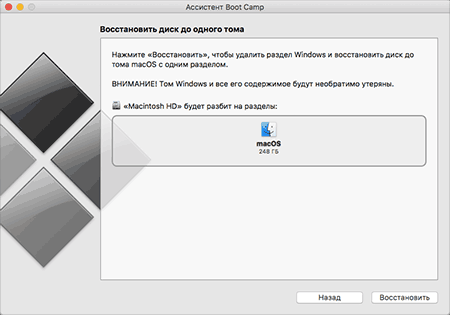
Выбор правильной страницы 248 для Виндоус
Не забудьте учитывать оперативную память, объем жесткого диска и требования программы, которую вы собираетесь использовать на странице 248. Тщательно изучите информацию о совместимости и рекомендации производителя.
Инструкции по установке и настройке Windows на странице 248
Для установки Windows на ваш компьютер выполните следующие шаги:
- Загрузите установочный диск или флеш-накопитель с образом Windows.
- Запустите компьютер с загруженного носителя.
- Выберите язык установки и нажмите «Установка».
- Следуйте инструкциям мастера установки, выбрав раздел для установки Windows.
- Дождитесь завершения установки и выполните настройку базовых параметров.
После успешной установки Windows не забудьте настроить следующие параметры:
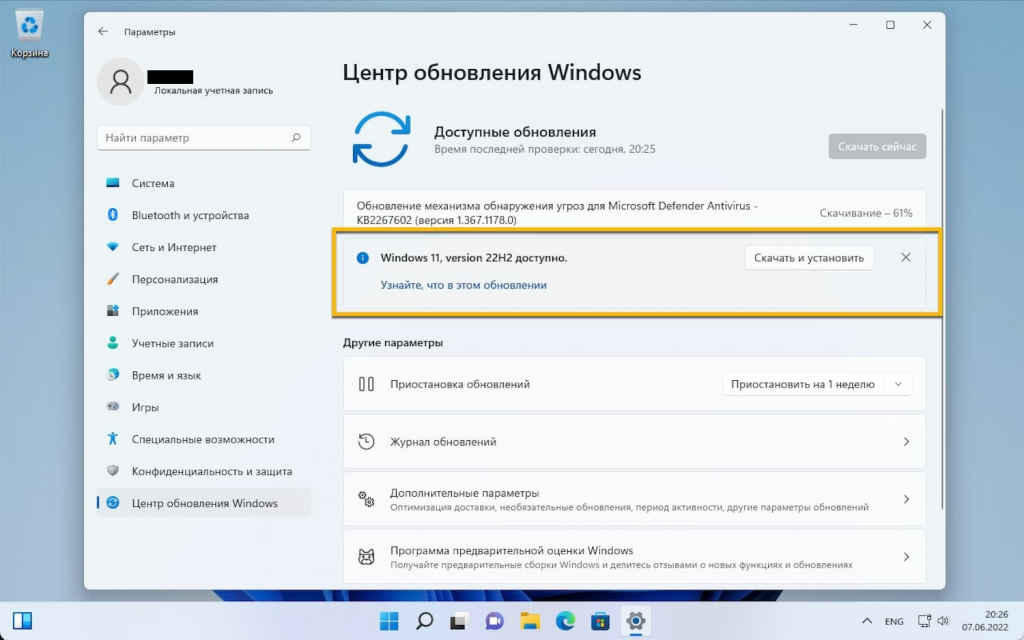
- Обновить операционную систему через Центр обновлений.
- Установить драйвера для оборудования, если они не были установлены автоматически.
- Настроить сетевые соединения для доступа в Интернет.
- Настроить защиту компьютера: установить антивирусное программное обеспечение и настроить брандмауэр.
Windows: страница 248 и ее важность для пользователей

Страница 248 в операционной системе Windows может содержать важную информацию для пользователей. Здесь могут быть представлены различные настройки, инструкции или результаты поиска, которые могут быть полезны при работе с компьютером. Кроме того, на странице 248 могут быть отображены уведомления о системных обновлениях или предупреждения о возможных проблемах. Поэтому важно следить за содержанием данной страницы, чтобы быть в курсе всех новостей и решений, которые могут повлиять на работу вашей операционной системы.
Функционал и особенности страницы 248 в Виндоус
Страница 248 в Windows предоставляет пользователям доступ к различным важным функциям и настройкам системы. На данной странице пользователь может настроить параметры безопасности, изменить настройки интерфейса, управлять учетными данными и многое другое.
Особенности страницы 248 в Windows включают в себя удобный интерфейс, интуитивно понятное меню и возможность быстрого доступа к настройкам. Здесь также можно найти информацию о состоянии системы, производить резервное копирование данных, устанавливать обновления и проверять наличие вирусов.
| Преимущества | Описание |
| Удобство использования | Интуитивно понятный интерфейс для быстрого доступа к настройкам системы. |
| Функционал | Широкий функционал страницы 248 позволяет настраивать различные параметры системы. |
| Информативность | Пользователь может получить информацию о состоянии системы и выполнить необходимые действия для обеспечения ее стабильной работы. |
Страница 248 — ключевой элемент в работе с Виндоус
Для быстрого доступа к странице 248 в Windows, можно воспользоваться командой «Найти» или «Перейти к странице» в соответствующем приложении. Это особенно удобно при работе с большими документами, чтобы минимизировать время поиска нужной информации.
Кроме того, зная номер страницы 248, можно легко ориентироваться в документе и создавать закладки или ссылки на эту страницу для удобства использования. Важно уметь эффективно работать с страницами в Windows, чтобы повысить производительность и удобство работы с информацией.
Решение проблем на странице 248
1. Проверьте подключение устройства. Убедитесь, что все кабели правильно подключены к компьютеру и устройству. Попробуйте переподключить устройство к другому USB-порту.
2. Перезагрузите компьютер. Иногда простая перезагрузка может решить многие проблемы. Попробуйте перезагрузить систему и проверьте, помогло ли это.
3. Обновите драйвера устройства. Проверьте наличие обновлений для драйверов устройства на официальном сайте производителя и установите их, если необходимо.
4. Проверьте наличие вирусов. Запустите антивирусное сканирование системы, чтобы исключить возможность наличия вредоносных программ, которые могут влиять на работу устройства.
5. Свяжитесь с технической поддержкой. Если все вышеперечисленные действия не помогли, обратитесь за помощью к профессионалам, чтобы выявить и исправить проблему.
