
Windows 214 — это страница, на которой можно найти множество интересной информации о функциях и возможностях операционной системы Windows. Здесь представлены различные советы по оптимизации работы с Windows, инструкции по настройке системы, а также сведения о последних обновлениях.
На странице Windows 214 вы сможете узнать о новых функциях, которые сделают вашу работу более продуктивной и комфортной. Здесь представлены полезные советы по безопасности компьютера, настройке интерфейса системы и выборе программ для повседневных задач.
Погружаясь в детали на странице Windows 214, вы сможете улучшить свои навыки работы с операционной системой и использовать её функционал на полную мощность. Изучите советы экспертов, настройте Windows под свои потребности и сделайте свой компьютер еще более удобным и эффективным инструментом.
Рекомендации по установке и настройке Windows
Установка операционной системы Windows может быть сложным процессом, который требует внимательного выполнения определенных шагов. Для безопасной и эффективной установки Windows на свой компьютер следуйте рекомендациям ниже:
- Проверьте совместимость с вашим оборудованием
- Создайте резервную копию всех важных данных
- Выберите правильное издание Windows для ваших потребностей
- Убедитесь, что у вас есть лицензионный ключ
- Следуйте инструкциям по установке с диска или через загрузочный USB-накопитель
- Выберите раздел на жестком диске для установки ОС и отформатируйте его
- Завершите установку и выполните настройку Windows по своему вкусу
Основные функции Windows
- Запуск и управление приложениями.
- Управление файлами и папками.
- Поддержка мультимедийных файлов, таких как изображения, видео и аудио.
- Настройка и управление параметрами системы.
- Поддержка сетевых соединений и интернет-браузер.
- Безопасность и защита от вирусов и других угроз.
Интерфейс операционной системы
Панель задач и меню Пуск

Меню Пуск — это центральное меню операционной системы Windows, доступное по нажатию клавиши «Пуск» на клавиатуре. В этом меню находятся все основные функции и инструменты операционной системы, а также пункты управления компьютером, настройки, выключение и перезагрузка.
Окна приложений и рабочий стол
Рабочий стол Windows представляет собой главный экран операционной системы, на котором располагаются ярлыки программ, файлов и папок. Пользователи могут настраивать рабочий стол, добавлять или удалять ярлыки, изменять фоновое изображение и другие параметры для персонализации рабочего пространства.
Настройка Windows
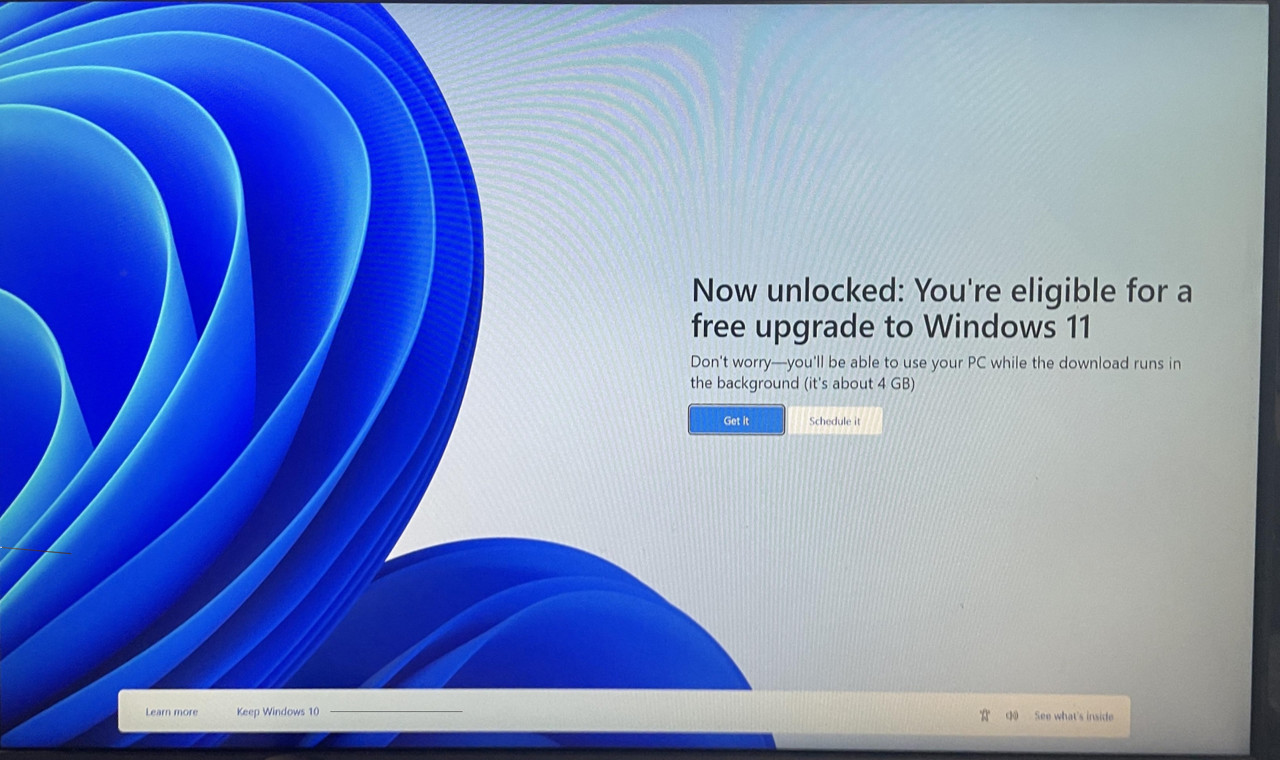
| Шаг | Описание |
|---|---|
| 1 | Выберите панель управления из меню пуск и измените основные настройки системы. |
| 2 | Настройте рабочий стол, выбрав фон, разрешение экрана и расположение иконок. |
| 3 | Измените настройки энергосбережения, чтобы оптимизировать работу вашего компьютера. |
| 4 | Настройте сеть, подключите Wi-Fi или настройте сетевые параметры. |
| 5 | Установите программы и приложения по вашему выбору и настройте их работу. |
| 6 | Создайте учетные записи пользователей и настройте доступ к файлам и папкам. |
Системные параметры и настройки
Настройки Windows включают в себя многочисленные параметры, которые позволяют пользователям настраивать операционную систему под свои потребности.
Среди основных системных параметров можно выделить:
Настройки экрана: разрешение экрана, частота обновления, цветовая гамма и другие параметры, которые влияют на отображение изображения.
Сетевые параметры: настройки сетевых соединений, протоколов, IP-адреса, DNS-серверов и другие параметры, необходимые для подключения к сети.
Настройки безопасности: параметры учетной записи, пароли, защита от вредоносного программного обеспечения и другие параметры, обеспечивающие безопасность системы.
Помимо указанных параметров, Windows предлагает множество других настроек, которые позволяют пользователям настроить систему под свои нужды и предпочтения.
Контрольные панели
Контрольные панели в Windows представляют собой инструменты для управления различными параметрами и настройками операционной системы. Пользователь может использовать контрольные панели для изменения настроек экрана, звука, интернет-подключения, учетных записей и других параметров.
В Windows можно найти различные типы контрольных панелей, такие как «Панель управления», «Параметры» и «Администрирование». Каждая из них предоставляет доступ к определенным функциям и настройкам системы.
- Панель управления является центральным местом для изменения различных настроек Windows, таких как системные параметры, сеть, программы и устройства.
- Параметры предлагают быстрый доступ к основным настройкам системы, таким как персонализация, обновления, безопасность и время и язык.
- Панель администрирования предназначена для управления расширенными настройками и функциями Windows, такими как учетные записи пользователей, службы, управление дисками и безопасностью.
Использование контрольных панелей позволяет пользователям адаптировать Windows под свои потребности и предпочтения, делая работу с ОС более удобной и эффективной.
Настройки безопасности
Windows предлагает разнообразные опции и инструменты для обеспечения безопасности вашей системы.
Для повышения безопасности рекомендуется:
- Установить антивирусное программное обеспечение и регулярно обновлять его базы данных.
- Включить брандмауэр Windows или использовать сторонние программы для брандмауэра.
- Обновлять операционную систему и другие приложения до последних версий, чтобы исправить уязвимости.
- Использовать надежные пароли для входа в систему и различные аккаунты.
- Ограничить права доступа пользователей к системным ресурсам, назначив соответствующие разрешения.
