Windows 10 предлагает различные способы защиты вашего устройства и данных, одним из которых является установка пароля. Установка пароля поможет обеспечить безопасность вашей системы и предотвратить несанкционированный доступ к вашим личным файлам и информации.
Чтобы установить пароль на Windows 10, вам необходимо выполнить несколько простых шагов. Помните, что ввод пароля при входе в систему является одним из основных способов защиты вашего компьютера, поэтому будьте внимательны при его выборе.
Следуя инструкциям и рекомендациям в этой статье, вы с легкостью сможете установить надежный пароль на своей операционной системе Windows 10 и обеспечить безопасность вашей работы с компьютером.
Установка пароля на Windows 10
Установка пароля на Windows 10 обеспечивает дополнительный уровень безопасности для вашего компьютера или ноутбука. Чтобы установить пароль, следуйте этим простым шагам:
1. Зайдите в меню «Параметры» (Settings).
2. Выберите «Учетные записи» (Accounts).
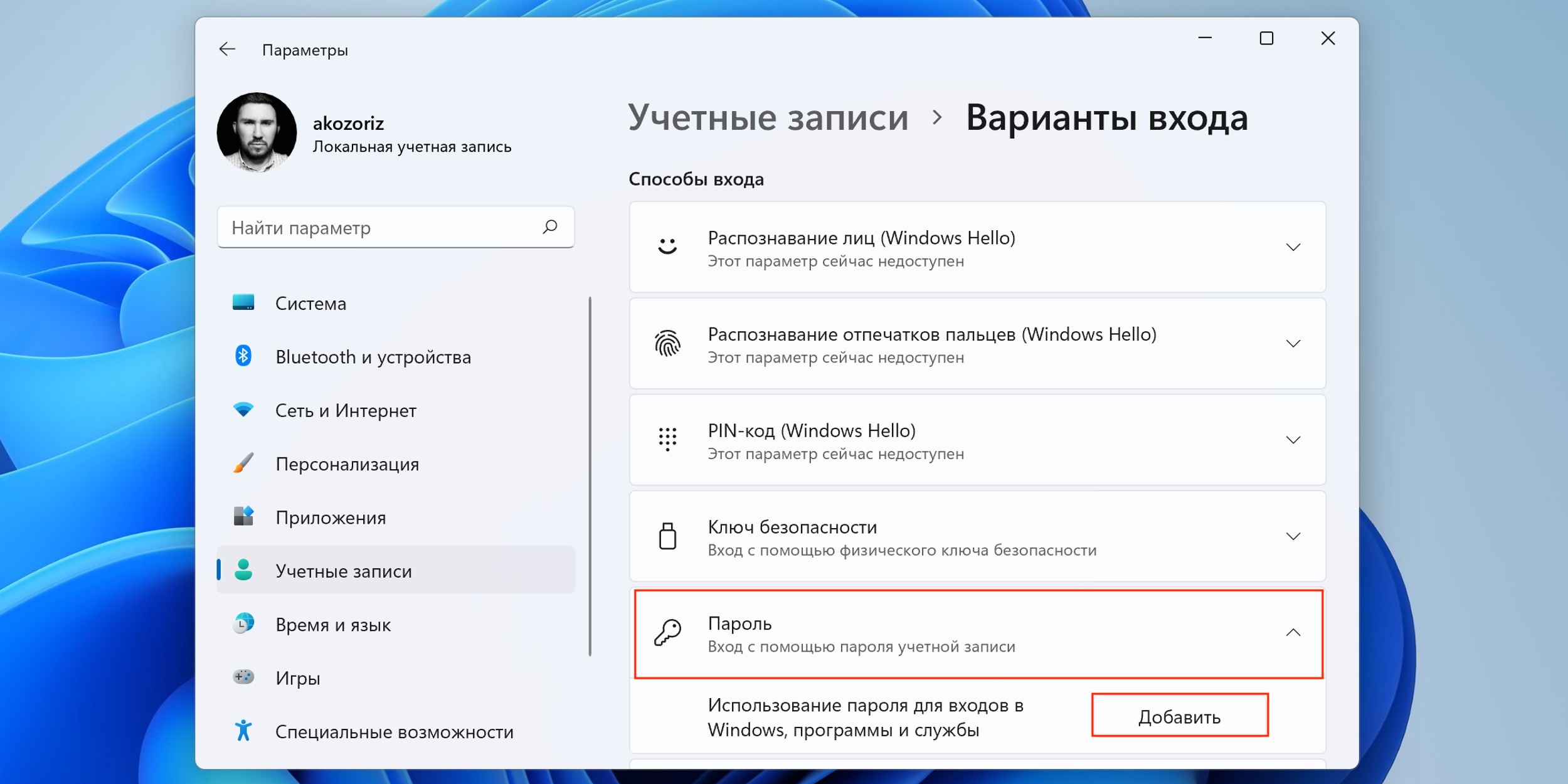
3. В разделе «Входные данные входа» (Sign-in options) найдите «Пароль» (Password).
4. Нажмите на «Добавить» (Add) и следуйте инструкциям на экране для создания пароля.
После завершения этих шагов ваш компьютер будет защищен паролем, и вам придется вводить его при входе в систему.
Создание пароля для учетной записи
Для создания надежного пароля для учетной записи на Windows 10 следуйте этим шагам:
- Откройте меню «Параметры» в Windows 10.
- Выберите «Аккаунты» и перейдите в раздел «Входные данные входа» на левой панели.
- Нажмите на «Параметры безопасности» и выберите «Изменить пароль».
- Введите текущий пароль, а затем введите новый пароль дважды для подтверждения.
- Нажмите на «Готово» для сохранения нового пароля.
Теперь ваша учетная запись на Windows 10 защищена сильным паролем.
Открытие меню «Параметры»
Для открытия меню «Параметры» на компьютере с операционной системой Windows 10 нужно нажать на кнопку «Пуск» в левом нижнем углу экрана. Затем выберите значок «Настроек» (шиестеренка), который находится рядом с кнопкой «Включения/Выключения». Кликните по нему, и откроется меню «Параметры».
Переход в раздел «Учетные записи»
Для установки пароля на Windows 10 необходимо перейти в раздел «Учетные записи». Для этого откройте меню «Пуск» и выберите «Настройки».
Затем перейдите в раздел «Учетные записи», который находится в списке доступных опций. На этом экране вы сможете увидеть информацию о вашей учетной записи, а также внести необходимые изменения, включая установку пароля.
Выбор опции «Добавить» и задание пароля
1. На экране входа в Windows 10 выберите пользователя, для которого необходимо установить пароль.
2. Нажмите на кнопку «Параметры входа».
3. Выберите опцию «Добавить» (рядом с полем «Пароль»).
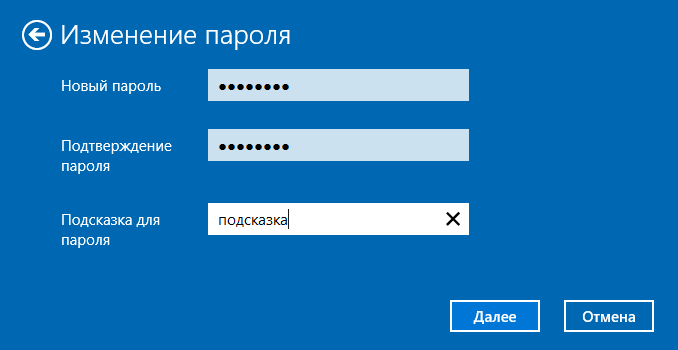
4. В новом окне введите желаемый пароль дважды для подтверждения.
5. Нажмите на кнопку «Готово» для завершения процесса установки пароля.
6. Теперь при следующем входе в Windows 10 вам потребуется ввести установленный пароль.
Изменение пароля администратора
Для изменения пароля администратора в Windows 10 следуйте инструкциям:
1. Нажмите на кнопку «Пуск» и выберите «Параметры».
2. Перейдите в раздел «Учетные записи».
3. Выберите учетную запись администратора.
4. Нажмите «Изменить» под «Пароль».
5. Введите старый пароль и новый пароль дважды для подтверждения.
6. Нажмите «Готово», чтобы сохранить изменения.
Запуск управления учетными записями
Чтобы установить пароль на Windows 10, необходимо открыть «Панель управления». Для этого следуйте указаниям:
| 1. | Откройте меню «Пуск» и выберите «Параметры». |
| 2. | В открывшемся окне выберите раздел «Учетные записи». |
| 3. | В списке доступных опций выберите «Семейные и другие пользователи». |
