Windows – одна из самых популярных операционных систем, созданная корпорацией Microsoft. Она обладает широкими возможностями и функционалом, которые делают её одним из лидеров на рынке ПО.
Страница 126 в контексте Windows часто ассоциируется с возможностью настроить систему под себя, управляя параметрами и настройками, которые делают использование операционной системы комфортнее и эффективнее.
На странице 126 пользователь может найти рекомендации по усовершенствованию системы, оптимизации работы различных приложений и инструментов, а также способы повышения производительности компьютера.
Страница 126 Windows
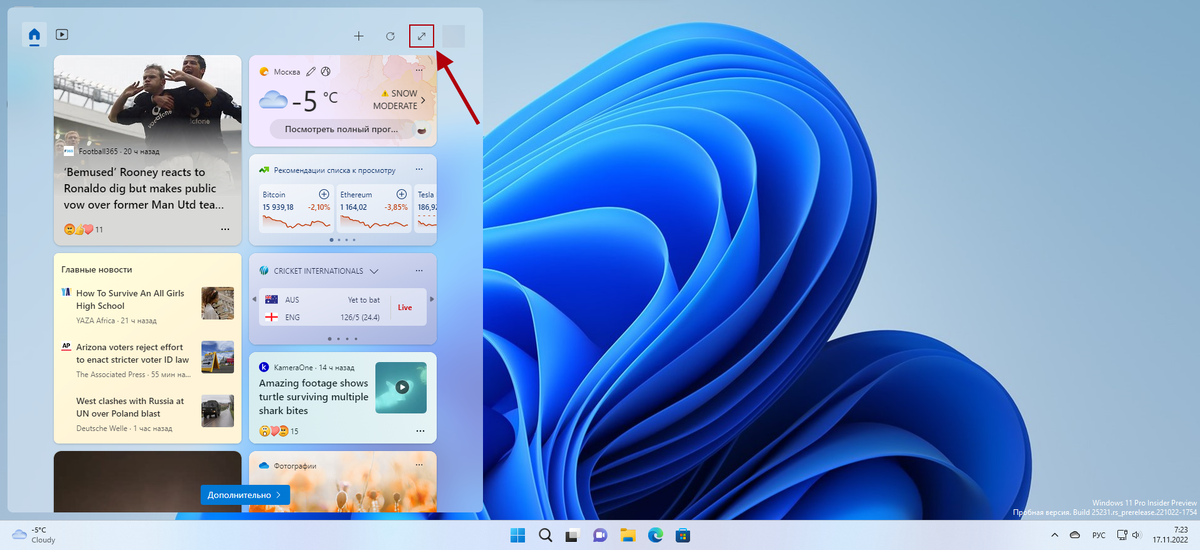
На странице 126 в Windows вы можете найти различные настройки и опции для управления вашей операционной системой. Здесь можно настроить параметры безопасности, изменить тему оформления, настроить работу сети и многое другое. Посмотрите на страницу 126, чтобы узнать больше о возможностях Windows.
Обновление операционной системы
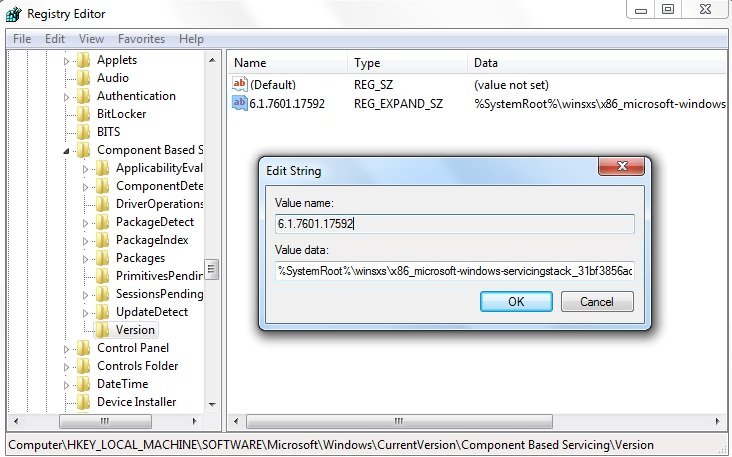
Чтобы обеспечить безопасность и исправить ошибки, важно регулярно обновлять операционную систему. Windows предлагает автоматические обновления, которые можно настроить для установки в удобное время. При обновлении операционной системы также улучшается производительность и функциональность устройства.
Получение новой версии

1. Проверить наличие новых обновлений в Центре обновлений Windows.
2. Последовать инструкциям для загрузки и установки новой версии операционной системы.
3. После установки новой версии рекомендуется выполнить проверку наличия драйверов и обновлений для других установленных программ.
Необходимо помнить, что перед обновлением важно сделать резервную копию данных, чтобы избежать потери важной информации в случае возникновения проблем в процессе обновления.
Установка обновлений
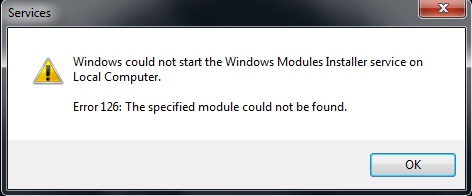
Для установки обновлений на компьютере под управлением Windows необходимо выполнить следующие шаги:
| 1. | Откройте панель управления. |
| 2. | Выберите пункт «Обновление и безопасность». |
| 3. | Нажмите на кнопку «Проверить наличие обновлений». |
| 4. | Выберите необходимые обновления и нажмите «Установить». |
| 5. | Дождитесь завершения процесса установки и перезапустите компьютер при необходимости. |
После выполнения этих шагов ваш компьютер будет обновлен и готов к работе с новыми функциями и улучшениями.
Настройка системы безопасности
- Установите антивирусное ПО на компьютер, чтобы защитить его от вредоносного программного обеспечения.
- Регулярно обновляйте операционную систему и устанавливайте все обновления безопасности.
- Используйте пароли для защиты учетных записей и не делитесь ими с посторонними.
- Настройте брандмауэр Windows, чтобы контролировать сетевой трафик и предотвращать несанкционированный доступ.
Следуя этим рекомендациям, вы сможете повысить уровень безопасности вашей системы и обеспечить защиту от различных угроз.
Антивирусное программное обеспечение
Эффективное антивирусное ПО регулярно обновляется, чтобы распознавать новые угрозы и обеспечивать надежную защиту данных и конфиденциальности пользователей. При выборе антивирусного программного обеспечения необходимо учитывать его надежность, скорость сканирования, возможности обнаружения вредоносных программ и совместимость с операционной системой.
Проверка защиты фаервола
Для проверки защиты фаервола в Windows можно воспользоваться встроенным инструментом Windows Defender Firewall с расширенными функциями безопасности.
Для этого необходимо выполнить следующие действия:
| 1. | Откройте Параметры Windows (Start -> Параметры). |
| 2. | Выберите Обновление и безопасность. |
| 3. | Перейдите во вкладку Безопасность Windows. |
| 4. | Выберите Защита брандмауэра Windows. |
| 5. | Проверьте статус брандмауэра и его настройки. Убедитесь, что брандмауэр включен и настроен правильно. |
После выполнения этих действий можно убедиться в правильной работе защиты фаервола в Windows.
Оптимизация работы Windows
Для повышения производительности операционной системы Windows можно воспользоваться несколькими полезными методами.
1. Удаление ненужных программ и файлов
Избавление от устаревших или не используемых программ и файлов поможет освободить место на диске и ускорить работу системы.
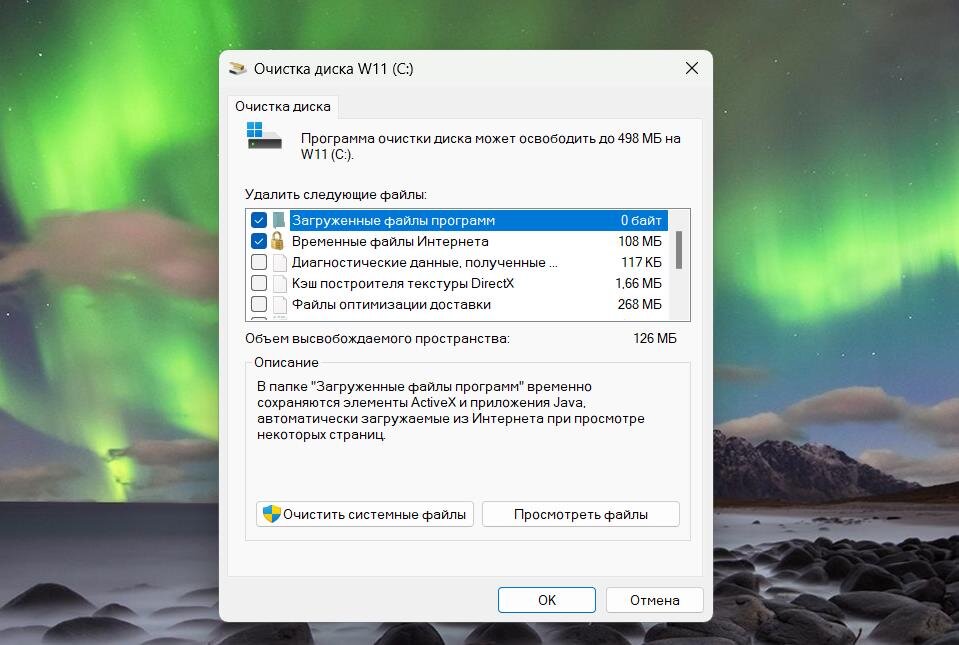
2. Очистка диска
Регулярная очистка жесткого диска с помощью инструмента «Очистка диска» позволит удалить временные файлы, кэш и другие ненужные данные.
3. Обновление драйверов
Обновление драйверов устройств позволит избежать конфликтов и улучшит совместимость системы с аппаратными компонентами.
4. Отключение автозапуска
Отключение ненужных программ из автозапуска поможет ускорить загрузку системы и повысить производительность.
Следуя этим рекомендациям, можно значительно улучшить работу Windows и обеспечить более стабильное и быстрое функционирование системы.
