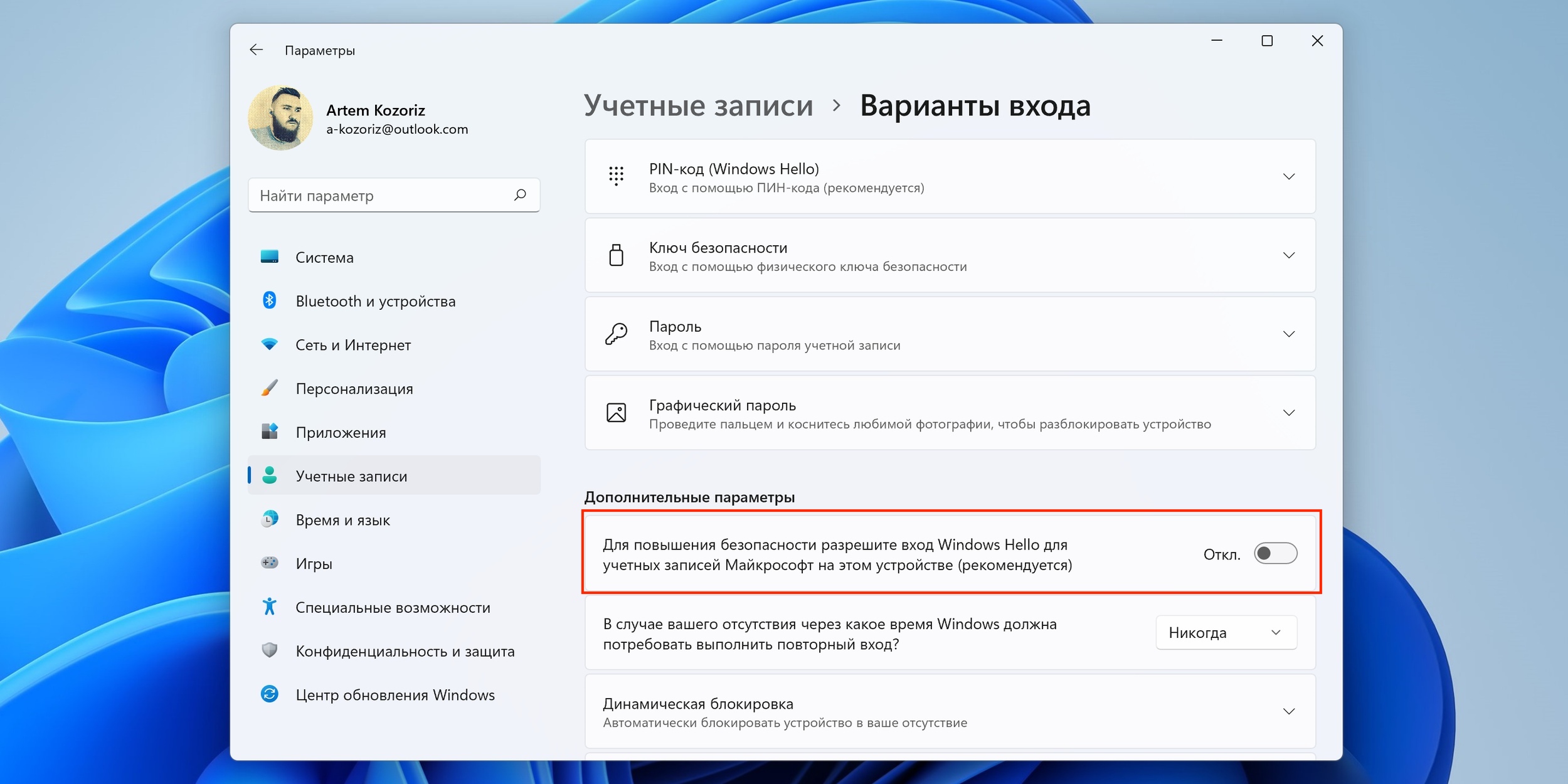
В Windows 11 используется pin-код для быстрого и безопасного входа в систему. Однако, в какой-то момент может возникнуть необходимость изменить его на новый. Это может быть нужно из-за забытого кода или желания повысить уровень безопасности. В этой статье мы рассмотрим, как легко и быстро изменить pin-код в Windows 11.
Процесс изменения pin-кода в Windows 11 довольно прост и не займет много времени. Важно понимать, что pin-код используется для быстрого доступа к учетной записи, поэтому рекомендуется создавать сложные и надежные комбинации, чтобы обеспечить безопасность данных.
Давайте рассмотрим пошаговую инструкцию о том, как изменить pin-код в вашей операционной системе Windows 11, чтобы вы могли сохранить безопасность своего устройства и данных.
Изменение pin-кода в Windows 11: пошаговая инструкция
Изменение pin-кода в Windows 11 может обеспечить дополнительную безопасность вашего устройства. Чтобы изменить pin-код, выполните следующие шаги:
- Откройте настройки Windows 11: Нажмите на значок «Пуск» в левом нижнем углу экрана, затем выберите «Настройки».
- Перейдите в раздел «Пароль и pin-код»: В меню настроек выберите «Безопасность и вход в систему», затем выберите «Пароль и pin-код».
- Измените pin-код: Нажмите на «Изменить» рядом с разделом «pin-код» и введите текущий pin-код для подтверждения.
- Введите новый pin-код: Введите новый pin-код, который вы хотите использовать. Убедитесь, что новый pin-код соответствует требованиям безопасности.
- Подтвердите новый pin-код: Повторите ввод нового pin-кода для подтверждения.
- Сохраните изменения: Нажмите на кнопку «Сохранить» для сохранения нового pin-кода.
Теперь ваш pin-код в Windows 11 успешно изменён. Советуем регулярно обновлять pin-код для обеспечения безопасности данных на вашем устройстве.
Преимущества использования pin-кода
Безопасность: Pin-код предоставляет дополнительный уровень защиты вашей учетной записи, идентифицируя вас как уполномоченного пользователя.
Простота использования: Введение четырехзначного цифрового кода гораздо быстрее и удобнее, чем ввод длинного пароля, особенно на сенсорных устройствах.
Удобство: Pin-код удобен в использовании на сенсорных устройствах, так как он требует минимального ввода данных для доступа к системе.
Мобильность: C помощью pin-кода вы безопасно можете осуществлять вход на устройствах, не имеющих физической клавиатуры.
Безопасность данных
Используйте уникальные комбинации символов для вашего pin-кода и не передавайте его третьим лицам. Установите себе привычку менять pin-коды регулярно, чтобы уменьшить риск несанкционированного доступа к вашим данным.
Удобство при входе в систему
Windows 11 предлагает удобные способы для входа в систему, включая использование pin-кода. Этот метод входа обеспечивает быстрый доступ к операционной системе, а также увеличивает уровень безопасности вашего устройства. Благодаря pin-коду пользователь может легко войти в систему, даже если он забыл свой пароль. Установка, изменение или удаление pin-кода в Windows 11 выполняется в несколько простых шагов, что делает процесс управления доступом к устройству максимально удобным.
Как изменить pin-код в Windows 11
Для изменения pin-кода в Windows 11 следуйте этим простым шагам:
1. Откройте меню «Параметры» Windows 11.
2. Нажмите на «Учетные записи» и выберите «Вход по PIN-коду».
3. В разделе «Ваш PIN-код» выберите «Изменить».
4. Введите текущий PIN-код для подтверждения.
5. Введите новый PIN-код и подтвердите его.
После выполнения этих шагов ваш PIN-код будет успешно изменен в Windows 11.
Открытие настроек безопасности
Для изменения PIN-кода в Windows 11 необходимо открыть настройки безопасности. Для этого выполните следующие шаги:
- Щелкните на кнопке «Пуск» в левом нижнем углу экрана.
- Выберите раздел «Настройки» (иконка шестеренки).
- Перейдите в раздел «Обновление и безопасность».
- Выберите вкладку «Безопасность».
- Настройки безопасности откроются, где вы сможете найти раздел «Пин-код» и выбрать «Изменить пин-код».
Теперь вы можете ввести старый PIN-код, а затем установить новый PIN-код в Windows 11.
Смена pin-кода в разделе «Вход и безопасность»
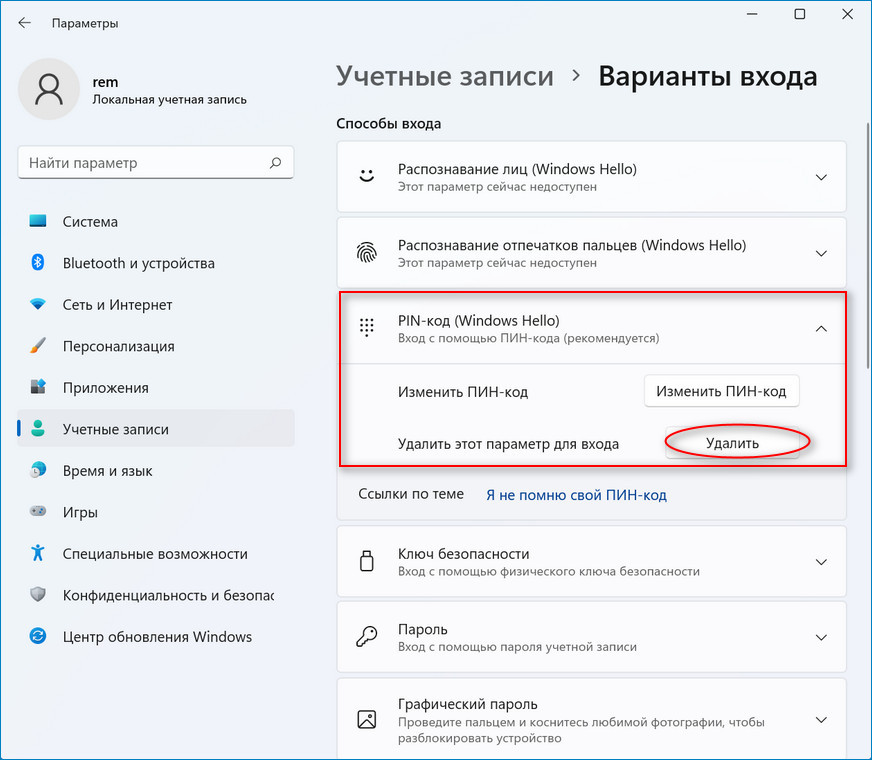
1. Для начала откройте «Параметры» (Settings) в Windows 11.
2. Далее выберите «Аккаунты» (Accounts) и перейдите в раздел «Вход и безопасность.»
3. Там найдите «ПИН-код» (PIN) и нажмите «Изменить» (Change).
4. Введите текущий PIN-код для подтверждения.
5. После этого введите новый PIN-код дважды и нажмите «Готово» (Done).
Теперь ваш PIN-код успешно изменен на Windows 11.
