
Сеть в Проводнике Windows — одна из распространенных проблем, с которой сталкиваются пользователи операционной системы от Microsoft. Многие пользователи желают убрать ненужные сетевые узлы или ресурсы из Проводника для облегчения навигации и повышения комфорта работы. В этой статье мы рассмотрим несколько способов, как избавиться от лишних сетевых элементов в проводнике Windows.
Один из простых способов удалить сетевые ресурсы из Проводника Windows — это исправить настройки сети или отключить сетевые узлы на компьютере. Также возможно использовать специальные инструменты или команды командной строки для решения данной проблемы. Необходимо проявить осторожность при выполнении подобных действий, чтобы не повредить работоспособность системы.
Избавление от Сети в Проводнике Windows
Если вы хотите удалить элемент «Сеть» из раздела «Проводник» в Windows, вам следует выполнить следующие шаги:
- Откройте «Проводник» (Windows Explorer) на вашем компьютере.
- В меню выберите «Просмотр» и затем «Параметры».
- Перейдите на вкладку «Общие» и уберите галочку напротив пункта «Показывать сетевые папки в этой Пк» (или подобного текста).
- Нажмите «Применить» и «ОК», чтобы сохранить изменения.
После выполнения этих шагов элемент «Сеть» больше не будет отображаться в разделе «Проводник» в Windows.
Шаг 1: Отключение сетевых папок
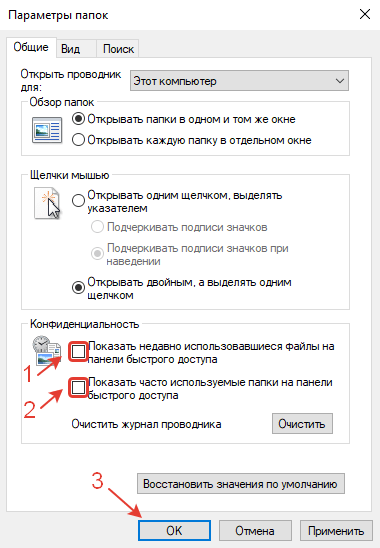
1. Запустите Проводник Windows, нажав Win + E.
2. В меню Проводника выберите «Просмотр» и затем «Сетевые ресурсы».
3. Нажмите правой кнопкой мыши на сетевую папку, которую хотите отключить, и выберите «Отключить сетевой ресурс».
4. Проделайте эту операцию для всех сетевых папок, которые хотите удалить из Проводника.
Отключение общих мест в сети
Чтобы убрать Сеть из Проводника Windows и отключить общие места в сети, выполните следующие шаги:
- Откройте Проводник Windows.
- Перейдите во вкладку «Вид» в верхней части окна Проводника.
- Выберите «Параметры» в меню «Вид».
- В появившемся окне «Параметры Проводника» откройте вкладку «Просмотр».
- Снимите галочку напротив пункта «Показывать общие места в сети» в разделе «Для файлов и папок».
- Нажмите кнопку «Применить» и затем «ОК», чтобы сохранить изменения.
После выполнения этих шагов Сеть будет убрана из Проводника Windows и общие места в сети не будут отображаться.
Изменение параметров групповой политики
Для изменения параметров групповой политики и управления настройками в сети можно воспользоваться следующей инструкцией:
- Откройте меню «Пуск» и введите «gpedit.msc» в строке поиска.
- Нажмите Enter для запуска управления групповой политики.
- В левой панели перейдите к «Конфигурация компьютера» -> «Административные шаблоны» -> «Сеть» -> «Подключение к сетям».
- Здесь вы можете настроить различные параметры, связанные с соединениями в сети, такие как уровень безопасности, профили сети и другие.
- После внесения изменений сохраните настройки и закройте управление групповой политикой.
Шаг 2: Изменение настроек Проводника
1. Нажмите правой кнопкой мыши на значок Проводника на рабочем столе и выберите «Свойства».
2. Перейдите на вкладку «Параметры» и найдите раздел «Общие».
| Открывать Проводник в: | Установите опцию «Этот компьютер» в качестве начальной папки. |
| Показывать эскизы: | Отключите данную опцию для улучшения производительности. |
| Открывать окна каждый раз: | Выберите «В новом окне» для открытия каждой папки в отдельном окне. |
3. Нажмите «Применить» и «ОК», чтобы сохранить изменения.
Отключение сетевых дисков
1. Запустите Проводник Windows.
2. В левой панели выберите «Этот компьютер».
3. Нажмите правой кнопкой мыши на сетевом диске, который вы хотите отключить.
4. Выберите «Извлечь».
5. Подтвердите отключение сетевого диска.
Скрытие сетевых узлов
Для скрытия сетевых узлов в Проводнике Windows, следует выполнить несколько простых шагов:
- Откройте Проводник Windows.
- Щелкните правой кнопкой мыши на панели навигации слева.
- Выберите пункт «Скрыть сетевые узлы».
После выполнения этих действий сетевые узлы не будут отображаться в разделе навигации Проводника Windows.
