Обновление операционной системы Windows 10 может привести к различным проблемам, включая невозможность запуска системы. Если после обновления ваш компьютер не работает и вы столкнулись с проблемой загрузки, не паникуйте.
Есть несколько путей решения этой проблемы, и важно следовать определенным шагам, чтобы вернуть функционал вашей системе к нормальной работе.
В этой статье мы рассмотрим основные способы исправления проблемы, когда Windows 10 не запускается после обновления, и предложим простые решения, которые могут помочь вам быстро и эффективно решить эту неприятную ситуацию.
Windows 10 не запускается после обновления – решения
Обновление операционной системы Windows 10 иногда может привести к проблемам, включая ситуацию, когда система не загружается. Вот несколько возможных решений:
- Попробуйте перезагрузить компьютер в безопасном режиме и выполнить откат к предыдущей версии системы.
- Запустите восстановление системы, если у вас есть ранее созданная точка восстановления.
- Проверьте наличие обновлений драйверов для вашего оборудования и установите их, если необходимо.
- Попробуйте выполнить ремонт загрузки операционной системы с помощью средств восстановления Windows.
Если ни одно из этих действий не помогло, возможно, вам стоит обратиться к специалисту по обслуживанию компьютеров для диагностики и решения проблемы.
Проверка жесткого диска
Для запуска проверки необходимо выполнить следующие шаги:
| 1. Откройте проводник Windows (комбинация клавиш Win + E). |
| 2. Нажмите правой кнопкой мыши на диске C: (или другом диске, который не запускается) и выберите «Свойства». |
| 3. Перейдите на вкладку «Инструменты» и нажмите «Проверить». |
| 4. В открывшемся окне выберите «Проверка» и дождитесь завершения процесса. |
После завершения проверки жесткого диска система предложит исправить ошибки, если они будут найдены. После проведения данной процедуры рекомендуется перезагрузить компьютер и проверить, продолжается ли проблема с запуском ОС.
Проведение диагностики с помощью инструментов Windows
Если ваш компьютер не запускается после обновления до Windows 10, вы можете воспользоваться встроенными инструментами для проведения диагностики и решения проблемы.
- Запустите системную утилиту Восстановление системы для возврата к предыдущей стабильной точке восстановления.
- Используйте инструмент Панели управления «Программы и компоненты» для удаления недавно установленных приложений, которые могут вызывать конфликты и приводить к недостаточной загрузке.
- Осуществите проверку целостности файлов системы с помощью команды sfc /scannow в командной строке, чтобы исправить возможные ошибки файлов системы.
- Запустите инструмент Проверка диска для проверки работоспособности вашего жесткого диска и исправления обнаруженных проблем.
Проверка жесткого диска с помощью сторонних программ
Если ваш компьютер не запускается после обновления операционной системы Windows 10, возможно проблема кроется в неполадках жесткого диска. Для проверки на наличие ошибок и исправления неполадок можно воспользоваться специализированными программами.
Ниже представлена таблица с несколькими популярными программами, которые могут помочь вам в проведении диагностики и восстановлении жесткого диска:
| Название программы | Описание |
|---|---|
| CrystalDiskInfo | CrystalDiskInfo предоставляет подробную информацию о состоянии жесткого диска, включая температуру, SMART-показатели и другие параметры. |
| Victoria | Victoria – утилита для диагностики и восстановления жестких дисков. Позволяет проверить на ошибки и провести тестирование секторов. |
| HDDScan | HDDScan – программа для сканирования и тестирования жестких дисков. Позволяет выявить неисправности и исправить ошибки. |
Восстановление системы
В случае, если ваш компьютер не запускается после обновления Windows 10, попробуйте восстановить систему до предыдущего рабочего состояния. Для этого выполните следующие шаги:
1. Запустите компьютер с помощью установочного диска или USB-накопителя с Windows 10.
2. В меню выбора действий выберите «Отладка» и «Система восстановления».
3. Воспользуйтесь инструментами восстановления системы, такими как «Восстановление системы» или «Обновление системы».
4. Следуйте инструкциям на экране и выберите точку восстановления, созданную до обновления Windows 10.
5. После завершения процесса восстановления перезагрузите компьютер и проверьте, запускается ли операционная система успешно.
Использование встроенной функции восстановления в Windows 10

Windows 10 имеет встроенную функцию восстановления, которая позволяет вернуть систему к предыдущему состоянию без потери личных данных. Для этого следует выполнить следующие шаги:
1. Зайдите в меню «Параметры» (Settings) через «Пуск» (Start) и выберите раздел «Обновление и безопасность» (Update & Security).
2. Перейдите во вкладку «Восстановление» (Recovery) и найдите раздел «Восстановление Windows» (Reset this PC).
3. Нажмите кнопку «Начать» (Get started) под «Восстановление Windows» и выберите опцию «Сохранить мои файлы» (Keep my files) или «Удалить все» (Remove everything) в зависимости от необходимости сохранения данных.
4. Следуйте инструкциям на экране для завершения процесса восстановления.
Восстановление с помощью резервной копии системы
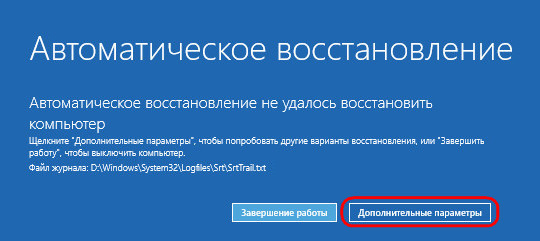
Если ваш компьютер не запускается после обновления Windows 10, возможно, вам придется восстановить систему из резервной копии. Чтобы воспользоваться этой опцией, вам необходимо доступ к резервным копиям системы, которые регулярно создаются Windows. Следуйте этим шагам:
| 1. | Запустите компьютер с загрузочного диска или USB-накопителя с установочным образом Windows 10. |
| 2. | Выберите язык и другие параметры, затем нажмите «Далее». |
| 3. | Нажмите «Восстановление системы» и выберите «Использовать образ системы на дополнительном диске». |
| 4. | Следуйте инструкциям мастера восстановления, выберите нужное время для восстановления и подождите, пока процесс завершится. |
| 5. | После завершения восстановления перезагрузите компьютер. Ваша система должна запуститься прежним образом. |
Обновление драйверов

После обновления Windows 10 могут возникнуть проблемы с драйверами, что может привести к неработоспособности компьютера. Для исправления этой проблемы требуется обновить устаревшие драйвера. Существует несколько способов обновления драйверов:
- Автоматическое обновление через менеджер устройств: откройте менеджер устройств, найдите нужное устройство, щелкните правой кнопкой мыши и выберите «Обновить драйвер».
- Скачивание драйверов с официального сайта производителя: найдите модель устройства и загрузите соответствующий драйвер с официального сайта.
- Использование специальных программ для обновления драйверов: существуют программы, которые автоматически проверяют и обновляют все драйвера на компьютере.
После обновления драйверов перезагрузите компьютер, чтобы изменения вступили в силу. Это может решить проблему с запуском Windows 10 после обновления.
