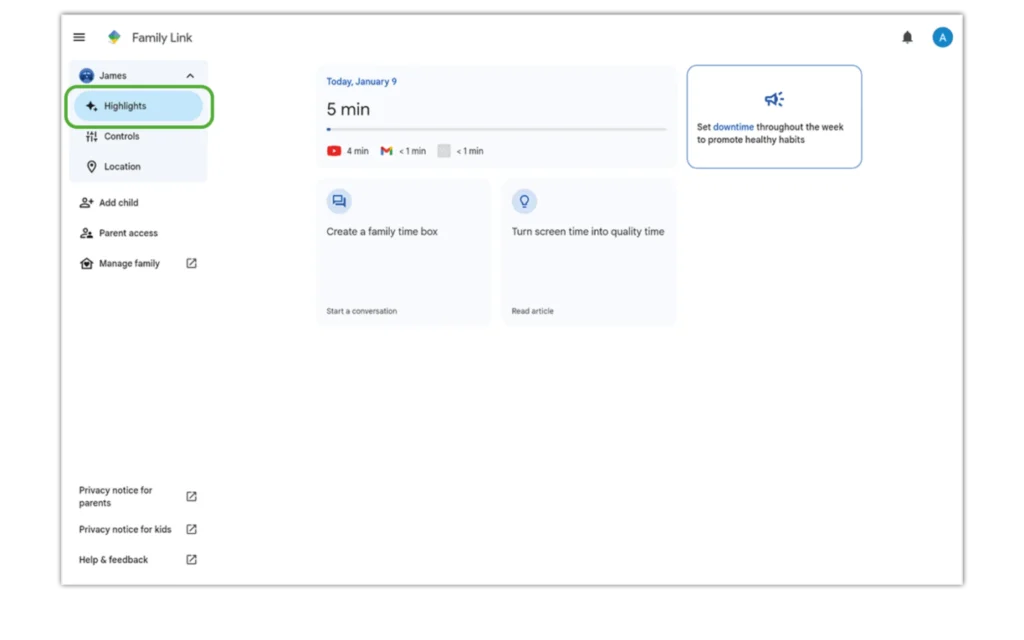
Family Link – удобное средство контроля родительского доступа к устройствам детей. Однако иногда возникают ситуации, когда устройство оказывается заблокированным, а разблокировать его не так просто.
Если вам понадобилось разблокировать устройство в Family Link, следуйте инструкциям внимательно. В большинстве случаев проблему можно решить самостоятельно, но иногда потребуется помощь технической поддержки.
В данной статье мы рассмотрим основные способы разблокировки устройства в Family Link и дадим рекомендации по действиям в случае возникновения проблем. Не отчаивайтесь – с нашей помощью вы сможете решить сложности с блокировкой устройства и вернуть контроль над ним.
Решение проблемы с заблокированным устройством через Family Link
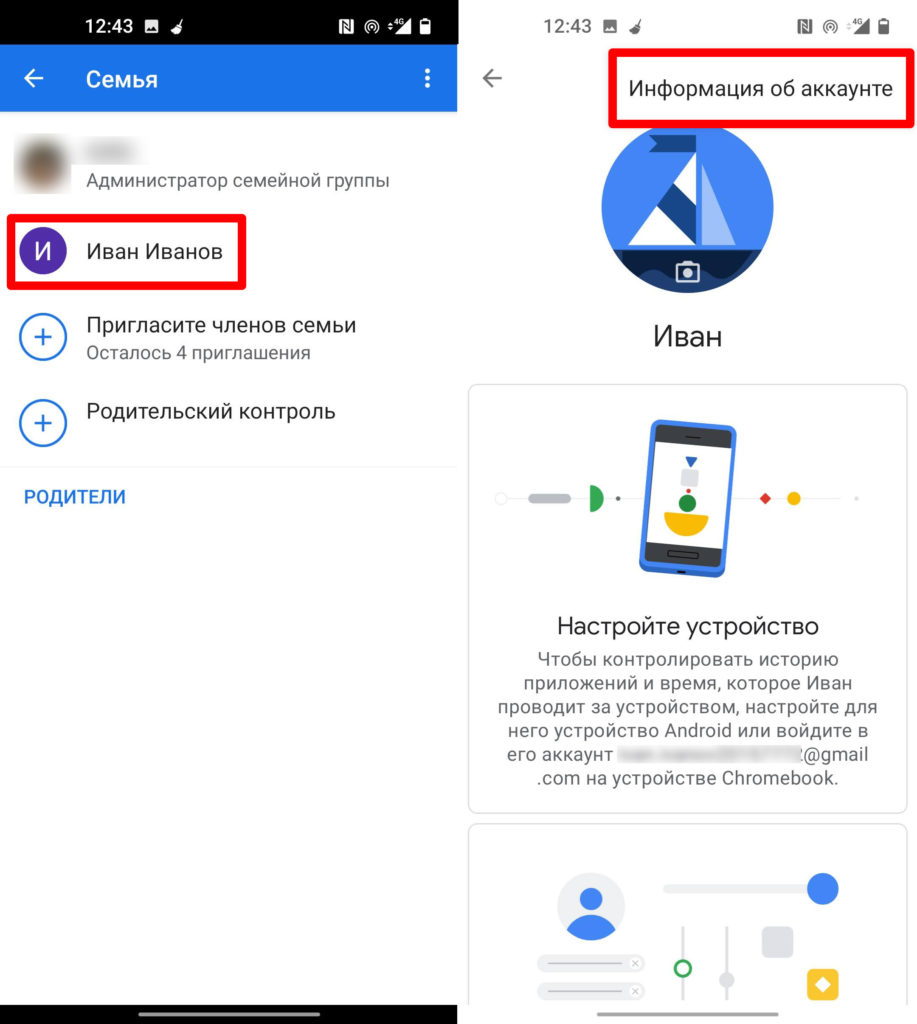
Если ваше устройство было заблокировано через Family Link и вам не удается разблокировать его, воспользуйтесь следующими рекомендациями:
1. Убедитесь, что у вас есть доступ к учетной записи Google, связанной с Family Link.
2. Попробуйте войти в учетную запись Google на другом устройстве, чтобы проверить, не было ли изменений в настройках Family Link.
3. Проверьте подключение к интернету на заблокированном устройстве. Возможно, проблема связана с отсутствием интернет-соединения.
4. Перезапустите заблокированное устройство. Иногда простая перезагрузка помогает снять блокировку.
5. Если ничто из вышеперечисленного не помогло, обратитесь в службу поддержки Family Link для получения дополнительной помощи и инструкций по разблокировке устройства.
Если устройство заблокировано и не разблокировать: что делать?
Если ваше устройство было заблокировано и вы не можете разблокировать его с помощью стандартных методов, следуйте этим действиям:
- Попробуйте повторно ввести пароль или код разблокировки. Иногда просто ошибка при вводе может вызвать блокировку устройства.
- Перезагрузите устройство. Иногда перезапуск может помочь в случае временных проблем с блокировкой.
- Свяжитесь с технической поддержкой. Если у вас нет возможности разблокировать устройство самостоятельно, обратитесь за помощью к специалистам.
- Подумайте о сбросе устройства до заводских настроек. Этот шаг поможет удалить блокировку, но при этом все данные на устройстве будут утеряны. Убедитесь, что у вас есть резервная копия данных.
Следуйте этим советам, чтобы решить проблему с заблокированным устройством и вернуть его к работоспособному состоянию.
Проверьте подключение к интернету
Первым делом убедитесь, что устройство, которое было заблокировано, имеет доступ к интернету. Проверьте Wi-Fi соединение или мобильные данные на устройстве. Если подключение отсутствует, разблокирование может быть затруднено, так как большинство действий требуют подключения к сети для подтверждения учётной записи.
Попробуйте перезагрузить маршрутизатор или переподключиться к другой доступной сети Wi-Fi. Если проблема с интернетом сохраняется, убедитесь, что сим-карта работает правильно и позволяет доступ в сеть.
Попробуйте перезагрузить устройство
Иногда простой способ перезагрузки устройства может помочь решить проблему с блокировкой. Для этого удерживайте кнопку включения/выключения устройства в течение нескольких секунд, пока не появится опция перезапуска или выключения. Выберите перезапуск и подождите, пока устройство не перезагрузится. После этого попробуйте разблокировать устройство снова.
Как разблокировать устройство через Family Link
Если ваше устройство было заблокировано через Family Link, вам потребуется разблокировать его, следуя указаниям ниже:
- Откройте приложение Family Link на родительском устройстве.
- Выберите заблокированное устройство из списка детей.
- Нажмите «Управление устройством» и затем «Разблокировать устройство».
- Следуйте инструкциям на экране и введите пароль от учетной записи Google.
- После этого устройство будет разблокировано и ваш ребенок снова сможет пользоваться им.
Используйте аккаунт родителя для разблокировки
Если устройство вашего ребенка было заблокировано через Family Link, вы можете попросить родителя разблокировать его. Для этого родитель должен войти в приложение Family Link на своем устройстве или в веб-версии, выбрать заблокированное устройство и разблокировать его через соответствующую опцию. После этого ребенок сможет снова пользоваться устройством. Помните, что для разблокировки требуется аккаунт родителя, который управляет устройством через Family Link.
Сбросьте настройки устройства через Family Link
Если устройство было заблокировано и вы не можете разблокировать его, попробуйте сбросить его настройки через приложение Family Link.
Для этого выполните следующие шаги:
- Откройте приложение Family Link на своем родительском устройстве.
- Выберите заблокированное устройство, которое нужно разблокировать.
- В меню управления устройством найдите опцию «Сбросить устройство».
- Подтвердите сброс и дождитесь завершения процесса.
После сброса настроек устройство должно быть разблокировано и готово к использованию.
