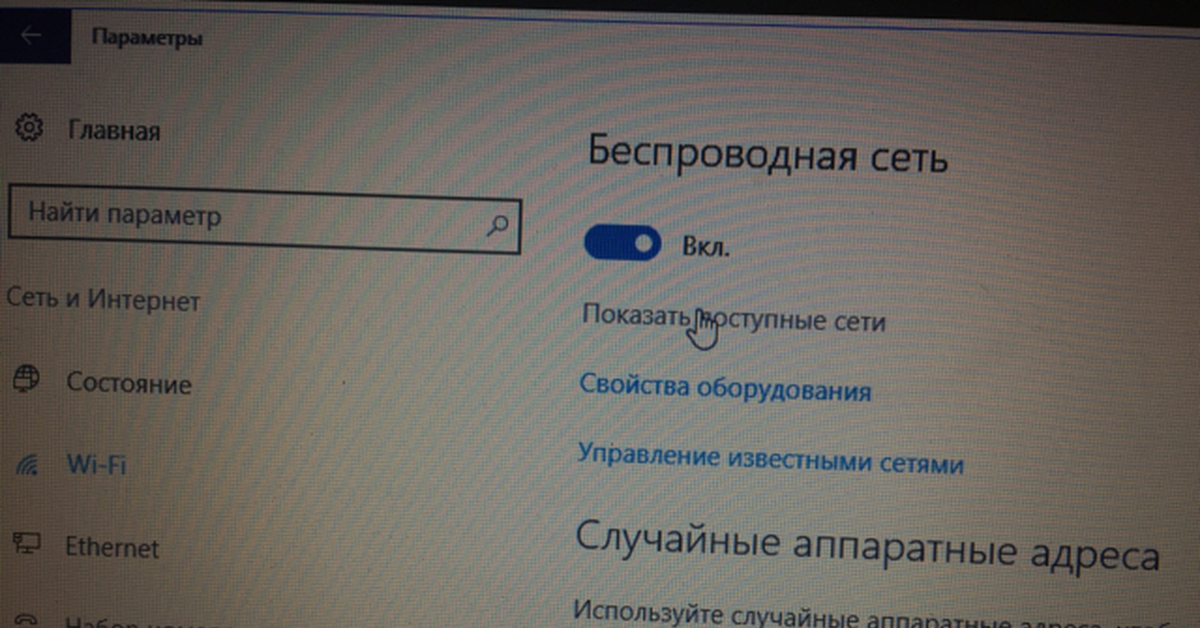
Windows 10 – это популярная операционная система, которая используется миллионами пользователей по всему миру. Однако, даже у такой популярной ОС могут возникать проблемы, связанные с Wi-Fi подключением. Эти проблемы могут быть вызваны различными причинами, начиная от неправильных настроек до сбоев в драйверах.
Отсутствие подключения к Wi-Fi может быть не только раздражающим, но и затруднять повседневное использование компьютера. В данной статье мы рассмотрим основные причины проблем с Wi-Fi в Windows 10 и предложим решения для их исправления.
Проблемы с Wi-Fi в Windows 10
1. Отключение Wi-Fi.
Если в Windows 10 Wi-Fi не работает, первым шагом следует убедиться, что Wi-Fi на устройстве включен. Проверьте, не случайно ли он выключен с помощью физической кнопки на ноутбуке или планшете.
2. Обновление драйверов Wi-Fi.
Неисправности могут возникать из-за устаревших или поврежденных драйверов Wi-Fi. Рекомендуется обновить драйвера Wi-Fi через Диспетчер устройств.
3. Перезапуск служб Wi-Fi.
Иногда проблемы с Wi-Fi могут быть связаны с неправильной работой служб. Попробуйте перезапустить службы Wi-Fi в Диспетчере задач.
4. Проверка конфигурации сети.
Убедитесь, что параметры сети на вашем устройстве настроены правильно. Проверьте наличие подключения к правильной сети Wi-Fi и правильные настройки безопасности.
Обратите внимание, что эти рекомендации могут помочь решить проблемы с Wi-Fi в Windows 10, однако в некоторых случаях может потребоваться более глубокое исследование и настройка системы.
Что делать, если Wi-Fi не работает
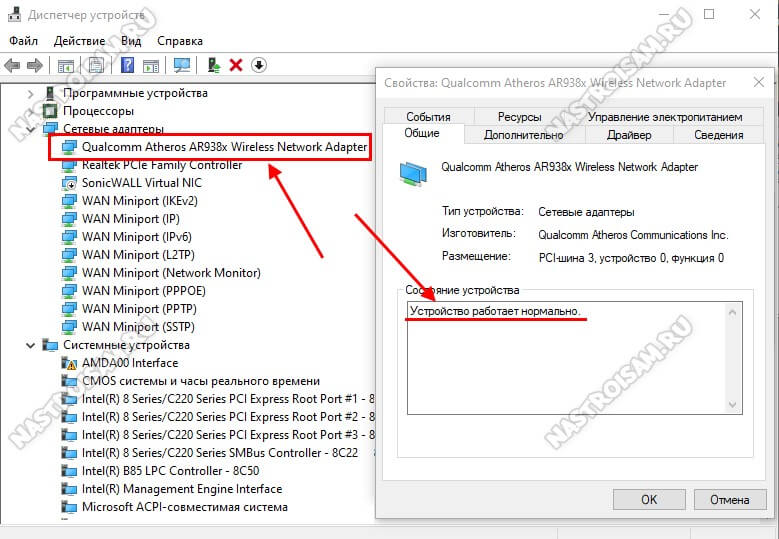
Проверьте подключение к Wi-Fi. Убедитесь, что Wi-Fi адаптер включен и подключен к сети.
Перезагрузите маршрутизатор. Иногда проблема может быть с маршрутизатором, поэтому попробуйте перезагрузить его.
Проверьте наличие обновлений драйверов. Убедитесь, что у вас установлены последние драйверы для Wi-Fi адаптера.
Проверьте параметры сети. Убедитесь, что настройки сети на вашем устройстве верны и соответствуют параметрам маршрутизатора.
Используйте отладчик сети Windows. Windows предлагает инструменты для диагностики сети, который поможет определить причину проблемы.
Свяжитесь с провайдером интернета. Если все остальное не помогло, возможно проблема на стороне провайдера, поэтому стоит обратиться к ним за помощью.
Проверьте подключение к сети
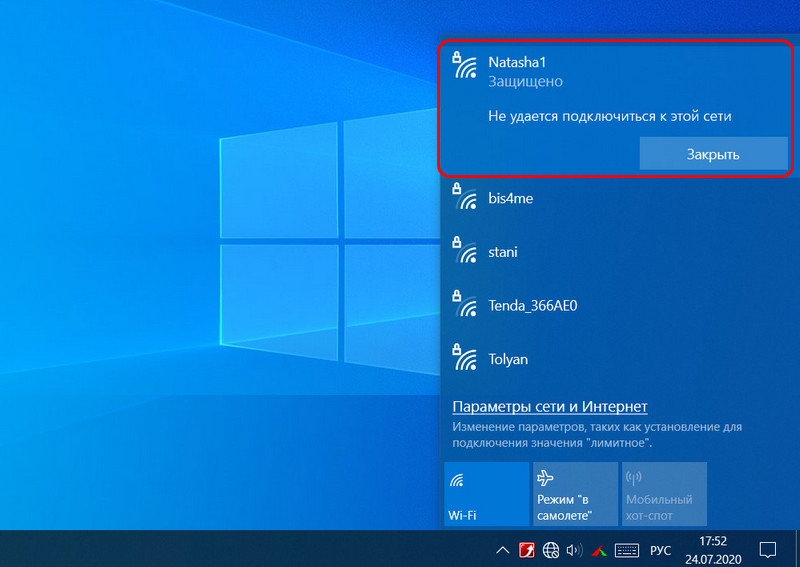
Первым делом убедитесь, что ваш компьютер подключен к сети Wi-Fi. Проверьте, что сетевой кабель правильно подключен к роутеру и компьютеру, или что Wi-Fi соединение активировано. Попробуйте перезагрузить роутер и компьютер, чтобы устранить возможные проблемы с сетевым соединением.
Обновите драйвера для Wi-Fi
Часто проблемы с Wi-Fi в Windows 10 могут быть связаны с устаревшими или поврежденными драйверами. Для того чтобы исправить эту проблему, вам необходимо обновить драйвера для вашего Wi-Fi адаптера. Существует несколько способов сделать это.
1. Перейдите в Диспетчер устройств для того, чтобы найти ваш Wi-Fi адаптер. Щелкните правой кнопкой мыши на нем и выберите «Обновить драйвер». Windows попытается самостоятельно найти и установить обновленную версию драйвера.
2. Посетите официальный сайт производителя вашего ноутбука или Wi-Fi адаптера, чтобы скачать последнюю версию драйвера. Установите ее вручную, следуя инструкциям на сайте.
3. Используйте сторонние программы для автоматического обновления драйверов, такие как Driver Booster, чтобы найти и установить актуальные драйвера для вашего Wi-Fi адаптера.
После обновления драйверов перезагрузите компьютер и проверьте, работает ли Wi-Fi корректно. Этот шаг может помочь решить проблему отсутствия подключения к Wi-Fi в Windows 10.
Решение проблемы Wi-Fi в Windows 10
.jpg)
Если у вас возникла проблема с Wi-Fi на компьютере под управлением Windows 10, следуйте этим шагам для ее исправления:
- Перезагрузите компьютер и маршрутизатор.
- Проверьте, включен ли беспроводной адаптер на компьютере.
- Убедитесь, что правильно введен пароль для сети Wi-Fi.
- Обновите драйверы для беспроводного адаптера через Диспетчер устройств.
- Попробуйте отключить и снова включить беспроводное соединение.
После выполнения этих шагов, проблема с Wi-Fi на Windows 10 должна быть решена. В случае если проблема сохраняется, обратитесь к специалисту.
Проверьте наличие вирусов на компьютере

Вирусы и вредоносное ПО могут блокировать работу Wi-Fi на вашем компьютере. Для защиты от этих угроз рекомендуется выполнить полное сканирование системы антивирусным программным обеспечением. Убедитесь, что ваш антивирусный софт обновлен и проведите сканирование всего компьютера.
Если вашему антивирусному программному обеспечению что-то обнаружилось, следуйте рекомендациям по удалению обнаруженных угроз. После очистки компьютера от вирусов перезагрузите систему и проверьте работу Wi-Fi. В случае если проблема с Wi-Fi сохраняется, переходите к следующему шагу для устранения неполадок.
