Windows 11 является последней операционной системой от компании Microsoft, которая привносит множество новых функций и улучшений. Однако, пользователи могут столкнуться с различными проблемами, включая неисправности в цветовом управлении. Если вы заметили, что цвета на вашем экране отображаются некорректно или неаккуратно, важно принять меры для их исправления.
Цветовое управление в Windows 11 играет важную роль при работе с графикой, фотографиями и видео. Если вы столкнулись с проблемами в этой области, возможно потребуется провести некоторые дополнительные шаги для настройки и устранения неполадок. В данной статье мы рассмотрим несколько методов, которые могут помочь вам вернуть цветовое управление в норму на вашем устройстве с Windows 11.
Как решить проблему: Цветовое управление Windows 11 не работает
Если у вас возникла проблема с цветовым управлением на Windows 11, следуйте этим шагам, чтобы решить ее:
| 1. | Проверьте настройки монитора и кабеля: убедитесь, что все подключено правильно и монитор правильно сконфигурирован. |
| 2. | Обновите драйверы видеокарты: установите последние драйверы видеокарты с сайта производителя. |
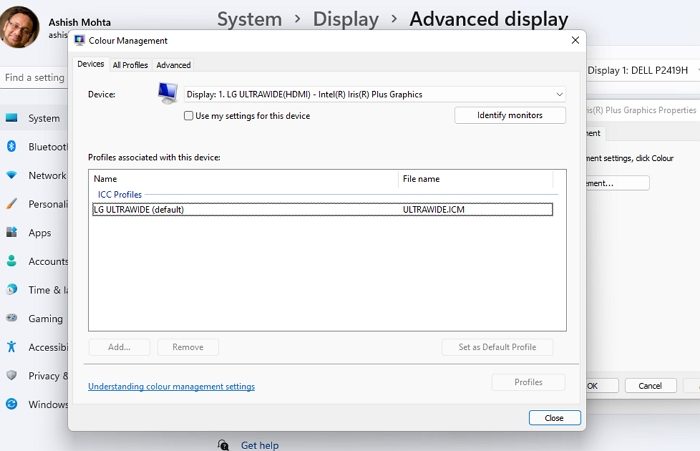
| 3. | Проверьте настройки цветового профиля: убедитесь, что выбран правильный цветовой профиль для вашего монитора. |
| 4. | Перезапустите службы цветового управления: перезапустите службы цветового управления через «Управление компьютером». |
| 5. | Выполните калибровку монитора: воспользуйтесь инструментом калибровки экрана Windows для настройки цветового баланса. |
Проверка настроек цветового профиля
Перед тем как решить проблему с цветовым управлением в Windows 11, важно проверить настройки цветового профиля:
| 1. | Откройте Панель управления и найдите раздел «Цвета экрана». |
| 2. | Убедитесь, что выбран правильный цветовой профиль для вашего монитора. |
| 3. | Проверьте, что цветовой профиль активирован и используется по умолчанию. |
| 4. | Если нужно, перекалибруйте монитор для точного отображения цветов. |
После проверки настроек цветового профиля обычно устраняются проблемы с цветовым управлением в Windows 11. Если проблема сохраняется, рассмотрите другие возможные причины и способы её решения.
Проверьте активный цветовой профиль
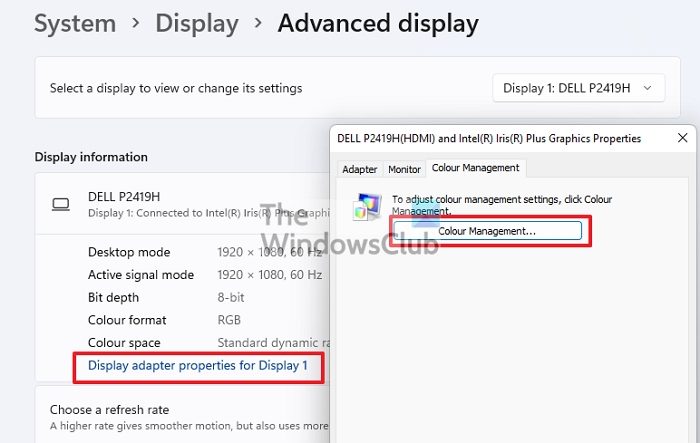
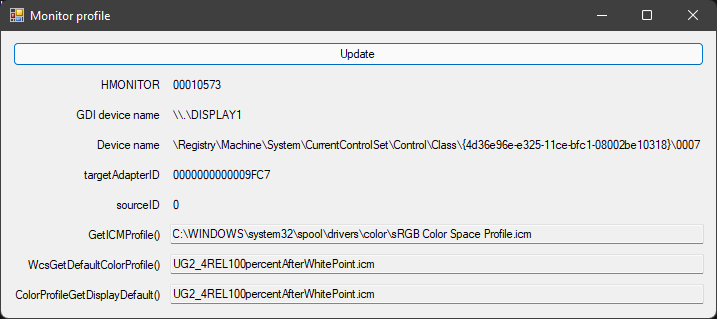
Если Windows 11 Color Management не работает, необходимо проверить активный цветовой профиль вашего монитора. Убедитесь, что активный профиль соответствует характеристикам вашего монитора и правильно настроен в настройках. Неправильный цветовой профиль может привести к некорректному отображению цветов на экране. Чтобы проверить цветовой профиль, перейдите в раздел «Настройки» -> «Система» -> «Дисплей» и найдите соответствующие параметры управления цветом.
Обновление драйверов графической карты
Если у вас возникают проблемы с цветовым управлением в Windows 11, одним из возможных решений может быть обновление драйверов графической карты. Убедитесь, что у вас установлена последняя версия драйверов, совместимая с Windows 11.
Для обновления драйверов графической карты выполните следующие шаги:
1. Перейдите на официальный сайт производителя вашей графической карты (например, NVIDIA, AMD, Intel).
2. Найдите подходящий раздел поддержки/драйверов и найдите вашу модель графической карты.
3. Скачайте последнюю версию драйверов для Windows 11 и установите их на ваш компьютер.
После обновления драйверов перезагрузите компьютер и проверьте, работает ли цветовое управление корректно. Обновление драйверов графической карты может помочь исправить проблему с неисправной цветопередачей в Windows 11.
Поиск и установка последней версии драйверов
- Зайдите на официальный сайт производителя вашего устройства (например, видеокарты, монитора).
- Найдите раздел поддержки или загрузок драйверов для вашей модели устройства.
- Выберите последнюю версию драйвера, совместимую с вашей операционной системой (Windows 11).
- Скачайте драйвер на свой компьютер.
- Запустите загруженный файл и следуйте инструкциям установщика для установки нового драйвера.
- Перезагрузите компьютер после завершения установки.
После обновления драйверов проверьте работу управления цветами и убедитесь, что проблема была решена.
Проверка совместимости драйверов с Windows 11
Проблемы с управлением цветом на Windows 11 могут быть вызваны несовместимостью драйверов. Чтобы устранить эту проблему, необходимо убедиться, что все установленные драйвера и обновления совместимы с Windows 11.
1. Проверьте официальный веб-сайт производителя вашего устройства на наличие обновленных драйверов, предназначенных специально для Windows 11.
2. Если вы не уверены, какие драйвера несовместимы, можно воспользоваться инструментами, такими как «Диспетчер устройств» в Windows 11, для проверки статуса драйверов и поиска обновлений.
3. В случае, если обновленные драйвера не доступны, обратитесь к производителю вашего устройства для получения помощи или дополнительной информации о совместимости с Windows 11.
Соблюдение совместимости драйверов поможет устранить проблему с управлением цветом на Windows 11 и обеспечить более стабильную работу вашего устройства.
