
Кортана, виртуальный ассистент от Microsoft, может быть полезным инструментом для некоторых пользователей, но есть те, кто предпочитает отказаться от его использования. Если вы хотите удалить Cortana из своей системы Windows 11 или Windows 10, у нас есть для вас инструкции.
Почему удаление Cortana может быть желательным? Некоторым пользователям просто не нравится идея постоянно иметь включенного ассистента, который может собирать данные о них. Кроме того, отключив Cortana, вы можете освободить ресурсы системы и повысить ее производительность.
Следует обратить внимание, что процесс удаления Cortana может быть несколько сложным и требовать некоторых дополнительных действий, но мы предоставим вам все необходимые инструкции для успешного выполнения этой задачи.
«`html
Удаление Кортаны в Windows 11 и Windows 10
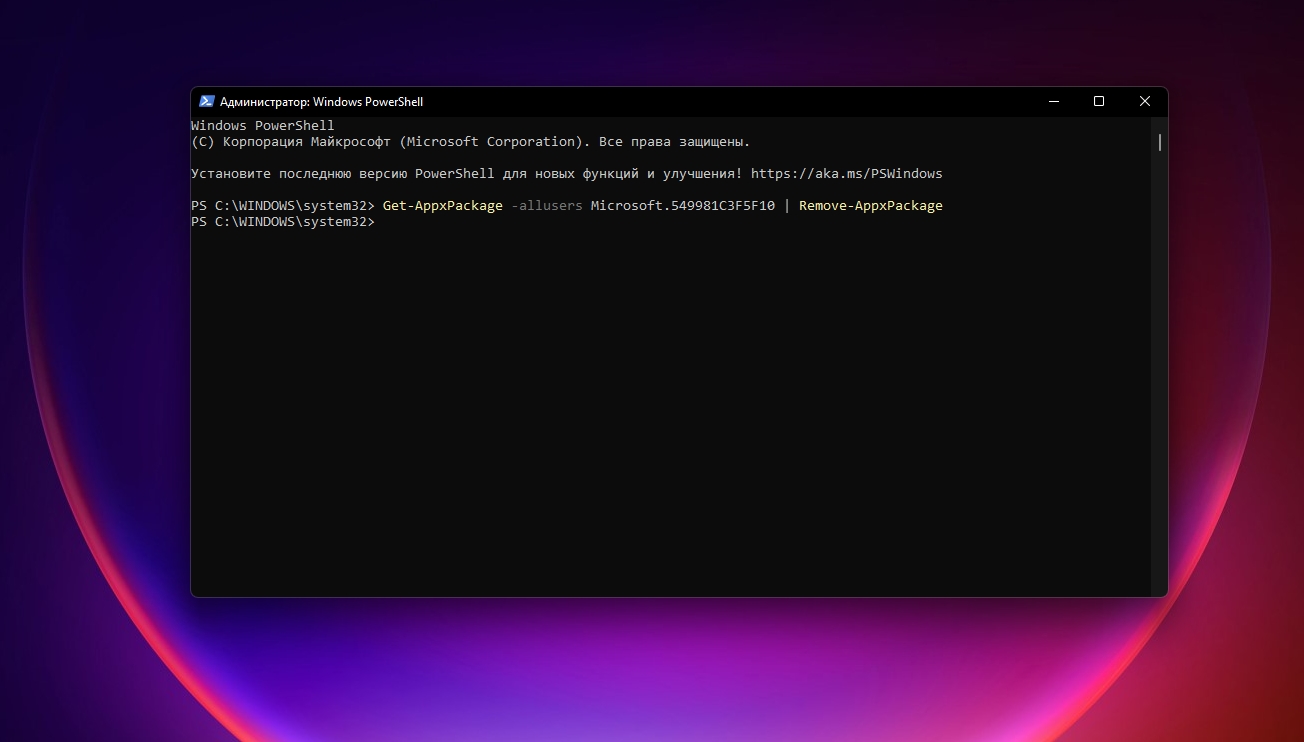
Для удаления Кортаны в Windows 11 и Windows 10 можно использовать различные методы. Рассмотрим некоторые из них:
| Метод | Инструкции |
| Отключение Кортаны через настройки | 1. Откройте настройки Windows 2. Перейдите в раздел «Личные данные» 3. Отключите Кортану |
| Использование реестра | 1. Откройте редактор реестра (Win + R, введите «regedit») 2. Найдите ключ HKLM\SOFTWARE\Policies\Microsoft\Windows\Windows Search 3. Создайте DWORD-значение «AllowCortana» и установите его в 0 |
| Использование специализированных программ | 1. Скачайте и установите программу для удаления Кортаны 2. Запустите программу и выполните удаление |
Полное удаление Cortana из Windows 11 и Windows 10
Удаление Cortana из операционной системы Windows 11 и Windows 10 может быть выполнено с помощью редактора реестра.
Шаг 1: Нажмите Win + R, чтобы открыть окно «Выполнить».
Шаг 2: Введите «regedit» и нажмите Enter, чтобы открыть редактор реестра.
Шаг 3: Перейдите по следующему пути: HKEY_LOCAL_MACHINE\Software\Policies\Microsoft\Windows\Windows Search
Шаг 4: Если ключ «Windows Search» отсутствует, создайте его. Для этого нажмите правую кнопку мыши на «Windows» и выберите «New» -> «Key», затем назовите ключ «Windows Search».
Шаг 5: Внутри ключа «Windows Search» создайте DWORD-значение (правая кнопка мыши -> New -> DWORD) с именем «AllowCortana» и установите его значение в 0.
Шаг 6: Перезагрузите компьютер, чтобы изменения вступили в силу.
После выполнения этих шагов Cortana должна быть отключена и удалена из системы Windows 11 и Windows 10.
Деактивация Cortana в Windows 11
Если вы хотите отключить Cortana в Windows 11, это можно сделать следующими шагами:
- Откройте настройки Windows, нажав на значок «Пуск» и выбрав «Настройки».
- Перейдите в раздел «Конфиденциальность & безопасность».
- Выберите «Голос» в левом меню.
- Отключите опцию «Разрешить Cortana использовать микрофон» или любые другие связанные настройки.
После выполнения этих шагов Cortana будет деактивирована и не будет использовать микрофон на вашем устройстве.
Отключение Cortana с помощью параметров
Для отключения Cortana в Windows 11 или Windows 10 с помощью параметров следуйте следующим шагам:
| Шаг 1: | Откройте Параметры, нажав комбинацию клавиш Win + I. |
| Шаг 2: | Выберите «Система» и перейдите к разделу «Отображение». |
| Шаг 3: | Прокрутите вниз и найдите опцию «Сингл-юзерское режим в Cortana». |
| Шаг 4: | Переключите эту опцию в положение выкл. (Off). |
| Шаг 5: | После этого Cortana будет отключена на вашем устройстве. |
Использование реестра для отключения Cortana
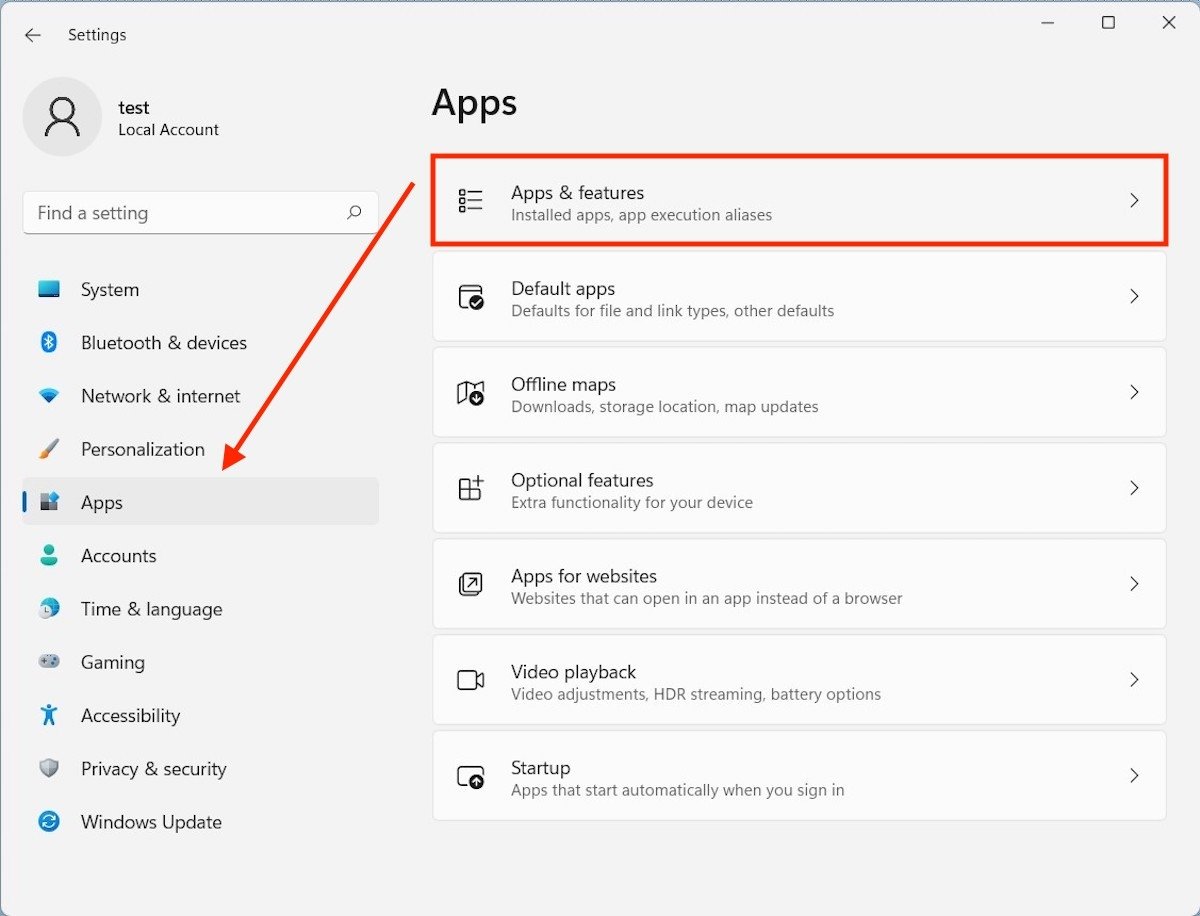
Если вы хотите полностью отключить Cortana в Windows 11 или Windows 10, то можете воспользоваться реестром операционной системы.
- Откройте редактор реестра, нажав Win + R и введя команду regedit.
- Перейдите по следующему пути: HKEY_LOCAL_MACHINE\SOFTWARE\Policies\Microsoft\Windows
- Создайте новую папку с названием Windows Search, если ее нет.
- В созданной папке Windows Search создайте новый параметр записи с именем AllowCortana и установите его значение в 0.
- Перезапустите компьютер, чтобы изменения вступили в силу.
Удаление Cortana в Windows 10

Удаление Cortana из Windows 10 может быть выполнено с помощью изменения настроек реестра операционной системы.
Для этого необходимо открыть Реестр Windows, перейдя по пути: HKEY_LOCAL_MACHINE\SOFTWARE\Policies\Microsoft\Windows.
Создайте новый ключ в Windows под названием «Windows Search», а затем внутри него создайте новое значение DWORD (32-разрядное) с именем «AllowCortana» и значением «0».
После завершения этой процедуры перезагрузите систему, и Cortana будет удалена из Windows 10.
Использование PowerShell для удаления Cortana
Для удаления Cortana с помощью PowerShell выполните следующие шаги:
1. Запустите PowerShell от имени администратора:
Нажмите правой кнопкой мыши на значке «Пуск» и выберите «Windows PowerShell (администратор)».
2. Введите команду для отключения Cortana:
Get-AppxPackage -allusers Microsoft.549981C3F5F10 | Remove-AppxPackage
3. Нажмите Enter, чтобы выполнить команду и удалить Cortana.
После завершения процесса Cortana будет удалена с вашего компьютера.
