Windows 10 — это операционная система, которая предлагает множество красивых обоев для оформления рабочего стола вашего компьютера. Но где именно находятся эти обои, если вы захотите их найти или использовать для других целей?
Местоположение обоев Windows 10 на вашем компьютере может быть не таким очевидным, как в предыдущих версиях операционной системы. И хотя существует несколько способов найти эти файлы, процесс может отличаться в зависимости от вашей конфигурации системы.
Давайте рассмотрим несколько способов, позволяющих найти местоположение обоев Windows 10 на вашем ПК, чтобы вы могли легко найти и использовать любимые изображения для оформления рабочего стола.
Как найти местоположение обоев Windows 10 на вашем ПК?
Узнать, где хранятся обои на компьютере под управлением Windows 10, можно простым способом. Для этого необходимо открыть папку изображений с обоями и найти файл с изображением, которое установлено как обои рабочего стола. В Windows 10 обои обычно хранятся в папке %AppData%\Microsoft\Windows\Themes.
Поиск папки с обоями Windows
Windows 10 поставляется с различными красивыми обоями для вашего рабочего стола. Если вы хотите найти местоположение этих обоев на вашем ПК, следуйте этим инструкциям:
1. Откройте проводник и перейдите в следующую директорию:
C:\Windows\Web\Wallpaper
2. В этой папке вы найдете все стандартные обои Windows 10.
3. Вы также можете добавить собственные изображения в эту папку, чтобы использовать их в качестве обоев рабочего стола.
4. Помните, что для доступа к этой папке вам может потребоваться права администратора.
Теперь вы знаете, как найти и добавить обои на рабочий стол Windows 10!
Открываем Проводник на ПК
Для того чтобы найти местоположение обоев Windows 10 на вашем компьютере, откройте проводник. Существует несколько способов открыть проводник:
- Нажмите на значок проводника на панели задач.
- Используйте сочетание клавиш Win + E.
- Щелкните правой кнопкой мыши на значке Пуск и выберите «Проводник».
Проводник откроется и вы сможете продолжить поиск местоположения обоев Windows 10 на вашем компьютере.
Ищем папку с обоями в рабочем столе
Для нахождения папки, где хранятся обои Windows 10 на вашем компьютере, следуйте этим простым шагам:
| 1. | Откройте проводник Windows, нажав клавишу Win + E на клавиатуре. |
| 2. | Перейдите к следующему пути: C:\Windows\Web\Wallpaper. |
| 3. | В указанной папке вы найдете обои, используемые в Windows 10. Вы можете скопировать, изменить или удалить файлы отсюда. |
Использование настроек Windows 10
Windows 10 предлагает широкий спектр настроек, которые позволяют настроить операционную систему под ваши потребности. В настройках Windows 10 вы можете изменить темы оформления, цвета, шрифты, звуки, а также настроить параметры безопасности, сети, обновления и многое другое.
Чтобы открыть настройки Windows 10, нажмите кнопку «Пуск» в левом нижнем углу экрана и выберите пункт «Настройки». В открывшемся окне вы увидите разделы, в которых можно настроить различные параметры операционной системы.
- Персонализация: здесь можно изменить фон рабочего стола, цвета, звуки и другие параметры внешнего вида Windows 10.
- Система: в этом разделе находятся настройки параметров экрана, уведомлений, энергосбережения, хранилища и другие важные параметры.
- Учетные записи: здесь можно управлять учетными записями пользователей, паролями, параметрами входа и безопасности.
- Сеть и интернет: в этом разделе находятся настройки сети, подключения к интернету, Wi-Fi, проводного подключения и другие параметры сетевых соединений.
Используйте настройки Windows 10, чтобы настроить операционную систему согласно вашим предпочтениям и потребностям.
Находим настройки персонализации на компьютере
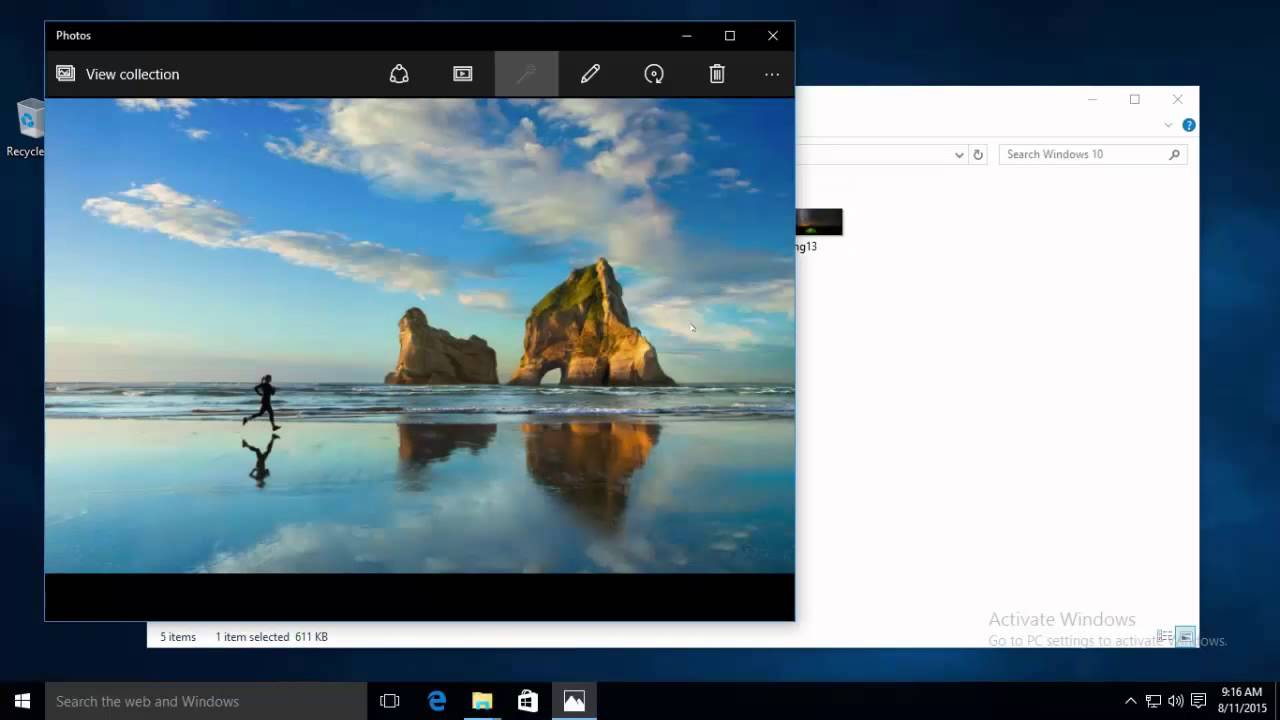
Для доступа к настройкам персонализации на вашем компьютере с операционной системой Windows 10, выполните следующие шаги:
- Кликните правой кнопкой мыши на рабочем столе и выберите «Персонализировать».
- Откроется окно «Настройки», где вы сможете настроить фон рабочего стола, цвета, звуки, заставки и другие параметры.
- Выберите необходимую категорию настроек персонализации и внесите изменения по своему вкусу.
Выбираем «Фоны» для доступа к обоям
Чтобы открыть раздел с обоями на Windows 10, вам нужно кликнуть правой кнопкой мыши на свободной области рабочего стола. В контекстном меню выберите «Персонализация».
В открывшемся окне «Настроить» выберите вкладку «Фоны». Здесь вы сможете выбрать изображения для рабочего стола, а также настроить способ их отображения.
Выбрав пункт «Фон», вы сможете выбрать изображения из готовых наборов обоев, или загрузить свои собственные изображения. Настройте способ заполнения экрана и изменения изображения, если необходимо.
Использование Поиска Windows
Для более точного поиска можно использовать ключевые слова или фильтры. Например, чтобы найти файлы определенного типа, можно использовать фильтр «тип:». Также можно использовать операторы, такие как AND, OR, NOT, чтобы уточнить поиск.
Поиск Windows также может быть использован для поиска приложений, настроек, папок и другой информации. Он обладает гибкими настройками, позволяющими настраивать параметры поиска в соответствии с вашими потребностями.
Вводим «Wallpaper» в Поиск Windows
Если вы не нашли папку Wallpaper в ручном режиме, попробуйте воспользоваться функцией поиска Windows. Для этого введите слово «Wallpaper» в поле поиска на панели задач и нажмите Enter. Windows покажет вам все файлы и папки с названием «Wallpaper», в том числе и те, которые скрыты или находятся в системных директориях.
