Перенос операционной системы Windows 10 на другой компьютер может быть полезным в случае замены железа или переезда на новый устройство. При этом важно сохранить все настройки, программы и файлы, чтобы продолжить работу без перерывов.
В этой статье мы рассмотрим несколько способов перенести Windows 10 на новый компьютер с минимальными затратами времени и усилий.
Перенос Windows 10 на другой компьютер
Перенос системы Windows 10 на другой компьютер может понадобиться в случае замены устройства или обновления аппаратной части. В этом случае нужно следовать определенным шагам, чтобы успешно выполнить перенос операционной системы.
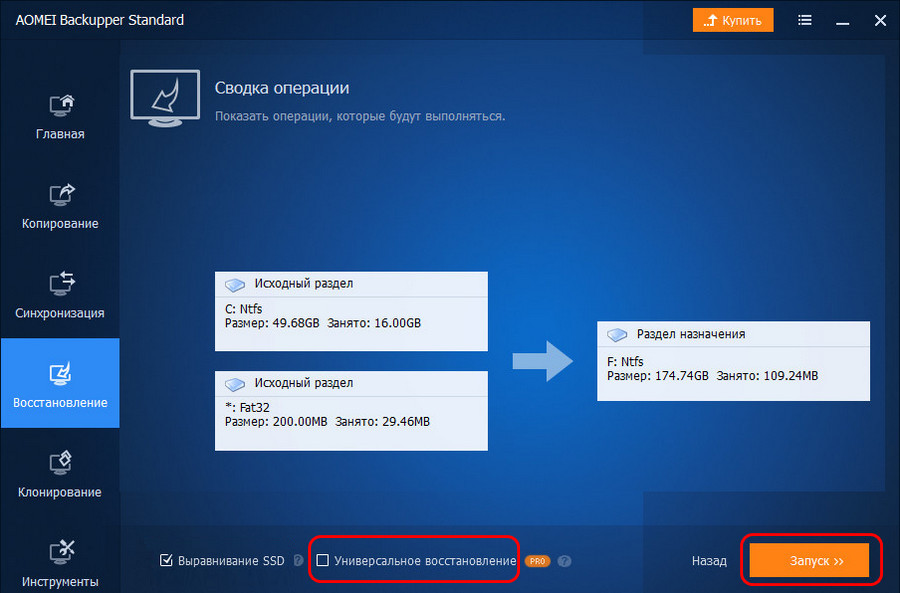
Перенос Windows 10 на другой компьютер можно осуществить с помощью специализированных программных решений, таких как EaseUS Todo PCTrans или Macrium Reflect. Сначала необходимо создать резервную копию системы с помощью выбранного программного обеспечения.
После создания резервной копии необходимо установить программу на новый компьютер и выбрать опцию «Перенести диски» или «Клонировать диск». Далее следует выбрать резервную копию системы, которую вы создали ранее, и запустить процесс переноса.
Убедитесь, что на новом компьютере достаточно свободного места для размещения перенесенных данных. После завершения процесса переноса необходимо перезагрузить новый компьютер и проверить работоспособность операционной системы.
По завершении процесса переноса системы на новый компьютер необходимо также активировать Windows 10, используя соответствующий лицензионный ключ. Этот ключ можно найти на упаковке или в электронном письме при покупке Windows 10.
Перенос Windows 10 на новый компьютер
Перенос операционной системы Windows 10 на новый компьютер может быть необходимым, если вы хотите использовать свою текущую конфигурацию на другом устройстве. Для этого вам понадобится сохранить данные, настроенные программы и саму ОС. Ниже описаны основные шаги по переносу Windows 10.
Шаг 1: Создайте резервную копию важных данных, чтобы избежать их потери в процессе переноса.
Шаг 2: Подготовьте установочный USB-накопитель с Windows 10, используя официальные инструменты Microsoft.
Шаг 3: Подключите USB-накопитель к новому компьютеру и загрузитесь с него, выбрав опцию установки Windows.
Шаг 4: Следуйте инструкциям установщика Windows 10, выбрав опцию «Обновить систему» и сохраняя все данные.
После завершения процесса переноса Windows 10 на новый компьютер, у вас будет работающая операционная система с сохраненными настройками и данными.
Подготовка к переносу
Перед началом процесса переноса Windows 10 на другой компьютер необходимо выполнить ряд подготовительных действий:
- Создайте резервную копию всех важных данных, чтобы избежать их потери в случае возникновения проблем в процессе переноса.
- Убедитесь, что на целевом компьютере имеется достаточно свободного места на диске для установки Windows 10 и всех необходимых приложений.
- Подготовьте флеш-накопитель или другое устройство для создания загрузочного диска с образом операционной системы.
- Запишите или скачайте соответствующий образ Windows 10 и проверьте его целостность.
После выполнения этих шагов вы будете готовы к переносу Windows 10 на новый компьютер.
Резервное копирование данных
Перед переносом Windows 10 на другой компьютер важно создать резервную копию всех важных данных. Это позволит избежать потери информации в случае непредвиденных ситуаций. Для резервного копирования данных можно использовать внешний жёсткий диск, облачное хранилище или специальное программное обеспечение.
Не забудьте сохранить все необходимые файлы, документы, фотографии и другие данные. Рекомендуется создать несколько копий в разных местах для дополнительной безопасности. После завершения процесса переноса ОС на новый компьютер удостоверьтесь, что ваши данные сохранены и доступны.
Создание загрузочного носителя
Для переноса Windows 10 на другой компьютер требуется создать загрузочный носитель с установочным образом операционной системы. Для этого необходимо сначала загрузить ISO-образ Windows 10 с официального сайта Microsoft или использовать утилиты для создания загрузочной флешки.
После загрузки ISO-образа Windows 10 необходимо создать загрузочный USB-накопитель с помощью специальных программ, таких как Rufus или Windows USB/DVD Download Tool. Подключите USB-накопитель к компьютеру и выберите ISO-образ Windows 10 для создания загрузочного носителя.
После завершения процесса создания загрузочного носителя можно использовать его для установки Windows 10 на другой компьютер. При загрузке с созданного загрузочного USB-накопителя следуйте инструкциям по установке операционной системы и выберите необходимые параметры.
После завершения установки Windows 10 на новом компьютере удостоверьтесь, что все необходимые драйвера установлены, и активируйте систему с помощью лицензионного ключа.
Перенос системы
Перенос системы на новый компьютер включает в себя резервное копирование данных, создание образа системы, передачу образа на новый компьютер и настройку загрузочной записи. Эти шаги помогут сохранить все настройки и данные при переходе на другое устройство.
Перенос через образ диска
1. Создайте образ диска с операционной системой Windows 10 с помощью установочного диска или специальных программ.
2. Скопируйте образ диска на внешний накопитель или сетевой диск для передачи на новый компьютер.
3. На новом компьютере загрузитесь с установочного диска или из образа системы и восстановите Windows 10, используя созданный образ.
4. После завершения процесса восстановления переноса системы, перезагрузите компьютер и продолжайте настройку.
