Работа с данными на устройствах Android становится все более важной в нашей цифровой жизни. Иногда возникает необходимость восстановления утерянных или случайно удаленных данных, которые хранились во внутренней памяти устройства. Однако, стандартные методы восстановления данных могут не всегда помочь. В этой статье мы рассмотрим метод восстановления данных Android через монтирование внутреннего хранилища непосредственно в системе устройства.
Монтирование внутреннего хранилища Android в системе позволяет получить прямой доступ к данным, даже если они были удалены или не могут быть доступны обычными способами. Этот процесс требует определенных знаний и навыков, но может быть весьма эффективным при восстановлении ценной информации, такой как фотографии, видео, документы и другие файлы. Давайте рассмотрим шаги, необходимые для успешного восстановления данных через монтирование внутреннего хранилища Android.
Восстановление данных Android из внутренней памяти

Для восстановления данных Android из внутренней памяти устройства, можно воспользоваться методом монтирования внутреннего хранилища в системе. Этот метод позволяет получить доступ к файлам и папкам на устройстве и скопировать их на компьютер для последующего восстановления.
Для выполнения этого процесса необходимо подключить устройство к компьютеру с помощью USB-кабеля, затем перейти в режим разработчика на Android, разрешить отладку через USB и смонтировать внутреннюю память устройства на компьютере. После этого можно скопировать нужные данные на компьютер и провести процесс восстановления.
Монтирование внутреннего хранилища в системе
Для восстановления данных с внутренней памяти Android устройства путем монтирования внутреннего хранилища в системе следуйте этим шагам:
- Подключите устройство к компьютеру с помощью USB-кабеля.
- Включите режим отладки USB на Android устройстве.
- Откройте командную строку на компьютере и выполните команду
adb devicesдля проверки подключения устройства. - Выполните команду
adb shellдля доступа к оболочке Android устройства. - Найдите раздел, содержащий ваши данные, с помощью команды
ls /dev/block/bootdevice/by-name/. - Монтируйте найденный раздел в системе с помощью команды
mount -o rw /dev/block/bootdevice/by-name/PARTITION_NAME /mnt.
Теперь вы можете обращаться к данным на внутреннем хранилище устройства через точку монтирования /mnt и восстанавливать необходимые файлы.
Подключение устройства к компьютеру
Чтобы подключить ваше Android-устройство к компьютеру для монтирования внутренней памяти, следуйте этим шагам:
- Используйте USB-кабель, который поставляется с устройством, для соединения телефона или планшета с компьютером.
- На вашем Android-устройстве разрешите передачу данных через USB, если отображается запрос.
- На компьютере откройте Проводник (Windows) или Finder (macOS) для доступа к устройству.
- В разделе «Мои устройства» дважды кликните на значке вашего устройства, чтобы открыть внутреннюю память.
Теперь вы можете просматривать и восстанавливать данные из внутренней памяти своего Android-устройства для восстановления утерянных файлов.
Запуск командной строки для доступа к устройству
Для того чтобы получить доступ к внутренней памяти устройства Android через командную строку, необходимо выполнить следующие шаги:
- Подключите устройство к компьютеру с помощью USB-кабеля.
- Откройте командную строку на компьютере. Для этого нажмите Win + R, введите cmd и нажмите Enter.
- Введите команду
adb devicesдля проверки подключения устройства. Убедитесь, что устройство отображается в списке устройств. - Запустите команду
adb shellдля доступа к командной оболочке устройства. - Теперь вы можете использовать различные команды для получения данных с внутреннего хранилища устройства, копирования файлов и других операций.
Процесс восстановления данных
Для восстановления данных из внутренней памяти Android устройства путем монтирования внутреннего хранилища в системе необходимо:
1. Подключить устройство к компьютеру с помощью USB-кабеля.
2. Включить режим отладки на устройстве (Developer Mode) и разрешить доступ к файлам.
3. На компьютере открыть командную строку или терминал и выполнить команду для монтирования внутреннего хранилища устройства.
4. После успешного монтирования можно обращаться к файлам и данным на устройстве, чтобы восстановить необходимые данные.
5. После завершения процесса восстановления данных следует аккуратно отмонтировать внутреннее хранилище устройства, чтобы избежать повреждения файлов.
Копирование файлов с внутреннего хранилища на компьютер
Для копирования файлов с внутреннего хранилища Android устройства на компьютер необходимо выполнить следующие шаги:
- Подключите Android устройство к компьютеру с помощью USB-кабеля.
- На Android устройстве включите режим передачи файлов, выбрав опцию «Передача файлов» (File transfer) в уведомлениях.
- На компьютере откройте проводник и найдите подключенное устройство в списке устройств.
- Откройте папку с внутренним хранилищем устройства, обычно это будет папка «Internal storage» или «SD card».
- Выберите файлы или папки, которые вы хотите скопировать, кликнув на них правой кнопкой мыши.
- Скопируйте выбранные файлы или папки, используя опцию «Копировать» в контекстном меню или сочетание клавиш Ctrl + C.
- Перейдите в папку на компьютере, куда хотите скопировать файлы, и вставьте их, используя опцию «Вставить» в контекстном меню или сочетание клавиш Ctrl + V.
Использование специализированных программ для восстановления данных
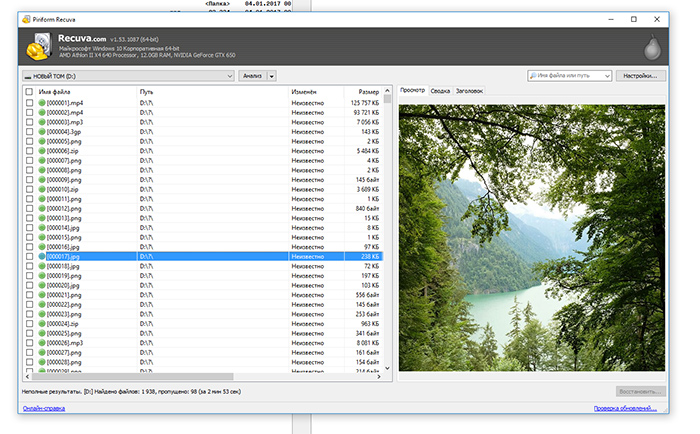
Если самостоятельные попытки восстановления данных из внутренней памяти Android не увенчались успехом, можно обратиться к специализированным программам для данной цели. Такие программы обычно имеют более продвинутые инструменты и алгоритмы, способные эффективно восстановить удаленные файлы.
При выборе программы для восстановления данных следует обращать внимание на ее рейтинг, отзывы пользователей и возможности восстановления конкретных типов файлов. После установки программы, следуйте инструкциям по запуску сканирования устройства и восстановлению данных.
Имейте в виду, что некоторые программы могут быть платными, однако инвестиции в такие инструменты могут стоить того, если важные данные удалось успешно восстановить.
