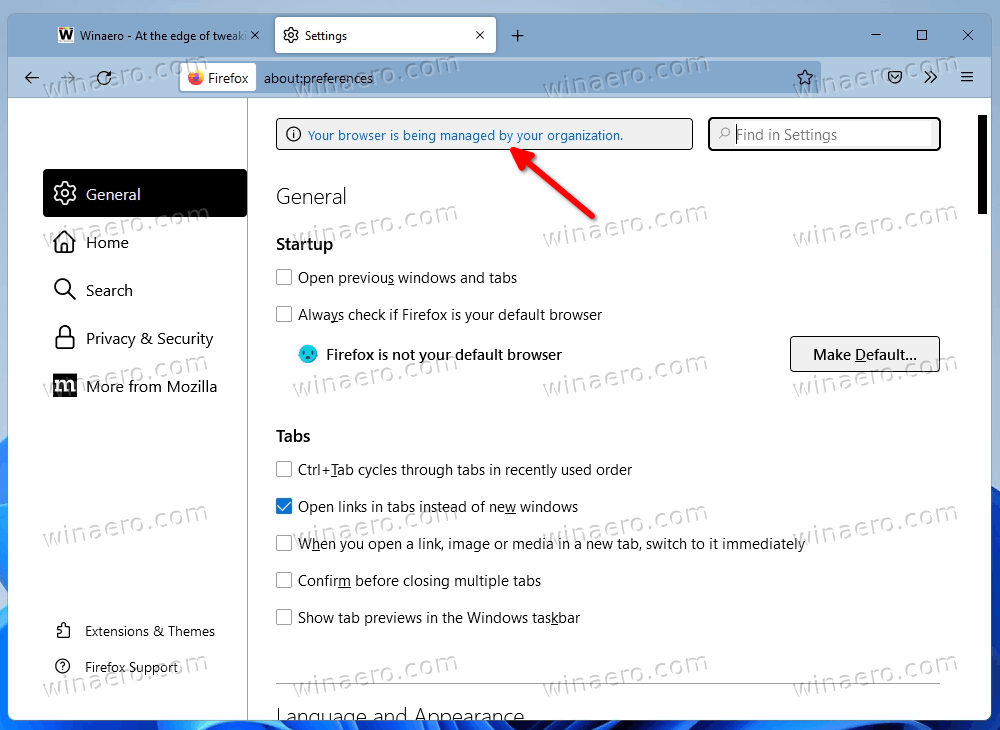
Ваш браузер управляется вашей организацией — это сообщение, которое многие пользователи могут увидеть в своем браузере, означающее, что управление настройками браузера возможно через организацию или администратора. Это может произойти из-за установки корпоративной версии браузера или из-за изменений в настройках без вашего ведома.
Если вы столкнулись с этой проблемой, не отчаивайтесь, существует несколько способов ее решения. Ниже мы рассмотрим простые шаги, которые помогут вернуть контроль над браузером в ваши руки и избавиться от назойливого сообщения.
Как исправить: Ваш браузер управляется вашей организацией
Если вы столкнулись с проблемой, когда ваш браузер управляется вашей организацией, то есть несколько способов решения этой проблемы.
1. Очистить куки и кэш браузера: Попробуйте очистить куки и временные файлы браузера, чтобы удалить возможные проблемные данные.
2. Изменить настройки прокси-сервера: Проверьте настройки прокси-сервера в вашем браузере и установите их на автоматическое обнаружение, если это необходимо.
3. Проверить расширения: Отключите все расширения браузера и поочередно включайте их, чтобы определить, какое именно вызывает проблему.
4. Обновить браузер: Убедитесь, что у вас установлена последняя версия браузера, так как это может исправить некоторые известные ошибки.
После выполнения этих действий, перезагрузите браузер и проверьте, исправилась ли проблема с управлением вашей организацией.
Раздел 1: Проверка наличия управления браузером
Прежде чем приступать к решению проблемы, необходимо проверить наличие управления браузером в вашем случае. Для этого выполните следующие шаги:
| 1. | Откройте браузер и перейдите в настройки (обычно это значок с тремя точками в верхнем правом углу). |
| 2. | Выберите раздел «Настройки» или «Дополнительные параметры». |
| 3. | Прокрутите страницу вниз и найдите информацию о управлении браузером вашей организацией. |
| 4. | Если в разделе указано, что ваш браузер управляется организацией, то проблема именно в этом. |
Как узнать, что ваш браузер управляется?
- 1. Проверьте наличие надписи «Управляется организацией» в настройках вашего браузера.
- 2. Проверьте расширения браузера на предмет подозрительных или неизвестных расширений, которые могли быть установлены организацией.
- 3. Попробуйте изменить рабочую страницу браузера: если она установлена организацией, то браузер управляется.
- 4. Проверьте параметры прокси-сервера и другие сетевые настройки браузера, которые могут быть установлены организацией.
Раздел 2: Решение проблемы управления браузером
Если ваш браузер управляется организацией без вашего согласия, есть несколько способов решить эту проблему. Ниже приведены шаги, которые вы можете предпринять:
| Шаг 1: | Проверьте расширения браузера |
| Шаг 2: | Очистите кэш и файлы cookie |
| Шаг 3: | Сбросьте настройки браузера |
| Шаг 4: | Обновите браузер до последней версии |
| Шаг 5: | Свяжитесь с администратором организации для решения проблемы |
Как убрать управление браузером на Windows
Если ваш браузер управляется вашей организацией, это может ограничивать вашу свободу действий в Интернете. Чтобы убрать управление браузером, выполните следующие шаги:
Шаг 1: Откройте браузер Google Chrome и введите в адресной строке «chrome://policy/».
Шаг 2: Найдите опцию «Управление псевдонимами» и нажмите на кнопку «Удалить все нестандартные настройки».
Шаг 3: Перезапустите браузер Chrome и проверьте, не появилось ли сообщение о том, что ваш браузер больше не управляется организацией.
После выполнения этих шагов ваш браузер должен быть освобожден от управления организацией, и вы снова сможете наслаждаться свободой действий в Интернете.
Как убрать управление браузером на MacOS

Если вы столкнулись с проблемой управления браузером на MacOS и хотите убрать ограничения, вот несколько шагов, которые могут помочь вам решить данную проблему:
- Откройте «Системные настройки» на MacOS.
- Перейдите в раздел «Профили» или «Программы на управление устройством».
- Найдите профиль или программу, которая управляет вашим браузером, и удалите ее.
- Также проверьте расширения браузера на наличие нежелательных или вредоносных расширений и удалите их.
- Перезапустите браузер и проверьте, работает ли он без ограничений.
