Opera — это популярный веб-браузер с уникальным дизайном и множеством функций. Однако, как и любое программное обеспечение, иногда у него возникают проблемы, которые могут затормозить вашу работу в интернете. В этой статье мы рассмотрим, как восстановить браузер Opera на компьютере, чтобы исправить сбои и улучшить его производительность.
Восстановление браузера Opera может понадобиться в случае, если он начал вести себя нестабильно, часто вылетает, или отказывается корректно отображать веб-страницы. Это может быть вызвано различными причинами, от ошибок в установке обновлений до вредоносных программ, заражающих ваш компьютер. Но не отчаивайтесь, восстановить браузер Opera довольно просто, и мы расскажем вам, как это сделать.
В данной статье мы подробно рассмотрим несколько способов восстановления браузера Opera на компьютере, начиная от проверки наличия обновлений и заканчивая переустановкой программы. Следуя нашим инструкциям, вы сможете быстро и эффективно исправить все проблемы с браузером Opera и снова наслаждаться беззаботным серфингом в интернете.
Восстановление браузера Opera на компьютере
Когда браузер Opera начинает работать нестабильно или не открывает страницы корректно, может потребоваться его восстановление. Это может помочь исправить различные проблемы с браузером и вернуть его к нормальной работе.
Для восстановления браузера Opera на компьютере, следуйте этим шагам:
- Откройте браузер Opera и перейдите в его настройки. Для этого нажмите на кнопку меню в верхнем углу браузера (обычно три горизонтальные полоски) и выберите пункт «Настройки».
- В разделе «Настройки» найдите раздел «Дополнительно» и выберите «Система».
- Прокрутите страницу вниз и найдите раздел «Инструменты для разработчиков». Нажмите на кнопку «Очистить данные».
- В открывшемся окне выберите «Персональные данные» и убедитесь, что все нужные опции выбраны. Затем нажмите на кнопку «Очистить данные».
- После завершения процесса очистки данных, перезапустите браузер Opera.
После выполнения этих шагов браузер Opera должен начать работать стабильно. Если проблемы продолжаются, возможно потребуется повторить процедуру или обратиться за помощью к специалистам.
Как восстановить браузер Opera на компьютере
Если у вас возникли проблемы с браузером Opera, вы можете попробовать восстановить его на вашем компьютере. Для этого следует выполнить следующие шаги:
1. Откройте браузер Opera на вашем компьютере.
2. Нажмите на иконку «Меню» в верхнем левом углу окна браузера.
3. В выпадающем меню выберите «Настройки» и перейдите на вкладку «Дополнительно».
4. Прокрутите страницу вниз до раздела «Сбросить настройки» и нажмите на кнопку «Сбросить настройки».
5. В появившемся диалоговом окне подтвердите сброс настроек браузера Opera.
6. После завершения процесса сброса, перезапустите браузер Opera.
Таким образом, вы сможете восстановить браузер Opera на вашем компьютере и исправить возможные проблемы с его работой.
Проверка возможных проблем
Перед восстановлением браузера Opera на компьютере стоит проверить возможные причины неполадок:
| 1. | Убедитесь, что у вас установлена последняя версия браузера Opera. |
| 2. | Проверьте наличие вирусов на компьютере с помощью антивирусного ПО. |
| 3. | Проверьте соединение с интернетом и убедитесь, что оно стабильно. |
Проверка подключения к интернету
Перед началом восстановления браузера Opera необходимо убедиться, что у вас есть стабильное подключение к интернету. Для этого выполните следующие шаги:
- Откройте любой другой браузер на вашем компьютере и попробуйте открыть несколько различных веб-сайтов, чтобы убедиться, что интернет-соединение работает правильно.
- Проверьте, что сетевой кабель (если используется проводное подключение) или Wi-Fi соединение функционируют без сбоев.
- Убедитесь, что другие устройства в вашей сети также могут подключиться к интернету, чтобы исключить возможность проблем со сетью.
Если после выполнения этих шагов подключение к интернету продолжает вызывать проблемы, необходимо обратиться к вашему провайдеру интернет-услуг для дополнительной помощи и диагностики сетевых проблем.
Проверка наличия обновлений программы
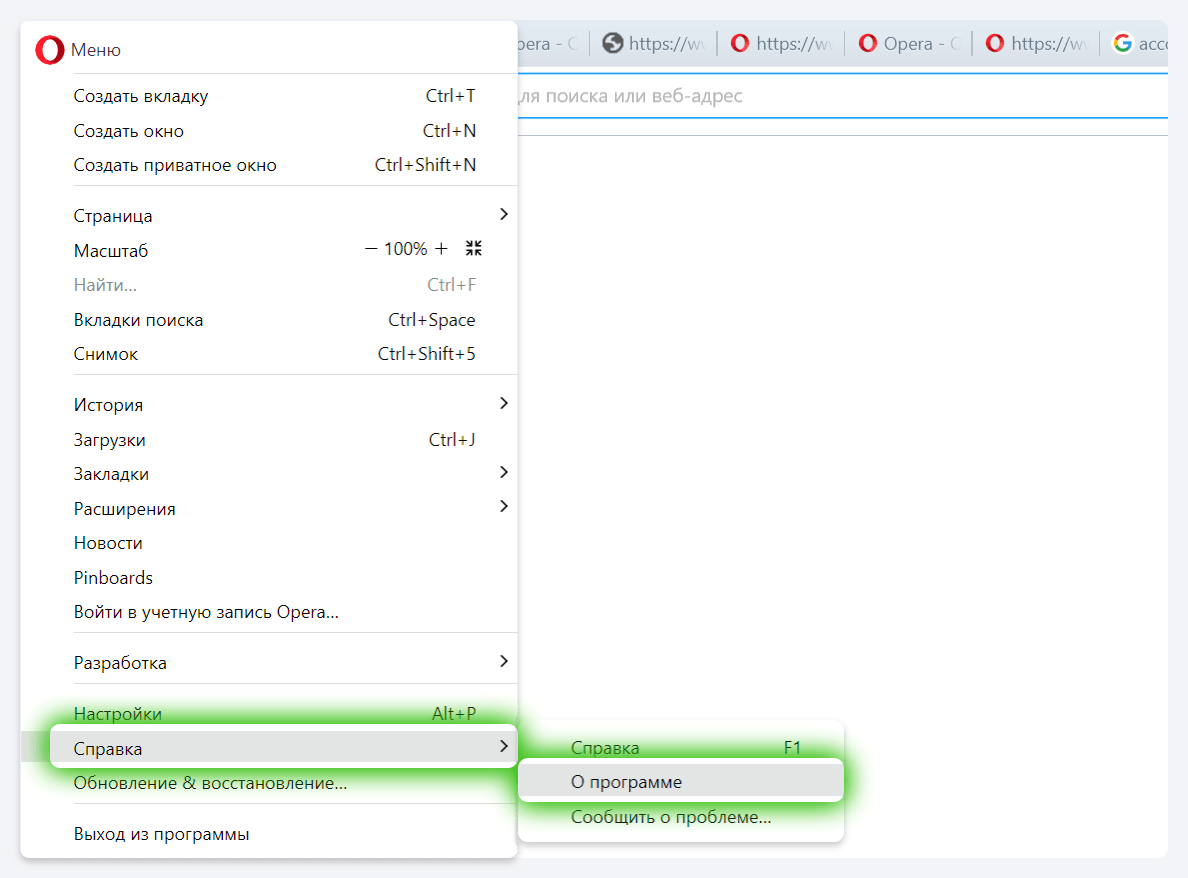
Периодически браузер Opera выпускает обновления, которые улучшают работу программы и обеспечивают безопасность пользователя. Чтобы убедиться, что у вас установлена последняя версия, выполните следующие действия:
- Откройте браузер Opera.
- Нажмите на значок «Меню» в верхнем левом углу окна браузера.
- Выберите пункт «Обновление и восстановление».
- Далее выберите «Обновить сейчас» и дождитесь завершения процесса обновления.
После завершения операции обновления проверьте версию браузера в разделе «О браузере» и убедитесь, что у вас установлена самая свежая версия.
Сброс настроек браузера
Если ваш браузер Opera работает некорректно или вы хотите удалить все пользовательские настройки, вы можете сбросить его к начальным значениям. Для этого выполните следующие шаги:
| 1. | Откройте браузер Opera. |
| 2. | Нажмите на кнопку «Меню» в верхнем левом углу экрана. |
| 3. | Выберите «Настройки» из выпадающего меню. |
| 4. | Прокрутите страницу вниз и найдите раздел «Расширенные». |
| 5. | В разделе «Расширенные» выберите «Сбросить настройки». |
| 6. | Нажмите кнопку «Сбросить настройки» для подтверждения действия. |
| 7. | Перезапустите браузер для завершения процедуры сброса настроек. |
Очистка кеша и истории браузера
Очистка кеша и истории браузера поможет улучшить производительность и безопасность использования браузера Opera. Вот как вы можете выполнить эту процедуру:
| 1. | Откройте браузер Opera и нажмите на кнопку меню в верхнем левом углу окна. |
| 2. | Выберите пункт «Настройки» в выпадающем меню. |
| 3. | В левой панели настроек выберите раздел «Приватность и безопасность». |
| 4. | Прокрутите страницу вниз и найдите раздел «Очистить данные браузера». |
| 5. | Выберите опции «Общедоступный кеш», «История посещений» и любые другие данные, которые вы хотите очистить. |
| 6. | Нажмите кнопку «Очистить данные». |
| 7. | Подтвердите свое действие, нажав на кнопку «Очистить». |
Сброс настроек браузера в стандартное состояние
Если вам необходимо вернуть браузер Opera к начальным настройкам, выполните следующие действия:
- Откройте браузер Opera.
- Нажмите на кнопку «Меню», расположенную в верхнем левом углу окна браузера.
- Выберите «Настройки» в меню.
- Перейдите на вкладку «Расширенные» и нажмите на «Восстановить настройки по умолчанию».
- Подтвердите действие, нажав на кнопку «Сбросить настройки».
После выполнения этих шагов браузер Opera будет сброшен до своего стандартного состояния, что может помочь в решении проблем с работой браузера.
Переустановка браузера Opera
Если у вас возникли проблемы с браузером Opera и его восстановление не помогло, то можно попробовать переустановить программу с нуля. Для этого следует выполнить следующие шаги:
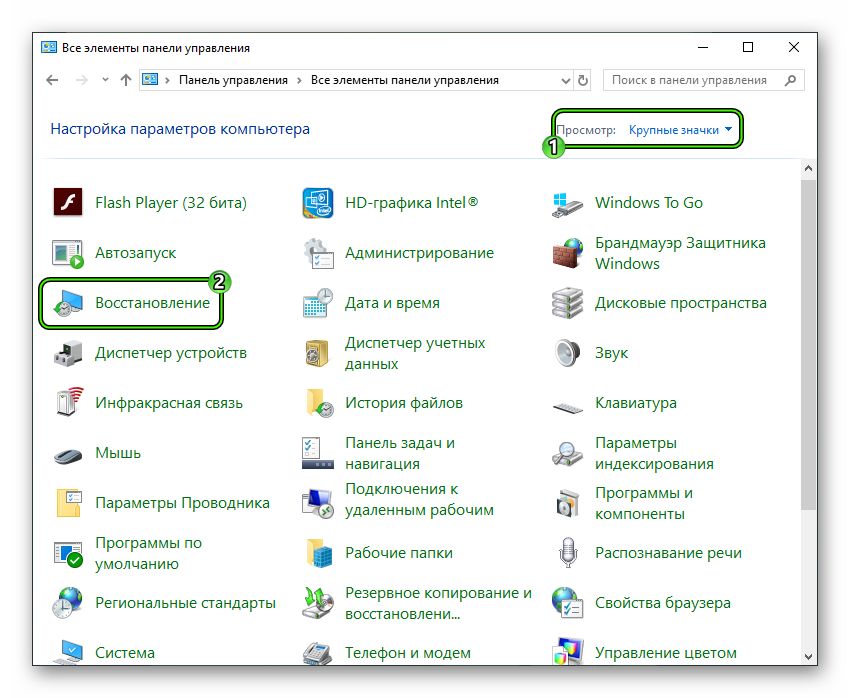
- Удалите текущую версию браузера: Закройте все окна Opera, перейдите в панель управления и выберите «Удалить программу». Выберите Opera и запустите процесс удаления.
- Скачайте новую версию Opera: Перейдите на официальный сайт браузера Opera и загрузите последнюю доступную версию.
- Установите новую версию: Запустите установочный файл Opera, следуйте инструкциям мастера установки, выбрав параметры по своему усмотрению.
- Завершите установку: После завершения установки запустите Opera и удостоверьтесь, что все проблемы были устранены.
После проведения этих шагов, браузер Opera должен работать корректно, а все проблемы должны быть устранены.
