
Skype – это популярное программное обеспечение для голосовых и видеозвонков через интернет, которое уже давно завоевало популярность среди пользователей со всего мира. Skype для Windows 8 предлагает улучшенный интерфейс и новые функции, которые делают использование программы еще более удобным.
С приходом Windows 8 Skype стал еще более интегрированным с операционной системой, что упрощает доступ к контактам и управление звонками. Теперь вы можете запустить Skype прямо из меню Пуск и сразу видеть состояние своих контактов.
Новые возможности, такие как интеграция с облачным хранилищем и улучшения в интерфейсе, делают Skype для Windows 8 одним из наиболее удобных способов общения с друзьями и коллегами. Не упустите возможность пользоваться этой замечательной программой прямо на своем устройстве с Windows 8!
Как установить Skype на Windows 8
Для установки Skype на Windows 8, выполните следующие шаги:
- Скачайте программу: Перейдите на официальный сайт Skype и нажмите кнопку «Скачать».
- Запустите установку: После завершения загрузки файла установки, запустите его двойным нажатием мыши.
- Следуйте инструкциям: Соглашайтесь с условиями лицензионного соглашения и выберите необходимые опции.
- Завершите установку: Дождитесь завершения процесса установки и введите данные для входа или создайте новую учетную запись.
- Начните использовать Skype: Теперь у вас установлен Skype на Windows 8 и вы можете начать использовать его для общения с друзьями и коллегами.
Скачиваем установочный файл
Для начала, откройте официальный сайт Skype и найдите раздел «Загрузка».
- Выберите версию Skype для Windows 8.
- Нажмите на кнопку «Скачать».
- После завершения загрузки, запустите установочный файл.
- Следуйте инструкциям мастера установки и дождитесь завершения процесса.
Теперь у вас должен быть установлен Skype на вашем компьютере под управлением Windows 8.
Переходим на официальный сайт Skype
Чтобы скачать Skype для Windows 8, перейдите на официальный сайт приложения.
Для этого выполните следующие шаги:
| 1. | Откройте браузер на своем устройстве. |
| 2. | Перейдите на сайт skype.com. |
| 3. | Нажмите на кнопку «Загрузить Skype». |
| 4. | Выберите версию Skype для Windows 8. |
| 5. | Следуйте инструкциям на экране для установки приложения. |
Выбираем версию программы Skype для Windows 8
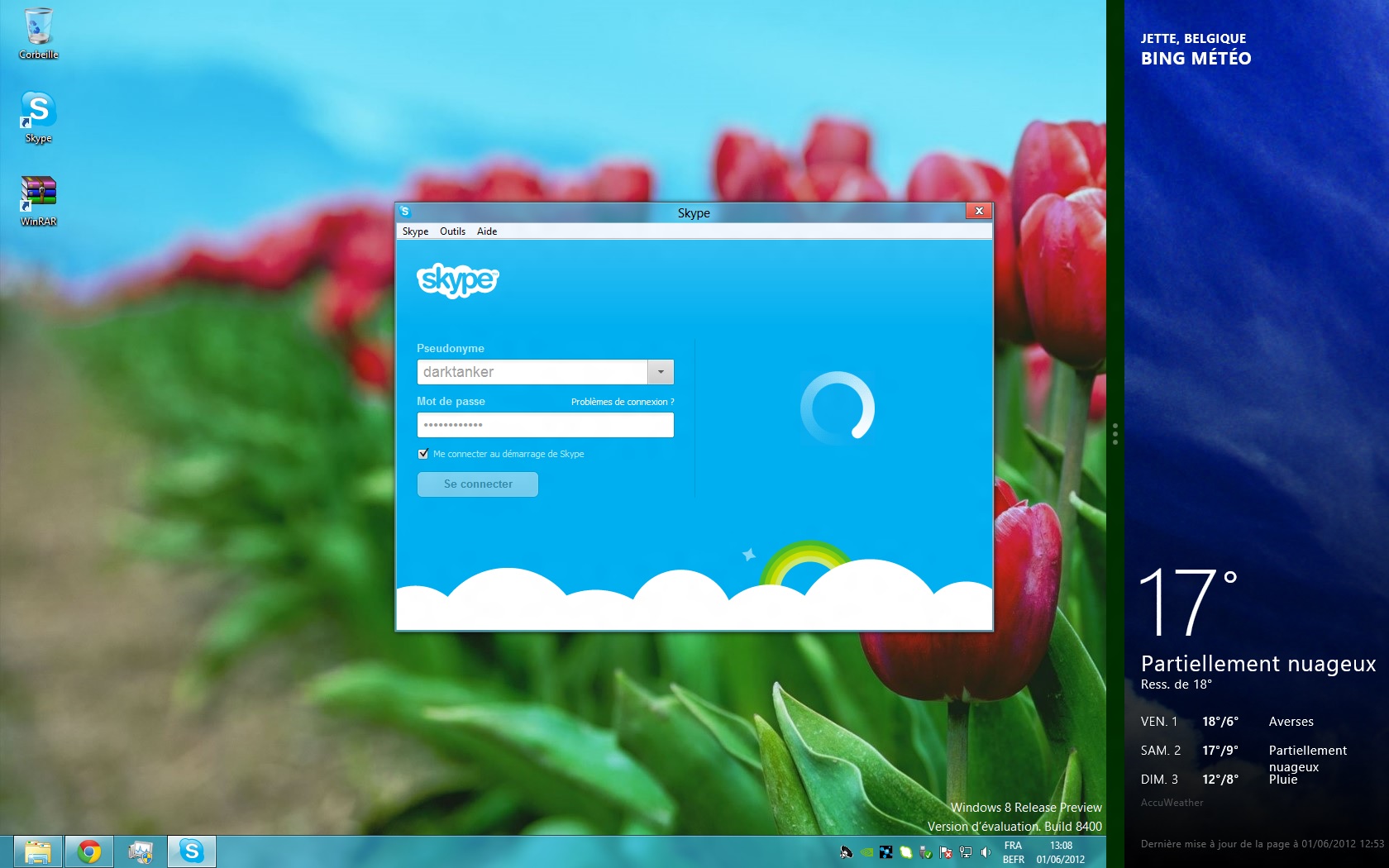
При выборе версии Skype для Windows 8 необходимо учитывать несколько ключевых моментов:
- Skype для Windows 8 из Microsoft Store – это универсальное приложение, созданное специально для платформы Windows 8. Оно имеет оптимизированный интерфейс под сенсорные экраны и поддерживает все функции стандартного Skype.
- Skype для Windows Desktop – это классическое приложение для Windows 8, которое скачивается и устанавливается как обычная программа. Оно может предложить больше настроек и функциональных возможностей, но не всегда работает идеально на устройствах с сенсорными экранами.
- Выбор между двумя версиями Skype зависит от предпочтений пользователя: удобства использования с сенсорным экраном или более широкого функционала.
Настройка Skype на Windows 8

- Загрузите и установите Skype с официального сайта или из Microsoft Store.
- Запустите Skype и войдите в свою учетную запись или создайте новую.
- Настройте свой профиль, добавьте фото и информацию о себе.
- Настройте звук и видео в Skype, чтобы обеспечить качественное соединение во время звонков.
- Настройте приватность и безопасность аккаунта, установив необходимые параметры конфиденциальности.
- Добавьте контакты и начните общение с друзьями и коллегами через Skype.
После завершения этих шагов, вы сможете полноценно использовать Skype на Windows 8 для звонков, обмена сообщениями и видеочатов.
Регистрация и вход в учетную запись
Для начала использования Skype на Windows 8 необходимо зарегистрироваться и войти в учетную запись. Вот как это сделать:
- Откройте приложение Skype на своем устройстве.
- Нажмите на кнопку «Зарегистрироваться или войти».
- Выберите «Создать учетную запись» для регистрации новой учетной записи или «Войти» для входа в уже существующую.
- Введите необходимые данные: имя, фамилию, адрес электронной почты и пароль.
- Подтвердите свой адрес электронной почты, следуя инструкциям, отправленным на указанный адрес.
- После подтверждения электронной почты войдите в учетную запись, используя свои учетные данные.
- Теперь вы готовы начать общение с друзьями и знакомыми через Skype на Windows 8.
Не забывайте сохранять данные учетной записи в надежном месте и не передавать их третьим лицам для обеспечения безопасности вашего аккаунта.
Создание учетной записи на Skype

Для того чтобы создать учетную запись на Skype, выполните следующие шаги:
- Откройте приложение Skype на вашем устройстве.
- Нажмите на кнопку «Создать учетную запись» или «Зарегистрироваться».
- Выберите страну и введите свой номер телефона.
- Введите код подтверждения, который придет в виде смс.
- Придумайте надежный пароль для вашей учетной записи.
- Заполните свои данные: имя, фамилию, адрес электронной почты и другие данные, если необходимо.
- Подтвердите, что вы согласны с условиями использования Skype.
- Нажмите кнопку «Создать учетную запись» или «Зарегистрироваться».
- Поздравляем, ваша учетная запись на Skype успешно создана!
Вход в программу с помощью учетных данных
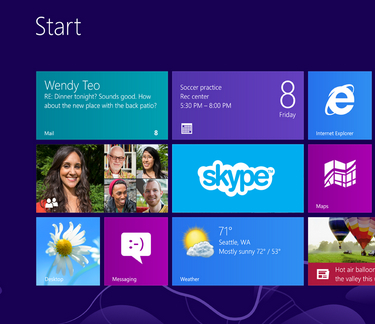
Для того чтобы войти в программу Skype на Windows 8, необходимо выполнить следующие шаги:
1. Запустите приложение Skype на своем устройстве.
2. В появившемся окне введите ваш логин (адрес электронной почты) и пароль, которые были указаны при регистрации учетной записи Skype.
3. Нажмите кнопку «Войти» для подтверждения введенных данных и входа в программу.
4. После успешного входа, вы получите доступ к своему аккаунту и сможете начать общение с контактами и использовать другие функции Skype.
