В мире современных технологий переход с одного смартфона на другой может быть довольно простой процесс. Благодаря различным сервисам и функциям, пользователи могут легко перенести свои данные, приложения и настройки на новое устройство. Это особенно удобно, когда старый смартфон выходит из строя или требуется обновление на более современную модель.
Существует несколько способов выполнить переход на новый смартфон, в том числе использование облачных сервисов для резервного копирования данных, специальных приложений для переноса информации и простых настроек самого устройства. При этом важно учитывать безопасность данных и правильно организовать процесс, чтобы не потерять важную информацию.
Как быстро перенести данные с одного смартфона на другой
Перенос данных с одного смартфона на другой может быть простым и быстрым процессом, если следовать определенной последовательности действий. Вот несколько шагов, которые помогут вам сделать это эффективно:
- Включите Wi-Fi и Bluetooth на обоих устройствах.
- Используйте специальные приложения для переноса данных, такие как Smart Switch или ShareIt, которые помогут вам передать контакты, фотографии, видео и другие файлы.
- Подключите оба устройства к одной сети Wi-Fi, чтобы ускорить процесс передачи данных.
- Выберите данные, которые вы хотите перенести, и следуйте инструкциям приложения для завершения процесса.
После завершения переноса данных у вас будет доступ ко всей информации на новом смартфоне, что сэкономит вам время и усилия на установку и настройку приложений и контента вручную.
Резервное копирование информации
Прежде чем переносить данные на новый смартфон, важно сделать резервное копирование всех важных файлов и данных с текущего устройства. Это поможет избежать потери информации в случае каких-либо проблем в процессе переноса.
Шаги по резервному копированию:
1. Подключите свой смартфон к компьютеру через USB-кабель или используйте облачное хранилище для сохранения данных.
2. Выберите нужные файлы, контакты, фотографии или другие данные, которые необходимо сохранить.
3. Создайте резервную копию на компьютере или облачном сервисе, следуя инструкциям производителя вашего устройства.
4. Проверьте, что резервное копирование завершено успешно и все данные сохранены корректно.
После завершения резервного копирования вы можете переносить данные на новый смартфон с помощью специальных приложений или программ, которые упростят процесс и помогут сохранить целостность информации.
Включите резервное копирование в настройках
Перед тем как перенести данные на новый смартфон, убедитесь, что у вас включено резервное копирование в настройках текущего устройства. Это позволит сохранить все ваши контакты, приложения, фотографии, и другие данные в облаке или на внешнем накопителе.
Шаги для включения резервного копирования:
1. Откройте меню Настройки на вашем смартфоне.
2. Найдите раздел «Система» или «Резервное копирование».
3. Активируйте опцию «Резервное копирование данных» и выберите нужные данные для резервного копирования.
После завершения этого процесса ваши данные будут безопасно сохранены и готовы к переносу на новый смартфон. Такой подход сэкономит вам время и силы при настройке нового устройства.
Создайте архив данных на облачном сервисе
Перед тем как перенести данные на новый смартфон, рекомендуется создать резервную их копию. Для этого удобно использовать облачные сервисы, такие как Google Диск, Яндекс.Диск или Dropbox. Эти сервисы позволяют хранить файлы на удаленных серверах и обеспечивают доступ к ним с любого устройства.
| Преимущества создания резервной копии данных в облаке: |
|---|
| Безопасное хранение данных на удаленном сервере |
| Возможность доступа к файлам с любого устройства |
| Простота создания и восстановления резервной копии |
Чтобы создать архив данных на облачном сервисе, просто загрузите нужные файлы на свой аккаунт и убедитесь, что они успешно синхронизированы. После этого вы сможете легко восстановить данные на новом смартфоне, просто при помощи авторизации в облачном сервисе.
Перенос контактов и календаря
Перенос контактов и календаря с одного смартфона на другой можно осуществить с помощью различных методов:
- Использование облачных сервисов, таких как Google Контакты и Google Календарь, которые синхронизируются автоматически с аккаунтом Google.
- Использование функций бэкапа, предоставляемых разработчиками операционной системы устройства (например, iCloud для устройств Apple).
- Перенос данных через Bluetooth или Wi-Fi Direct с помощью специальных приложений, предназначенных для этой цели.
- Импорт и экспорт контактов и календаря в формате vCard или CSV файлов через почту или USB-подключение к компьютеру.
Выберите подходящий способ в зависимости от операционной системы вашего устройства и личных предпочтений, чтобы быстро и удобно перенести все важные данные на новый смартфон.
Используйте синхронизацию с учетной записью Google
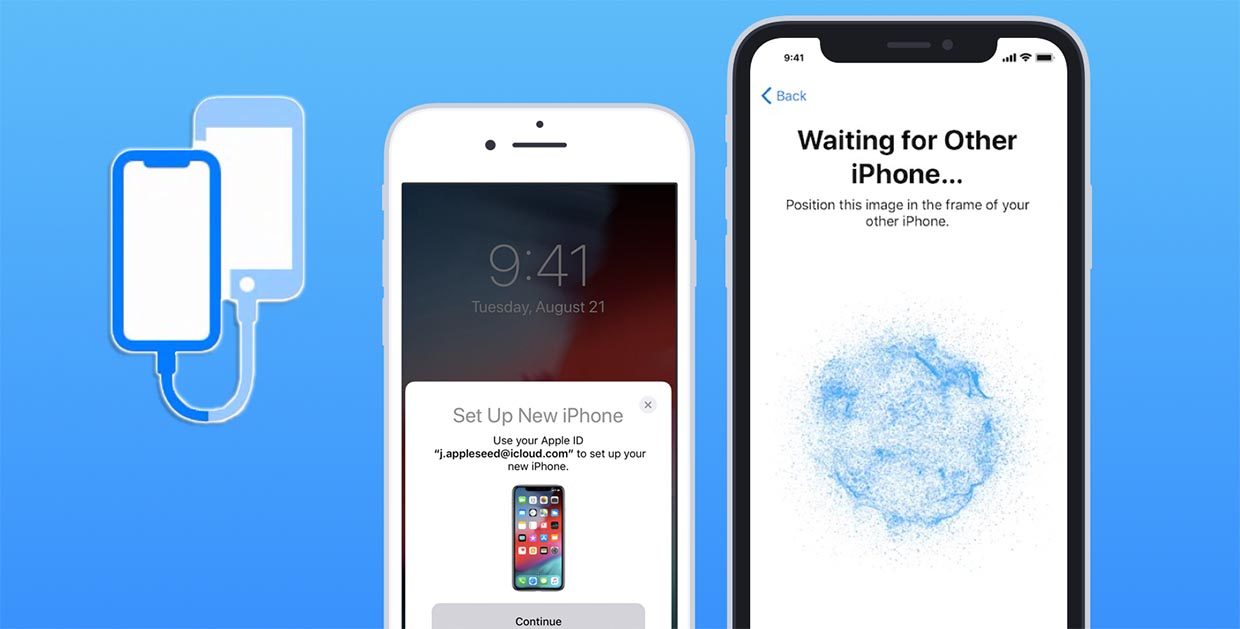
Для быстрого переноса данных с одного смартфона на другой вы можете воспользоваться синхронизацией с учетной записью Google. Убедитесь, что все ваши контакты, календари, фотографии, приложения и другие данные синхронизированы с вашим аккаунтом Google на вашем старом устройстве. Затем просто войдите в свою учетную запись Google на новом смартфоне, чтобы автоматически восстановить все данные на нем. Это удобный и эффективный способ быстрого перехода на новое устройство без потери важной информации.
Перенос контактов через Bluetooth или NFC
Bluetooth:
1. Перейдите в настройки Bluetooth на обоих смартфонах и включите функцию.
2. На старом устройстве выберите опцию «Отправить контакт по Bluetooth» для контакта, который вы хотите передать.
3. После этого выберите новое устройство в списке доступных устройств и подтвердите передачу.
4. На новом устройстве примите переданный контакт.
5. Повторите эту операцию для каждого контакта, который вам необходимо перенести.
Примечание: в зависимости от производителя и модели смартфона шаги могут немного отличаться.
NFC:
Также можно использовать технологию NFC для быстрого переноса контактов. Просто поднесите заднюю часть одного смартфона к задней части другого и подтвердите передачу контактов.
Эти методы позволят передать контакты с минимальными усилиями и сохранить вашу информацию на новом устройстве.
«`html
Перемещение фотографий и видео
- Используйте облачные сервисы, такие как Google Photos, iCloud, Dropbox. Загрузите все фотографии и видео в облачное хранилище и затем скачайте их на новое устройство.
- Подключите оба устройства к компьютеру и скопируйте фотографии и видео через проводное соединение.
- Используйте специальные приложения для переноса данных, например, Smart Switch или ShareIt. Они позволяют быстро передать фото и видео с одного смартфона на другой через Wi-Fi.
Выберите удобный для вас способ и перенесите все важные моменты с предыдущего устройства на свой новый смартфон.
Перекиньте файлы на компьютер через USB-кабель
Чтобы быстро перенести данные с одного смартфона на другой, можно воспользоваться USB-кабелем. Просто подключите смартфон к компьютеру с помощью кабеля USB, разрешите доступ к устройству на телефоне и перетащите необходимые файлы на компьютер. Этот способ удобен и прост в использовании, позволяя быстро передать фотографии, видео, музыку и другие файлы без необходимости использовать интернет или сторонние сервисы.
