Жёсткий диск и твердотельный накопитель SSD – это ключевые компоненты компьютерной системы, на которых хранятся все данные и программы. Для оптимальной производительности и долговечности дисков необходимо правильно настроить и выровнять их разделы. Программа AOMEI Partition Assistant Standard Edition предлагает интуитивно понятный и удобный способ выполнить эту задачу.
С помощью AOMEI Partition Assistant Standard Edition можно легко и быстро управлять разделами жёсткого диска и SSD. Программа позволяет изменять размер разделов, создавать новые, удалять ненужные, копировать данные и многое другое. Однако одной из наиболее важных функций является выравнивание разделов, которое помогает повысить производительность и надёжность накопителей.
Выравнивание разделов в программе AOMEI Partition Assistant Standard Edition помогает предотвратить износ SSD, ускорить загрузку и чтение данных, а также улучшить общую отзывчивость системы. Благодаря простому и понятному интерфейсу этой программы даже новички смогут легко выполнить необходимые операции с разделами дисков, чтобы достичь оптимальной производительности компьютера.
Как выровнять разделы жесткого диска

Для эффективной работы и увеличения производительности жесткого диска важно правильно выравнять разделы. Этот процесс поможет оптимально использовать пространство на диске и улучшит общую работу операционной системы.
Шаг 1: Запустите программу AOMEI Partition Assistant Standard Edition на вашем компьютере.
Шаг 2: Выберите раздел, который необходимо выровнять, нажав на него правой кнопкой мыши.
Шаг 3: В выпадающем меню выберите «Advanced» и затем «Partition Alignment».
Шаг 4: Укажите начальное смещение и размер сектора в соответствии с рекомендациями. Нажмите «OK» для завершения процесса.
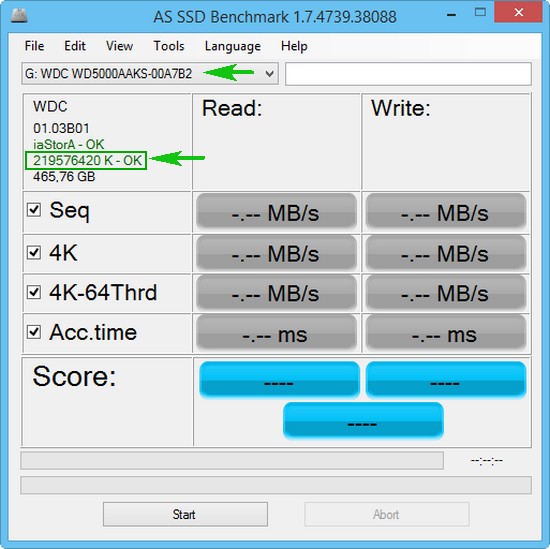
После завершения операции можно запустить проверку на выровненность разделов, чтобы убедиться, что все настроено правильно.
Основные шаги по выравниванию
Процедура выравнивания разделов жёсткого диска или SSD поможет улучшить производительность и долговечность накопителя. Для этого необходимо выполнить следующие шаги:
| Шаг 1: | Запустите программу AOMEI Partition Assistant Standard Edition. |
| Шаг 2: | Выберите нужный раздел, который требуется выровнять. |
| Шаг 3: | Нажмите правой кнопкой мыши на выбранный раздел и выберите «Выравнять раздел». |
| Шаг 4: | Выберите способ выравнивания: «Выравнивание по 1024 секторам» или «Выравнивание на 2048 секторов». |
| Шаг 5: | Нажмите «Далее» и подтвердите операцию. |
| Шаг 6: | Дождитесь завершения процесса выравнивания. |
| Шаг 7: | После завершения перезагрузите компьютер для применения изменений. |
Запуск программы AOMEI Partition Assistant

Для начала работы с программой AOMEI Partition Assistant Standard Edition, скачайте ее с официального сайта и установите на ваш компьютер. После установки запустите программу, дважды кликнув по ярлыку на рабочем столе или найдя ее в меню «Пуск».
После запуска программы вы увидите основное окно, в котором представлены доступные для управления разделы диска. Для выполнения операций с разделами выберите соответствующую функцию из меню и следуйте инструкциям программы.
Выбор нужного раздела для выравнивания
Прежде чем приступить к выравниванию разделов жёсткого диска или SSD в программе AOMEI Partition Assistant Standard Edition, необходимо определить, какой именно раздел требует выравнивания. Это может быть раздел операционной системы, данные, резервный раздел и т.д.
Чтобы выбрать нужный раздел для выравнивания, откройте программу AOMEI Partition Assistant Standard Edition, перейдите к разделу «Разделы диска» и выберите соответствующий раздел, который вы хотите выровнять. Убедитесь, что выбранный раздел содержит данные, которые могут быть выравнены для оптимальной производительности.
| Раздел | Тип данных |
|---|---|
| Операционная система | Системные данные и файлы ОС |
| Данные | Пользовательские файлы и программы |
| Резервный раздел | Резервные копии и системные данные |
Применение операции выравнивания раздела
Для применения операции выравнивания раздела в программе AOMEI Partition Assistant Standard Edition, выполните следующие шаги:
- Запустите программу AOMEI Partition Assistant Standard Edition.
- Выберите нужный раздел, который требует выравнивания.
- Нажмите правой кнопкой мыши на выбранный раздел и выберите «Выравнивание раздела».
- В появившемся окне подтвердите операцию и нажмите «Применить».
После завершения операции выравнивания раздела рекомендуется перезагрузить компьютер для применения изменений. Выравненные разделы помогут улучшить производительность вашего диска и обеспечить более эффективную работу системы.
Плюсы выравнивания разделов
Выравнивание разделов на жестком диске или SSD с помощью программы AOMEI Partition Assistant Standard Edition имеет следующие преимущества:
| 1. | Увеличение производительности: правильное выравнивание разделов способствует улучшению скорости чтения и записи данных на носителе. |
| 2. | Повышение надежности: выравнивание разделов уменьшает вероятность ошибок и сбоев в работе диска, что способствует долговечности системы хранения данных. |
| 3. | Экономия ресурсов: оптимизированная работа разделов позволяет эффективнее использовать доступное пространство диска и избежать его избыточного расходования. |
Увеличение производительности диска
Выравнивание разделов на жёстком диске или SSD в AOMEI Partition Assistant Standard Edition может значительно повысить производительность вашего дискового пространства. Корректное выравнивание разделов позволяет оптимизировать доступ к данным и увеличить скорость чтения и записи.
После проведения процедуры выравнивания вы увидите заметное улучшение работы вашего диска, особенно если ранее разделы были неправильно выровнены. Это поможет ускорить загрузку операционной системы, запуск приложений и обработку данных.
Благодаря выравниванию разделов с помощью AOMEI Partition Assistant Standard Edition вы сможете оптимизировать производительность вашего диска без необходимости переустановки операционной системы или копирования данных. Простая в использовании программа сделает процесс максимально удобным и безопасным.
Предотвращение потери данных
Перед началом процесса выравнивания разделов жесткого диска или SSD в программе AOMEI Partition Assistant Standard Edition необходимо предпринять определенные меры, чтобы предотвратить потерю данных. Важно создать резервную копию всех важных файлов и данных на другом носителе, чтобы в случае непредвиденных ситуаций можно было восстановить информацию.
Также рекомендуется закрыть все запущенные приложения и программы, чтобы избежать конфликтов во время процесса выравнивания. Убедитесь, что у вас достаточно свободного пространства на диске, чтобы успешно завершить операцию без ошибок.
Следует тщательно ознакомиться с инструкциями по использованию AOMEI Partition Assistant Standard Edition и следовать рекомендациям разработчика. Помните, что неправильное выполнение операций на разделах диска может привести к потере данных, поэтому будьте внимательны и осторожны.
Рекомендации по регулярному выравниванию
Для оптимальной производительности и долговечности жёсткого диска или SSD рекомендуется выполнять регулярное выравнивание разделов.
- Проверяйте и выравнивайте разделы после каждого изменения и переноса данных на диске.
- Используйте специализированные программы, такие как AOMEI Partition Assistant, для безопасного и эффективного выравнивания разделов.
- Выравнивание поможет предотвратить фрагментацию данных и повысит скорость чтения и записи на диске.
- Следите за состоянием диска и проводите профилактическое выравнивание, чтобы избежать возможных проблем с производительностью.
