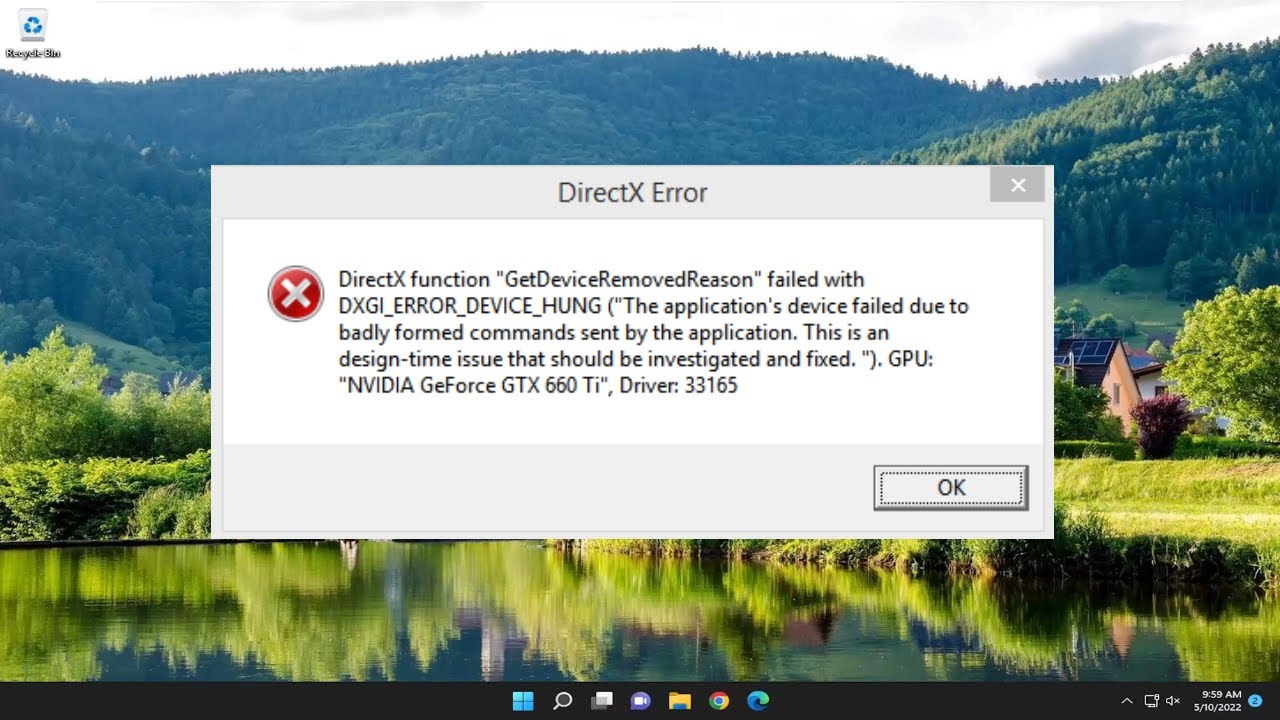
DirectX – это платформа для разработки и запуска мультимедийных приложений, включая видеоигры, на платформе Windows. Она включает в себя множество функций и методов, которые обеспечивают быструю и эффективную работу с графикой, звуком и вводом.
Однако, при разработке приложений на DirectX иногда могут возникать проблемы. Одна из часто встречающихся ошибок – вызов функции GetDeviceRemovedReason. Эта функция возвращает причину, по которой устройство DirectX было удалено.
В данной статье мы рассмотрим, какие могут быть причины возникновения этой ошибки и что можно сделать для ее исправления. Будут представлены возможные решения и рекомендации по устранению проблемы, чтобы ваше приложение на DirectX работало стабильно и без сбоев.
DirectX функция GetDeviceRemovedReason: решение проблемы
DirectX функция GetDeviceRemovedReason используется для определения причины сбоя устройства DirectX. Если вы столкнулись с ошибкой, вызванной этой функцией, вот некоторые возможные способы решения проблемы:
- Обновите драйверы видеокарты до последней версии. Устаревшие драйверы могут быть причиной ошибок DirectX.
- Проверьте наличие обновлений для DirectX. Установите последнюю версию DirectX с официального сайта Microsoft.
- Проведите проверку целостности файлов игры или приложения, в котором возникает ошибка. Некорректно установленные файлы могут вызывать конфликты с DirectX.
- Проверьте температуру вашей видеокарты. Перегрев может быть причиной сбоя устройства.
Попробуйте эти решения и если проблема с DirectX функцией GetDeviceRemovedReason не устраняется, обратитесь за помощью к специалистам или в сообщество по технической поддержке.
DirectX функция GetDeviceRemovedReason: как исправить сбои
Один из распространенных проблемных моментов, с которыми могут столкнуться пользователи, связан с ошибками в работе DirectX и сбоями, связанными с функцией GetDeviceRemovedReason.
Если вы столкнулись с ошибкой GetDeviceRemovedReason при работе с DirectX, рекомендуется принять следующие шаги для исправления сбоя:
1. Обновите драйверы графической карты и DirectX до последних версий. Убедитесь, что ваша система находится в актуальном состоянии.
2. Проверьте, соответствуют ли требования вашего компьютера минимальным системным требованиям для запуска приложения или игры, использующей DirectX.
3. Попробуйте запустить программу или игру в совместимости с предыдущими версиями Windows.
4. Если проблема все еще не устранена, попробуйте переустановить DirectX на вашем компьютере.
Следование этим рекомендациям может помочь вам исправить сбои, связанные с функцией GetDeviceRemovedReason, и вернуть DirectX к нормальной работе.
Проблема с DirectX GetDeviceRemovedReason
DirectX function GetDeviceRemovedReason может вызывать проблемы при работе с графическими приложениями на Windows. Эта функция возвращает код ошибки, указывающий на причину удаления устройства от DirectX.
Чаще всего причиной возникновения ошибки GetDeviceRemovedReason является некорректное использование ресурсов видеокарты, перегрев компонентов, неправильная установка драйверов или несовместимость аппаратно-программного обеспечения.
Для решения проблемы с DirectX GetDeviceRemovedReason рекомендуется следующие действия:
| 1. | Проверить актуальность установленных драйверов видеокарты. |
| 2. | Снизить нагрузку на видеокарту, например, уменьшить графические настройки игры или программы. |
| 3. | Проверить систему на наличие вирусов и вредоносного ПО. |
| 4. | Провести диагностику аппаратных компонентов для выявления перегрева или неисправностей. |
В случае если указанные действия не помогли решить проблему с DirectX GetDeviceRemovedReason, рекомендуется обратиться за поддержкой к производителю видеокарты или разработчику приложения, которое вызывает ошибку.
Краш игры из-за DirectX
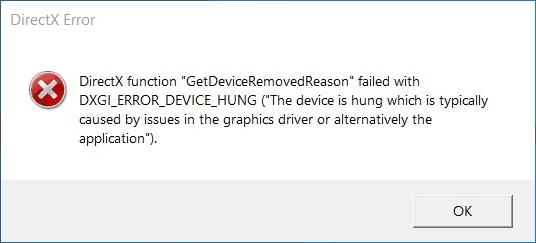
- Убедитесь, что ваш графический драйвер обновлен до последней версии.
- Попробуйте переустановить DirectX на вашем компьютере.
- Запустите игру в режиме совместимости с предыдущей версией Windows.
- Проверьте целостность игровых файлов через Steam или другую платформу.
- Попробуйте запустить игру на другом компьютере, чтобы исключить аппаратные проблемы.
Если проблема с DirectX продолжает возникать, рекомендуется обратиться к технической поддержке разработчиков игры для дальнейшей помощи.
Решение проблемы с DirectX
Если вы столкнулись с ошибкой DirectX function GetDeviceRemovedReason и игра перестала работать, вот несколько шагов, которые могут помочь вам решить проблему:
| Шаг 1: | Убедитесь, что у вас установлена последняя версия DirectX. Перезапустите компьютер после установки, чтобы изменения вступили в силу. |
| Шаг 2: | Проверьте обновления драйверов видеокарты. Убедитесь, что установлены последние версии драйверов для вашей видеокарты. |
| Шаг 3: | Попробуйте запустить игру в оконном режиме. Иногда это может помочь избежать ошибки GetDeviceRemovedReason. |
| Шаг 4: | Проведите проверку целостности игровых файлов через клиент Steam или другую платформу, чтобы убедиться, что файлы не повреждены. |
| Шаг 5: | В случае неудачи всех вышеперечисленных методов, попробуйте произвести переустановку игры. Это может помочь восстановить целостность игровых файлов. |
Обновление драйверов DirectX
Одним из возможных способов решения проблемы с функцией DirectX GetDeviceRemovedReason может быть обновление драйверов DirectX на вашем компьютере. Новая версия драйверов может исправить ошибки и обеспечить более стабильную работу графического устройства.
Для обновления драйверов DirectX вам потребуется перейти на официальный сайт DirectX и скачать последнюю версию драйверов, совместимую с вашей операционной системой. Установите новые драйверы и перезапустите компьютер, чтобы изменения вступили в силу.
После обновления драйверов DirectX проверьте работу вашего графического устройства и запустите приложение или игру, вызывающие ошибку GetDeviceRemovedReason, чтобы убедиться, что проблема была успешно исправлена.
