WhatsApp – одно из самых популярных мессенджеров в мире, который позволяет обмениваться сообщениями в режиме реального времени, совершать звонки и видеозвонки, делиться файлами и мультимедийным контентом.
Ватсап долгое время доступен на различных платформах, включая Android, iOS, и Windows. Однако, с выходом Windows 10 приложение WhatsApp стало доступным и для пользователей ПК и ноутбуков под управлением этой операционной системы.
Это означает, что теперь вы можете пользоваться всеми преимуществами WhatsApp, не отрываясь от рабочего стола своего компьютера. Синхронизация чатов между устройствами, надежное шифрование, мгновенные уведомления – все это доступно в WhatsApp для Windows 10.
Установка и настройка WhatsApp на компьютере с Windows 10
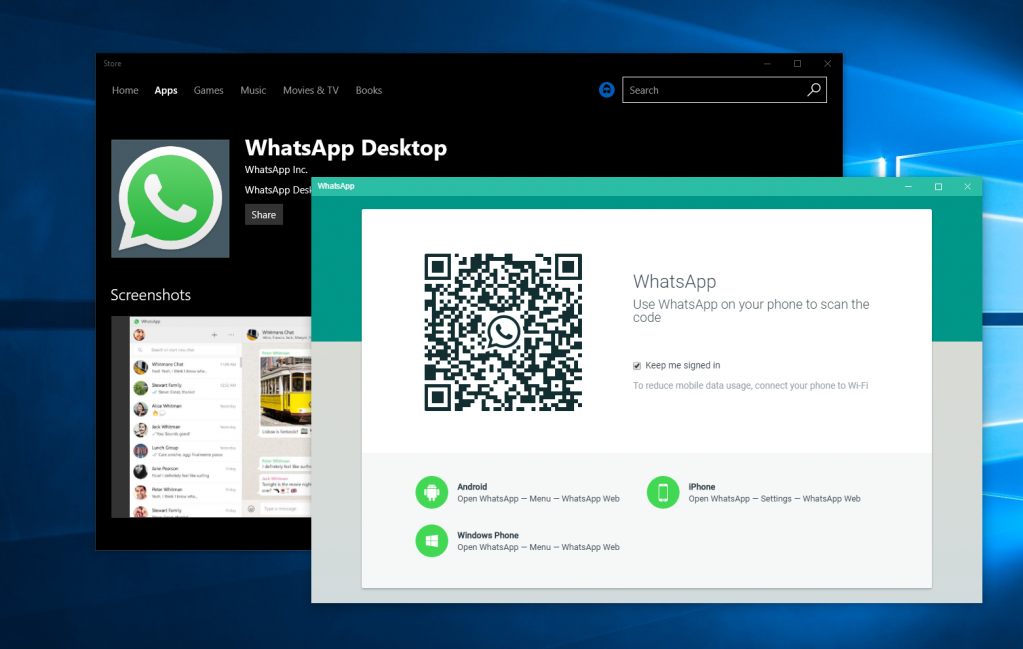
Для установки WhatsApp на компьютере с Windows 10, необходимо сначала загрузить и установить приложение WhatsApp Desktop с официального сайта разработчика. После установки приложения откройте его и отсканируйте QR-код с помощью камеры вашего смартфона.
После успешного сканирования QR-кода у вас откроется доступ к вашему аккаунту WhatsApp, который уже был активирован на вашем мобильном устройстве. Теперь вы можете пользоваться WhatsApp на компьютере с Windows 10 и общаться с контактами с помощью клавиатуры и мыши.
Также вы можете настроить уведомления о новых сообщениях, звуках оповещения и другие параметры в настройках приложения WhatsApp Desktop. Выберите настройки, которые соответствуют вашим предпочтениям, чтобы использовать приложение максимально удобно и эффективно.
Шаги по установке
- Откройте Магазин Windows на вашем устройстве с ОС Windows 10.
- В поисковой строке введите «WhatsApp» или «Ватсап».
- Найдите официальное приложение WhatsApp Messenger.
- Нажмите кнопку «Установить».
- Подождите, пока приложение загрузится и установится на ваше устройство.
- Откройте приложение и следуйте инструкциям по настройке вашего аккаунта WhatsApp.
Настройка аккаунта
Для начала использования WhatsApp на Windows 10 необходимо создать аккаунт или войти в существующий. Для этого:
- Создание аккаунта: Запустите приложение WhatsApp, введите номер телефона, на который придет SMS с кодом подтверждения. После ввода кода укажите имя и фото профиля.
- Вход в существующий аккаунт: Введите номер телефона, который ранее использовали для WhatsApp. Придет SMS с кодом, введите его для подтверждения.
- Настройки профиля: Перейдите в настройки профиля для установки дополнительной информации, статуса и приватности.
После завершения этих шагов ваш аккаунт будет полностью настроен и вы сможете начать общение с друзьями и коллегами через WhatsApp на Windows 10.
Особенности и преимущества WhatsApp для Windows 10

WhatsApp для Windows 10 предлагает удобный и безопасный способ общения с друзьями, семьей и коллегами.
Основные особенности:
- Возможность общаться через текстовые сообщения, голосовые и видеозвонки
- Синхронизация с мобильным приложением WhatsApp
- Возможность отправки фотографий, видео и документов
- Групповые чаты для общения с несколькими собеседниками одновременно
- Возможность настройки уведомлений и конфиденциальности
Преимущества использования WhatsApp для Windows 10:
- Удобный интерфейс, оптимизированный для десктопа
- Высокий уровень защиты данных и конфиденциальности
- Возможность доступа к чатам и контактам прямо с рабочего стола
- Быстрая и надежная передача сообщений и медиафайлов
- Бесплатное использование без рекламы
Многофункциональность мессенджера
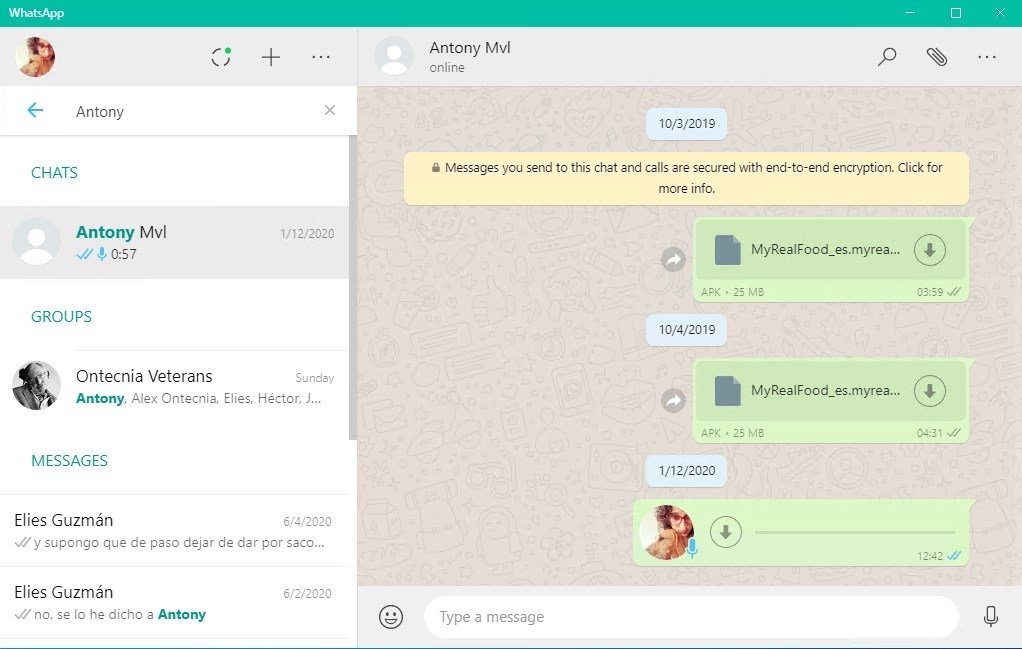
Ватсап для Виндовс 10 обладает широким набором функций, делая его не просто мессенджером, а удобным инструментом для общения и организации работы. В приложении доступна возможность обмениваться текстовыми сообщениями, звонить и видеозвонить, отправлять изображения, видео и аудиофайлы. Также есть функция групповых чатов, что позволяет общаться с несколькими собеседниками одновременно.
Одной из основных особенностей Ватсап для Виндовс 10 является защита конфиденциальности пользователей. В приложении реализована энд-то-энд шифрование, что гарантирует безопасность переписки. Дополнительно можно установить пароль на доступ к приложению для повышения уровня безопасности.
Благодаря удобному интерфейсу и интуитивно понятным функциям, Ватсап для Виндовс 10 позволяет эффективно управлять перепиской, сохранять контакты и файлы, а также настраивать уведомления по своему усмотрению. Всё это делает мессенджер необходимым инструментом для общения как в личных, так и в рабочих целях.
Быстрота и удобство
Ватсап для Виндовс 10 предлагает быструю и удобную платформу для общения с друзьями, семьей и коллегами. Благодаря оптимизированному интерфейсу приложения, пользователи могут легко находить нужные контакты и переключаться между чатами.
Кроме того, Ватсап для Виндовс 10 предлагает моментальную доставку сообщений и медиафайлов, что делает общение еще более удобным. Встроенные функции оповещений и автоматическое сохранение чатов позволяют пользователям всегда быть в курсе последних сообщений и легко находить нужную информацию.
Проблемы и их решения
1. Проблема: Отсутствие уведомлений и звуковых оповещений.
Решение: Проверьте настройки уведомлений в приложении и на самом устройстве. Убедитесь, что уведомления разрешены для приложения WhatsApp. Перезагрузите устройство и приложение.
2. Проблема: Не удается отправить или получить сообщения.
Решение: Проверьте подключение к интернету. Перезапустите мобильный интернет или подключение Wi-Fi. Проверьте наличие обновлений приложения в магазине приложений.
3. Проблема: Пропадают контакты из списка.
Решение: Перезагрузите приложение или устройство. Проверьте настройки синхронизации контактов с телефонной книгой устройства. Попробуйте обновить список контактов в приложении WhatsApp.
Уведомления не приходят
Если уведомления от WhatsApp не приходят, возможно следующие проблемы:
| 1. | Необходимо проверить настройки уведомлений в самом приложении WhatsApp. |
| 2. | Убедитесь, что уведомления не заблокированы настройками операционной системы Windows 10. |
| 3. | Проверьте подключение к интернету, так как недоступность сети может привести к проблемам с доставкой уведомлений. |
| 4. | Если проблема не устраняется, попробуйте перезапустить приложение WhatsApp или перезагрузить компьютер. |
Проблемы с загрузкой и отправкой файлов
При использовании Ватсап для Виндовс 10 могут возникать проблемы с загрузкой и отправкой файлов. Если у вас возникают сложности в этом процессе, следует проверить подключение к интернету, а также доступность места на устройстве для хранения файлов. Также убедитесь, что выбранный файл не превышает максимально допустимый размер для отправки в приложении. В случае, если проблема сохраняется, попробуйте перезагрузить приложение или устройство.
