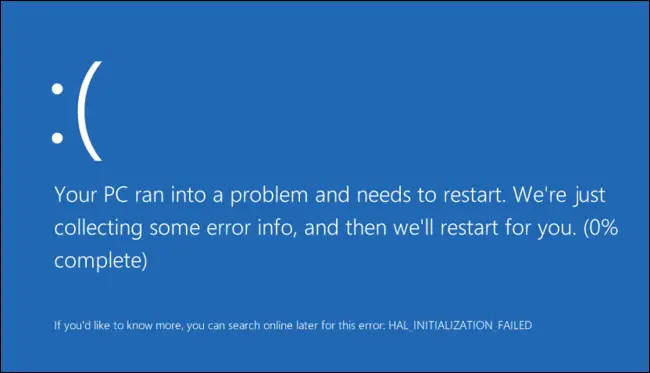
Синий экран смерти – это одна из самых пугающих проблем, с которой могут столкнуться пользователи Windows. Одна из распространенных ошибок, приводящих к появлению синего экрана, – это HIDCLASS.SYS Failed на Windows 10. Данная проблема связана с драйвером HID (Human Interface Device) класса, который отвечает за работу различных устройств ввода, таких как клавиатура и мышь.
В этой статье мы рассмотрим, как можно исправить ошибку HIDCLASS.SYS Failed и избавиться от синего экрана на Windows 10. Мы предоставим вам подробные инструкции и рекомендации, которые помогут вам решить эту проблему без лишнего стресса и труда. Продолжайте чтение, чтобы узнать, как справиться с этой неприятной ошибкой.
Как исправить ошибку синего экрана HIDCLASS.SYS на Windows 10/11
Ошибка синего экрана HIDCLASS.SYS на Windows 10/11 может быть вызвана различными причинами, такими как несовместимость драйверов или поврежденные системные файлы. Вот несколько способов решить эту проблему:
1. Обновите драйвера устройства. Перейдите в Диспетчер устройств, найдите устройство с драйвером HIDCLASS.SYS и обновите его драйверы через меню «Обновить драйвер».
2. Проведите проверку целостности системных файлов. Запустите команду sfc /scannow в командной строке для проверки и восстановления поврежденных файлов системы.
3. Перезагрузите компьютер в безопасном режиме и выполните откат системы до предыдущей стабильной точки восстановления.
4. Переустановите операционную систему Windows 10/11, если проблемы со стабильностью системы продолжаются.
Следуя этим рекомендациям, вы сможете исправить ошибку синего экрана HIDCLASS.SYS на Windows 10/11 и вернуть стабильную работу вашей операционной системы.
Причины возникновения проблемы

Другой причиной может быть поврежденный файл HIDCLASS.SYS, который является частью операционной системы и отвечает за управление устройствами ввода HID, такими как клавиатура и мышь. Если этот файл поврежден или отсутствует, это может вызвать ошибку синего экрана.
Также ошибка HIDCLASS.SYS Failed может быть вызвана конфликтом аппаратного оборудования или программного обеспечения, а также неполадками в системном реестре операционной системы. Все эти причины могут привести к ошибке синего экрана и требуют соответствующего решения для исправления проблемы.
Несовместимые драйверы
Один из наиболее распространенных причин возникновения ошибки синего экрана HIDCLASS.SYS на Windows 10 связан с несовместимыми драйверами. Это может произойти, если установлены устаревшие драйверы или драйверы, которые не совместимы с вашей операционной системой.
Чтобы исправить эту проблему, вам необходимо обновить или переустановить драйверы устройств. Для этого можно воспользоваться менеджером устройств Windows или загрузить последние версии драйверов с официального сайта производителя вашего устройства.
Помните, что установка подходящих драйверов для вашего оборудования поможет избежать возникновения ошибок и обеспечит более стабильную работу вашей системы.
Проблемы с обновлением Windows
Для решения проблемы с обновлением Windows и ошибкой HIDCLASS.SYS, следует провести ряд действий, включая обновление драйверов, установку последних обновлений системы и проверку на наличие вирусов.
| Шаг 1: | Обновление драйверов устройств. Перейдите в Диспетчер устройств, выберите устройство с проблемой и выполните обновление драйвера. |
| Шаг 2: | Установка последних обновлений Windows. Проверьте наличие доступных обновлений и установите их. |
| Шаг 3: | Проведение проверки системы на вирусы. Запустите антивирусное сканирование для исключения наличия вредоносных программ. |
После выполнения этих действий рекомендуется перезагрузить систему и проверить, была ли устранена ошибка HIDCLASS.SYS. В случае повторения проблемы, стоит обратиться за помощью к специалисту или в службу поддержки Microsoft.
Методы решения проблемы
Для устранения ошибки синего экрана HIDCLASS.SYS на Windows 10 можно попробовать следующие методы:
- Обновление драйверов: проверьте, что драйвера вашего устройства, связанные с HIDCLASS.SYS, актуальны. Можно сделать это в Диспетчере устройств или на официальном сайте производителя.
- Установка обновлений: убедитесь, что ваша операционная система обновлена до последней версии. Загрузите и установите все доступные обновления.
- Проверка на вирусы: проведите полное сканирование системы для выявления возможных вредоносных программ, которые могут вызывать ошибку.
- Откат драйверов: если после обновления драйверов проблема сохраняется, попробуйте откатиться к предыдущей версии драйверов.
- Проверка целостности системных файлов: выполните проверку целостности системных файлов с помощью команды sfc /scannow в командной строке.
Обновление драйверов
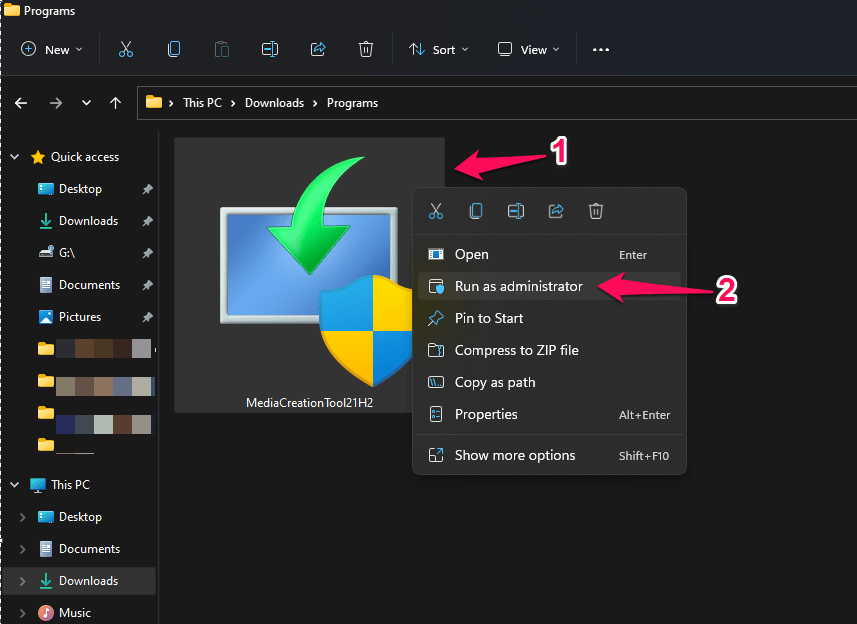
Чтобы обновить драйверы, вы можете воспользоваться встроенным в Windows инструментом «Диспетчер устройств». Перейдите в раздел «Устройства и принтеры», найдите нужное устройство, правой кнопкой мыши выберите «Обновить драйвер». Вы также можете посетить официальный сайт производителя устройства и скачать последнюю версию драйвера.
После установки нового драйвера перезапустите компьютер, чтобы изменения вступили в силу. Проверьте, устранилась ли проблема с ошибкой синего экрана.
Проверка наличия обновлений Windows
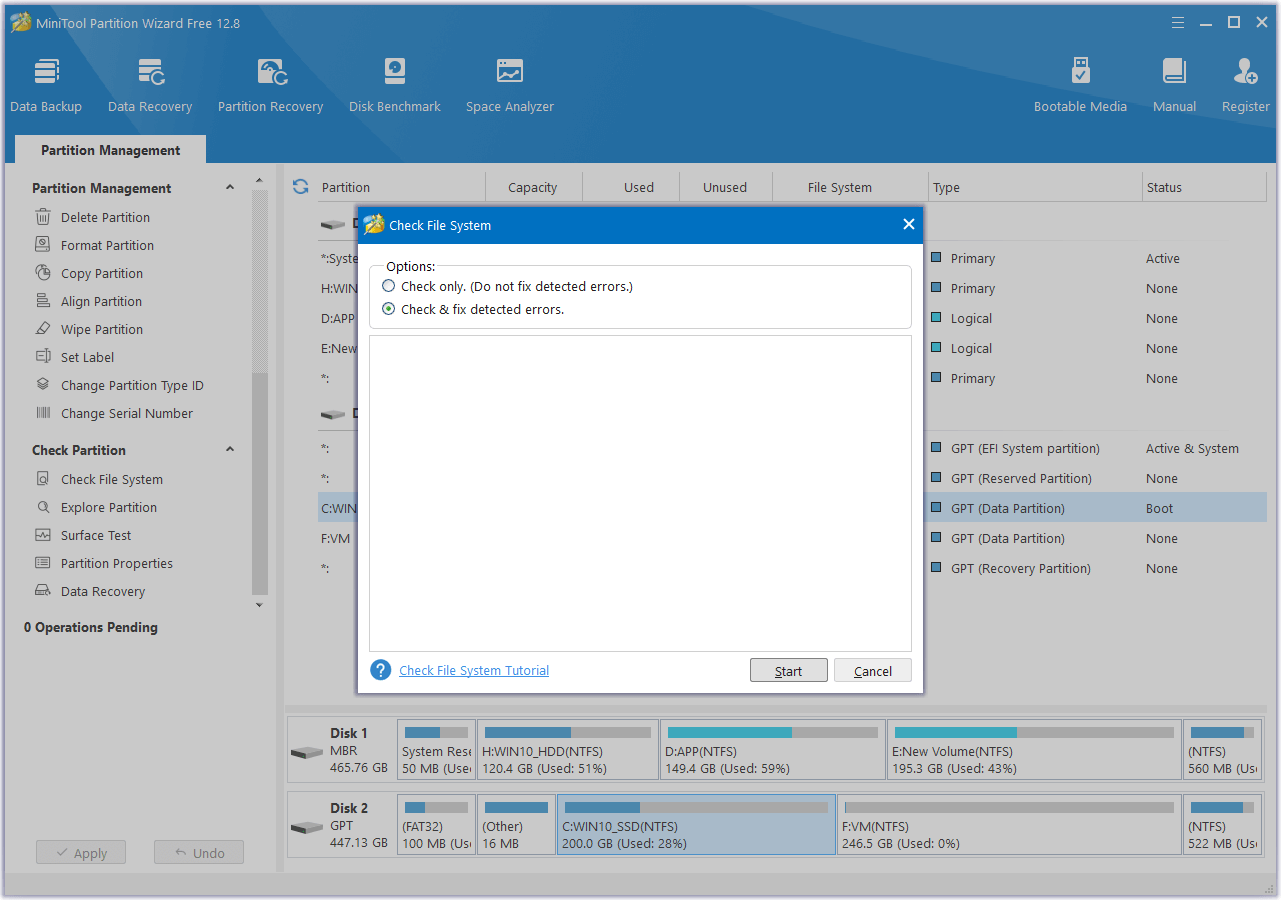
Для обеспечения стабильной работы компьютера и предотвращения ошибок синего экрана, необходимо регулярно проверять наличие обновлений Windows. Для этого выполните следующие шаги:
- Откройте настройки Windows: Нажмите на кнопку «Пуск» и выберите «Настройки».
- Перейдите в раздел «Обновление и безопасность»: В открывшемся окне найдите раздел «Обновление и безопасность».
- Проверьте наличие обновлений: Нажмите на кнопку «Проверить наличие обновлений» и дождитесь завершения процесса.
- Установите найденные обновления: Если система найдет доступные обновления, установите их, чтобы устранить потенциальные проблемы.
Проведение регулярных обновлений операционной системы поможет поддерживать ее в актуальном состоянии и уменьшит вероятность возникновения ошибок, включая синий экран с ошибкой HIDCLASS.SYS.
