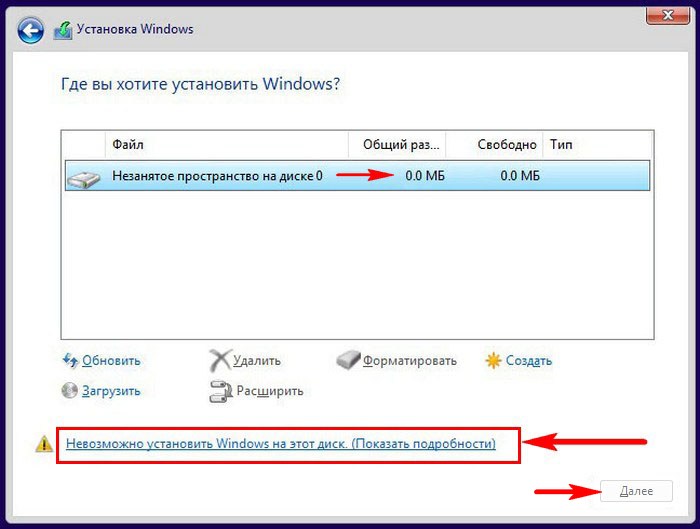
Установка операционной системы Windows на диск – это процесс, который может принести как радость от успешного завершения, так и горе от неожиданных ошибок. Но что делать, если при попытке установить Windows на жесткий диск появляется сообщение об ошибке и процесс прерывается?
Возможно, проблема кроется в несовместимости оборудования, недостаточном объеме дискового пространства или ошибке при форматировании диска. В этой статье мы рассмотрим основные причины, по которым установка Windows на диск может быть невозможна, а также способы их решения.
Будьте внимательны и следуйте рекомендациям, чтобы успешно установить операционную систему на ваш компьютер и избежать разочарования в процессе!
Ошибка при установке Windows
Причины подобной ошибки могут быть разнообразными. Одной из них может быть некорректное разбиение диска или наличие поврежденных секторов. Также, возможно, что диск, на который вы пытаетесь установить Windows, не поддерживает указанный тип файловой системы.
Для решения данной проблемы рекомендуется провести диагностику диска, преформатировать его и выполнить установку заново. Также стоит убедиться, что выбранный диск соответствует системным требованиям операционной системы Windows.
Причины неудачной установки Windows:

1. Неправильно подготовленный загрузочный носитель.
2. Наличие повреждений на установочном диске Windows.
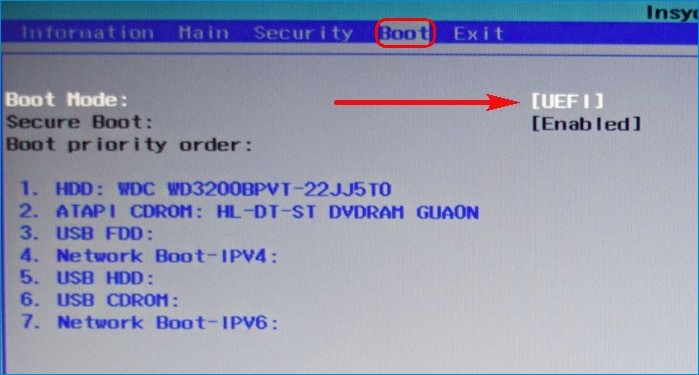
3. Неисправности в BIOS или UEFI на компьютере.
4. Недостаточное пространство на жестком диске для установки Windows.
5. Проблемы с оборудованием компьютера, такие как поврежденные флешки памяти или поврежденный жесткий диск.
Неисправности диска
1. Физические повреждения: царапины, трещины, изломы могут привести к невозможности чтения информации с диска.
2. Повреждение файловой системы: ошибки в файловой системе могут препятствовать установке операционной системы на диск.
3. Неправильный форматированный диск: некорректное форматирование диска или наличие других файловых систем на нем может вызывать проблемы при установке Windows.
4. Сбой секторов: наличие поврежденных секторов на диске может привести к ошибкам при установке операционной системы.
5. Проблемы с интерфейсом диска: неправильное подключение диска, неисправный кабель или неполадки с портами могут вызывать ошибки при работе с ним.
Неподходящая версия Windows
Если установка Windows на диск невозможна, возможно, что версия операционной системы не соответствует требованиям программного обеспечения. Убедитесь, что устанавливаемая версия Windows совместима с вашим компьютером и программным обеспечением. В таком случае рекомендуется проверить совместимость версии Windows с вашим оборудованием и возможно обратиться к поддержке разработчика для решения данной проблемы.
Решение проблемы установки Windows
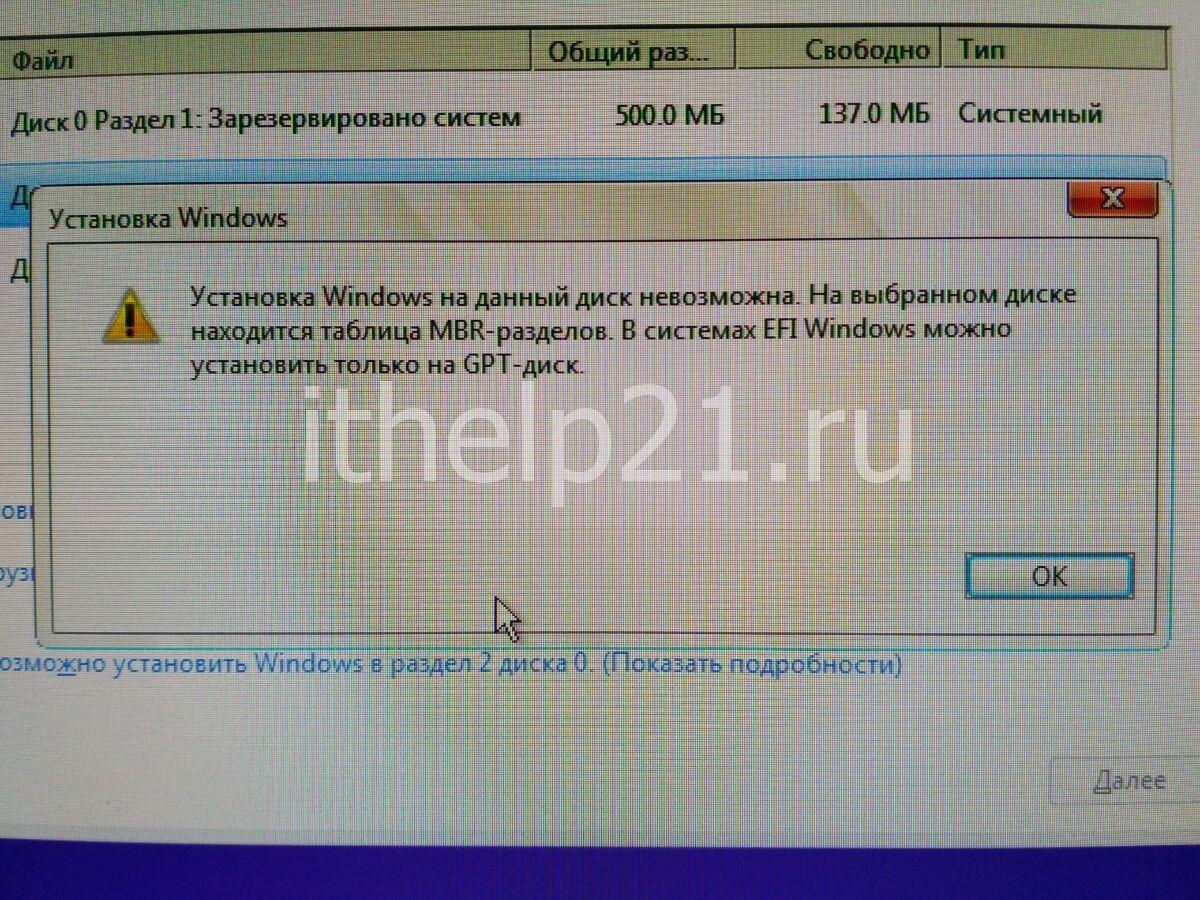
Если установка Windows на диск невозможна, рекомендуется выполнить следующие шаги:
- Проверить наличие достаточного свободного места на диске. Убедитесь, что диск, на который планируется установка Windows, имеет достаточное количество свободного места для размещения операционной системы.
- Проверить целостность диска. Проверьте диск на наличие ошибок с помощью утилиты проверки ошибок диска. Необходимо убедиться, что диск не поврежден и на нем нет неисправных секторов.
- Проверить наличие необходимых драйверов. Убедитесь, что у вас есть необходимые драйверы для установки Windows на вашем компьютере. При необходимости загрузите их с официального сайта производителя.
- Выполнить проверку на вирусы. Проверьте компьютер на наличие вредоносных программ с помощью антивирусного ПО. Вирусы могут быть причиной невозможности установки операционной системы.
- Попробовать установить Windows с другого носителя. Попробуйте использовать другой диск с установочным образом Windows или создать новый загрузочный носитель.
- Обратиться к специалисту. Если вы не можете решить проблему самостоятельно, обратитесь за помощью к квалифицированному специалисту или сервисному центру.
Проверка диска на ошибки
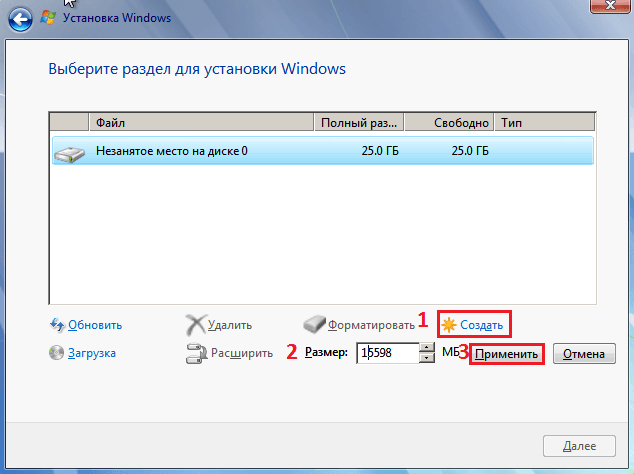
Перед установкой Windows на жесткий диск рекомендуется проверить его на наличие ошибок, которые могут привести к неудачной установке операционной системы. Для этого можно воспользоваться утилитой проверки диска внутри Windows.
| 1. Откройте Проводник Windows. |
| 2. Нажмите правой кнопкой мыши на диск, который хотите проверить, и выберите «Свойства». |
| 3. Перейдите на вкладку «Инструменты» и нажмите кнопку «Проверка». |
| 4. В появившемся окне выберите опцию «Проверить диск» и нажмите «Начать». |
| 5. Система начнет сканирование и исправление ошибок на диске. Процесс может занять некоторое время. |
После завершения проверки диска вы сможете убедиться, что на жестком диске отсутствуют ошибки и установка Windows может быть выполнена без проблем.
Выбор совместимой версии Windows
Перед установкой Windows необходимо убедиться, что выбрана совместимая версия операционной системы. На сегодняшний день доступны различные версии Windows, такие как Windows 7, Windows 8, Windows 10 и т.д. Каждая из них имеет свои требования к железу и программному обеспечению, поэтому важно выбрать версию, которая будет работать на вашем компьютере.
Для определения совместимой версии Windows можно обратиться к официальным рекомендациям производителя ПК или к системным требованиям операционной системы на официальном сайте Microsoft. Установка несовместимой версии Windows может привести к проблемам с работой системы, нестабильной работе программ и другим непредвиденным ситуациям. Поэтому перед установкой следует тщательно изучить требования и рекомендации производителя.
Как избежать ошибок при установке Windows
1. Убедитесь, что системные требования установочного диска Windows соответствуют характеристикам вашего компьютера.
2. Проверьте целостность установочного диска Windows. Поврежденный диск может вызывать ошибки в процессе установки.
3. Перед началом установки отключите все внешние устройства, кроме клавиатуры и мыши, чтобы избежать конфликтов и ошибок.
4. Проверьте наличие свободного места на жестком диске. Установка Windows требует определенного объема свободного пространства.
5. Следите за инструкциями установщика Windows и не пропускайте никакие шаги установки. Внимательно читайте предупреждения и указания.
6. При возникновении ошибок или проблем обратитесь к документации Windows или к специалистам по поддержке.
Подготовка диска перед установкой
Перед началом установки операционной системы Windows необходимо правильно подготовить диск. Важно следовать определенным шагам для обеспечения успешной установки и предотвращения проблем в дальнейшем.
- Создайте резервную копию всех важных данных на диске, который будет использоваться для установки Windows. Это поможет избежать потери информации в случае сбоев или ошибок.
- Убедитесь, что диск, на который будет установлена Windows, поддерживает необходимый формат файловой системы (обычно NTFS). Если необходимо, отформатируйте диск перед установкой.
- Проверьте наличие достаточного объема свободного места на диске для установки операционной системы. В зависимости от версии Windows требования к дисковому пространству могут различаться.
- Отключите все внешние устройства, кроме необходимой клавиатуры и мыши, перед началом процесса установки. Это поможет избежать возможных конфликтов и ошибок.
