
Меню «Пуск» в операционной системе Windows 11 предлагает различные рекомендованные приложения и функции для удобства пользователей. Однако, не всегда эти рекомендации соответствуют вашим потребностям и предпочтениям.
Чтобы удалить рекомендуемые пункты меню «Пуск» в Windows 11, вам потребуется выполнить несколько простых шагов. Это позволит вам настроить меню «Пуск» так, чтобы оно отображало только те приложения и функции, которые вам действительно нужны.
В этой статье мы рассмотрим, каким образом можно удалить рекомендуемые пункты меню «Пуск» в Windows 11, чтобы настроить его под себя и повысить эффективность использования операционной системы.
Как удалить рекомендуемые пункты меню Пуск в Windows 11
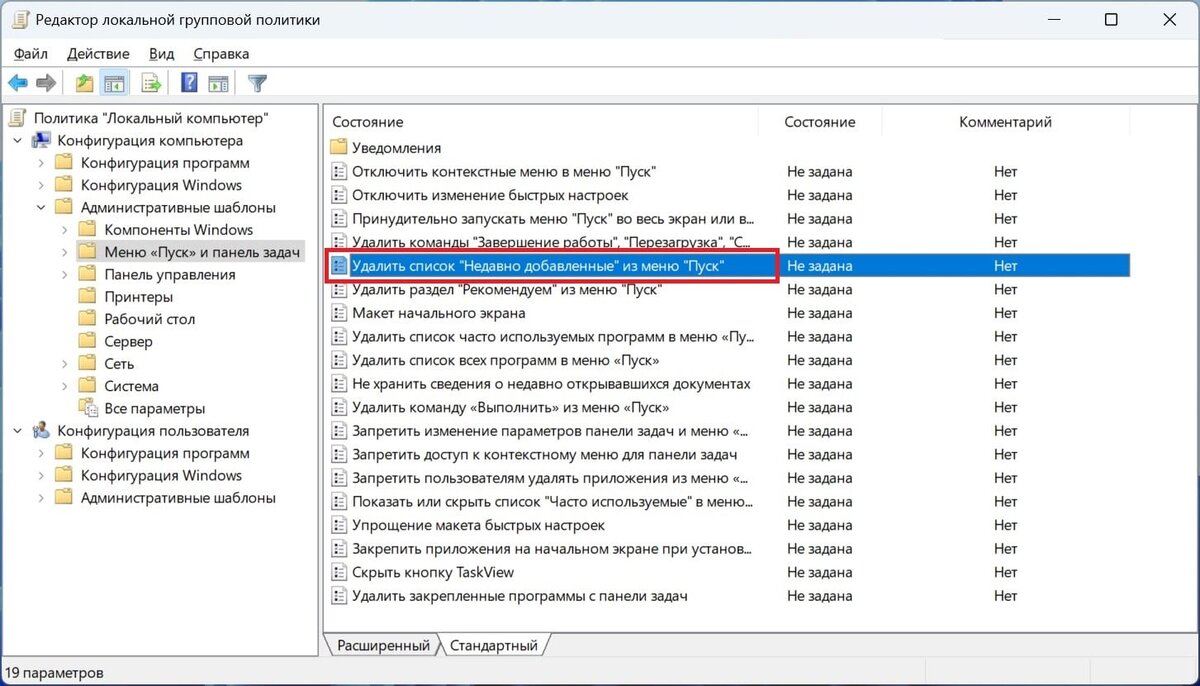
Для удаления рекомендуемых пунктов меню Пуск в Windows 11 вам нужно выполнить следующие действия:
- Кликните правой кнопкой мыши на пункте меню Пуск, который вы хотите удалить.
- Выберите Опции из контекстного меню.
- В меню Опции выберите Удалить.
После выполнения этих действий выбранный пункт меню Пуск будет удален из рекомендуемых.
Рекомендуемые пункты меню Пуск

Менеджер обратной связи
- Меню пуск
- Лента новостей
- Настройка интерфейса
Информация пользователя
- Почтовый клиент
- Управление записями
- Панель управления
Настройки системы
- Обновления системы
- Антивирусные программы
- Настройки приватности
Меню Пуск в Windows 11
В новой версии Windows 11 меню Пуск было переработано с учетом современных требований и стало более удобным и интуитивно понятным. Пользователи могут легко настраивать отображаемые пункты меню и создавать собственные ярлыки для быстрого доступа к нужным приложениям.
Меню Пуск в Windows 11 также поддерживает поиск приложений и файлов, что делает навигацию по компьютеру быстрой и эффективной. Благодаря интеграции облаковых служб, пользователи могут легко работать с файлами, сохраненными на различных устройствах.
Используя меню Пуск в Windows 11, пользователи могут повысить производительность работы и удобство использования операционной системы, получая быстрый доступ ко всем необходимым приложениям и инструментам.
Эффективные методы
1. Использование специализированных утилит: Существуют сторонние программы, которые позволяют легко настроить вид и содержание меню Пуск в Windows 11. Некоторые из них предлагают широкие возможности настройки, позволяющие удалять рекомендации и добавлять собственные элементы.
2. Редактирование реестра: Опытные пользователи могут использовать Редактор реестра Windows для изменения параметров меню Пуск. Однако необходимо быть осторожным при работе с реестром, чтобы не повредить систему.
3. Просмотр настроек в самой Windows: Иногда удаление рекомендаций в меню Пуск может быть выполнено через стандартные настройки операционной системы. Необходимо изучить представленные в Windows 11 параметры и возможности настройки пользовательского интерфейса.
Удаление лишних элементов
Для улучшения пользовательского опыта и упрощения работы с операционной системой Windows 11 можно удалить ненужные или рекомендованные элементы из меню Пуск. Это позволит упорядочить список программ и приложений, сделав его более удобным для использования.
Для удаления лишних элементов из меню Пуск следуйте этим шагам:
- Откройте меню Пуск, щелкнув на иконке «Пуск» в нижнем левом углу экрана.
- Щелкните правой кнопкой мыши на элементе, который вы хотите удалить.
- Выберите пункт «Открепить от начала» или «Удалить из списка» в контекстном меню, в зависимости от вашего выбора.
- Повторите эти шаги для всех ненужных элементов.
После удаления лишних элементов из меню Пуск вы сможете быстрее находить нужные программы и приложения, что сделает вашу работу более эффективной и удобной.
