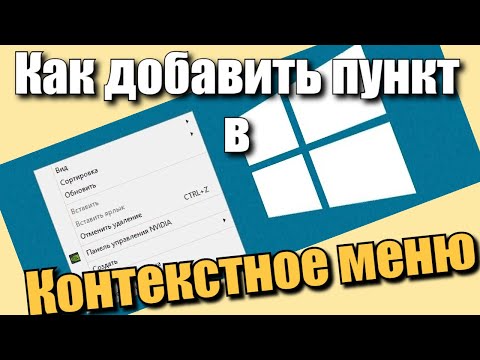
Контекстное меню Windows – это небольшое всплывающее окно, которое появляется при щелчке правой кнопкой мыши на файле или папке. Для многих пользователей это меню является важным инструментом для быстрого доступа к различным операциям. Однако, не всегда в нем есть все нужные функции. Чтобы сделать работу более удобной, можно добавить собственные программы или сценарии в контекстное меню.
Существует несколько способов добавить программу в контекстное меню Windows. Один из наиболее распространенных способов – это использование реестра Windows. С помощью правильно заданных ключей реестра можно создать новые элементы в контекстном меню, которые будут запускать нужные программы или сценарии.
В этой статье мы рассмотрим несколько методов, с помощью которых вы сможете добавить программу в контекстное меню Windows. Следуйте инструкциям внимательно, чтобы добиться желаемого результата и улучшить свой опыт работы с операционной системой Microsoft Windows.
Добавление программы
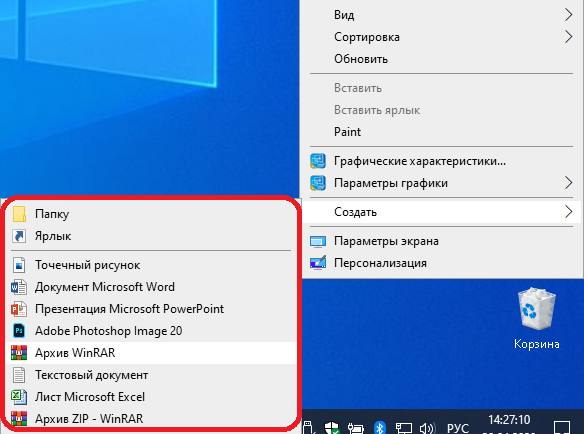
В Windows можно легко добавить программу в контекстное меню, чтобы быстро запускать ее из проводника или рабочего стола. Для этого необходимо выполнить небольшую последовательность действий:
1. Откройте Реестр Windows, нажав Win + R и введя команду «regedit».
2. Перейдите к следующему пути: HKEY_CLASSES_ROOT\*\shell.
3. Создайте новый ключ с названием вашей программы.
4. В созданном ключе создайте новый ключ «command».
5. В значении «(По умолчанию)» укажите путь к исполняемому файлу программы.
6. Теперь после перезапуска Windows вашу программу можно будет запускать из контекстного меню проводника.
Добавление программы в контекстное меню Windows
В Windows можно легко добавить программу в контекстное меню, чтобы иметь быстрый доступ к функционалу прямо из проводника. Для этого необходимо отредактировать реестр Windows следующим образом:
| Шаг | Действие |
|---|---|
| 1 | Откройте Реестр Windows, нажав Win + R и введя regedit |
| 2 | Перейдите по следующему пути: HKEY_CLASSES_ROOT\*\shell |
| 3 | Создайте новый ключ с названием вашей программы |
| 4 | Создайте в этом ключе новый ключ command |
| 5 | В новом ключе command создайте параметр (Стандартное) и укажите путь к исполняемому файлу вашей программы |
| 6 | Перезагрузите Windows для применения изменений |
Как добавить программу в контекстное меню Windows
Контекстное меню Windows содержит различные опции, позволяющие взаимодействовать с файлами и папками. Добавление программы в контекстное меню упрощает доступ к ее функционалу прямо из проводника Windows.
Для добавления программы в контекстное меню Windows необходимо выполнить следующие действия:
- Откройте редактор реестра, нажав Win + R и введя regedit.
- Перейдите в раздел HKEY_CLASSES_ROOT\*\shell (для всех файлов) или HKEY_CLASSES_ROOT\Directory\shell (для папок).
- Создайте новый ключ с названием вашей программы.
- В созданном ключе создайте подключи Command и Default со значением пути к исполняемому файлу программы.
- Сохраните изменения и закройте редактор реестра.
- Теперь программа будет доступна в контекстном меню Windows при нажатии правой кнопки мыши.
Шаг 1: Откройте редактор реестра Windows
Для начала добавления программы в контекстное меню Windows необходимо открыть редактор реестра. Для этого нажмите на клавиатуре комбинацию Win + R, чтобы открыть окно «Запуск». Введите команду «regedit» без кавычек и нажмите Enter.
Появится окно «Редактор реестра», где вы сможете производить изменения в системном реестре Windows. Будьте внимательны при внесении изменений, чтобы не нанести вред работе системы.
Выберите программу
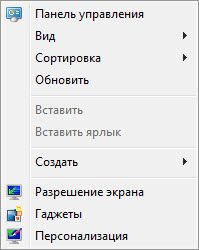
Прежде чем добавить программу в контекстное меню Windows, необходимо выбрать нужное приложение или скрипт, которое вы хотите запускать через контекстное меню.
Убедитесь, что выбранная программу поддерживает запуск через контекстное меню, и что у вас есть доступ к её файлам и настройкам.
Добавление программы в контекстное меню Windows
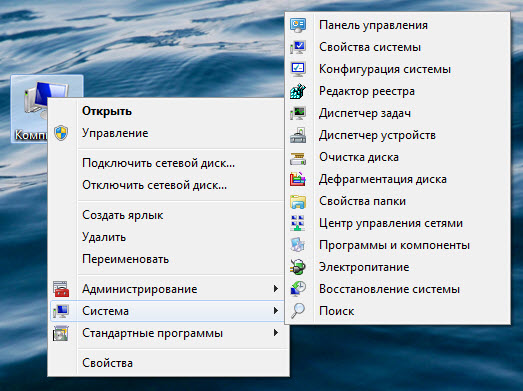
Для добавления программы в контекстное меню Windows, следуйте инструкциям:
| 1. | Откройте Редактор реестра, нажав Win + R, введите regedit и нажмите Enter. |
| 2. | Перейдите к разделу «HKEY_CLASSES_ROOT\Directory\Background\shell». |
| 3. | Создайте новый ключ с именем вашей программы в контекстном меню. |
| 4. | В новом ключе создайте подключение «command» и укажите путь к исполняемому файлу вашей программы. |
| 5. | Перезапустите Проводник Windows, чтобы изменения вступили в силу. |
Шаг 2: Создание записи в реестре Windows

1. Нажмите Win + R, введите «regedit» и нажмите Enter для открытия редактора реестра.
2. Перейдите к ключу реестра HKEY_CLASSES_ROOT*\shell (для добавления в контекстное меню файлов) или HKEY_CLASSES_ROOT\Directory\shell (для добавления в контекстное меню папок).
3. Создайте новый подключ, нажав ПКМ на shell, выбрав «Новоe» -> «Ключ», и назвав его любым именем (например, «MyProgram»).
4. Создайте новое подключение внутри нового ключа, нажав ПКМ на MyProgram, выбрав «Новоe» -> «Ключ», и назвав его «command».
5. В значении по умолчанию для ключа command введите путь к исполняемому файлу вашей программы в кавычках (например, «C:\Путь\КПрограмме.exe»).
Редактируйте реестр
Прежде чем добавлять программу в контекстное меню Windows, необходимо редактировать реестр операционной системы. Однако будьте осторожны, так как неправильные изменения в реестре могут повредить систему. Чтобы открыть реестр, нажмите Win + R, введите «regedit» и нажмите Enter.
Шаг 1: Навигация по реестру. Используйте структуру реестра для поиска нужной папки. Например, для контекстного меню выберите HKEY_CLASSES_ROOT\*\shell.
Шаг 2: Создание нового элемента. Щелкните правой кнопкой мыши на папке shell, выберите «Ново» и «Ключ». Назовите ключ так, чтобы легко распознать свою программу.
Шаг 3: Настройка значения. Выделите созданный ключ, щелкните правой кнопкой мыши на пустом месте справа, выберите «Ново» и «Строковое значение». Укажите имя «command» и введите путь к исполняемому файлу программы в качестве значения.
После выполнения этих шагов программа должна появиться в контекстном меню Windows. Перезагрузите систему, чтобы изменения вступили в силу.
